5. Présentation de l’application
5.1. Captures d’écran (cliquez pour agrandir)
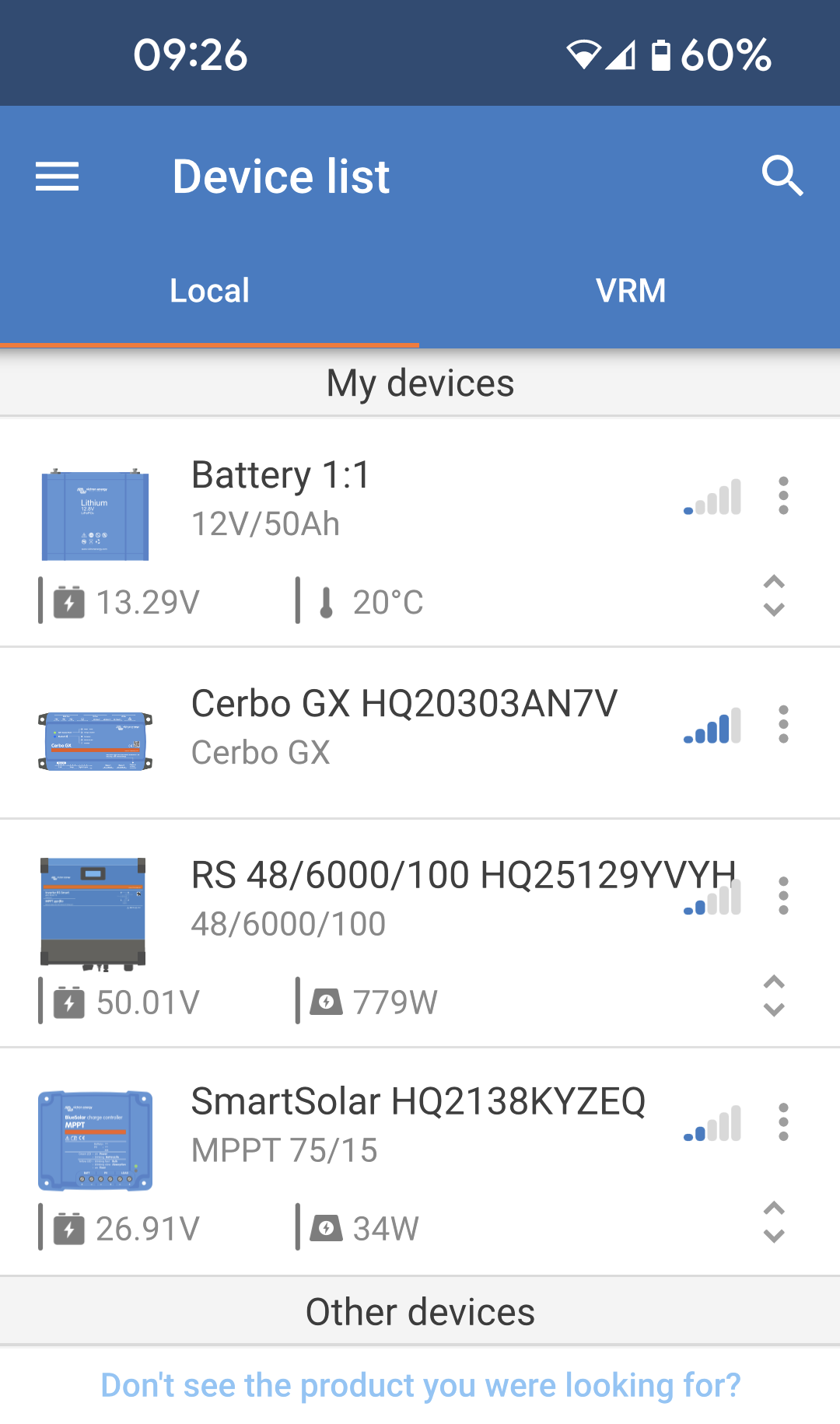
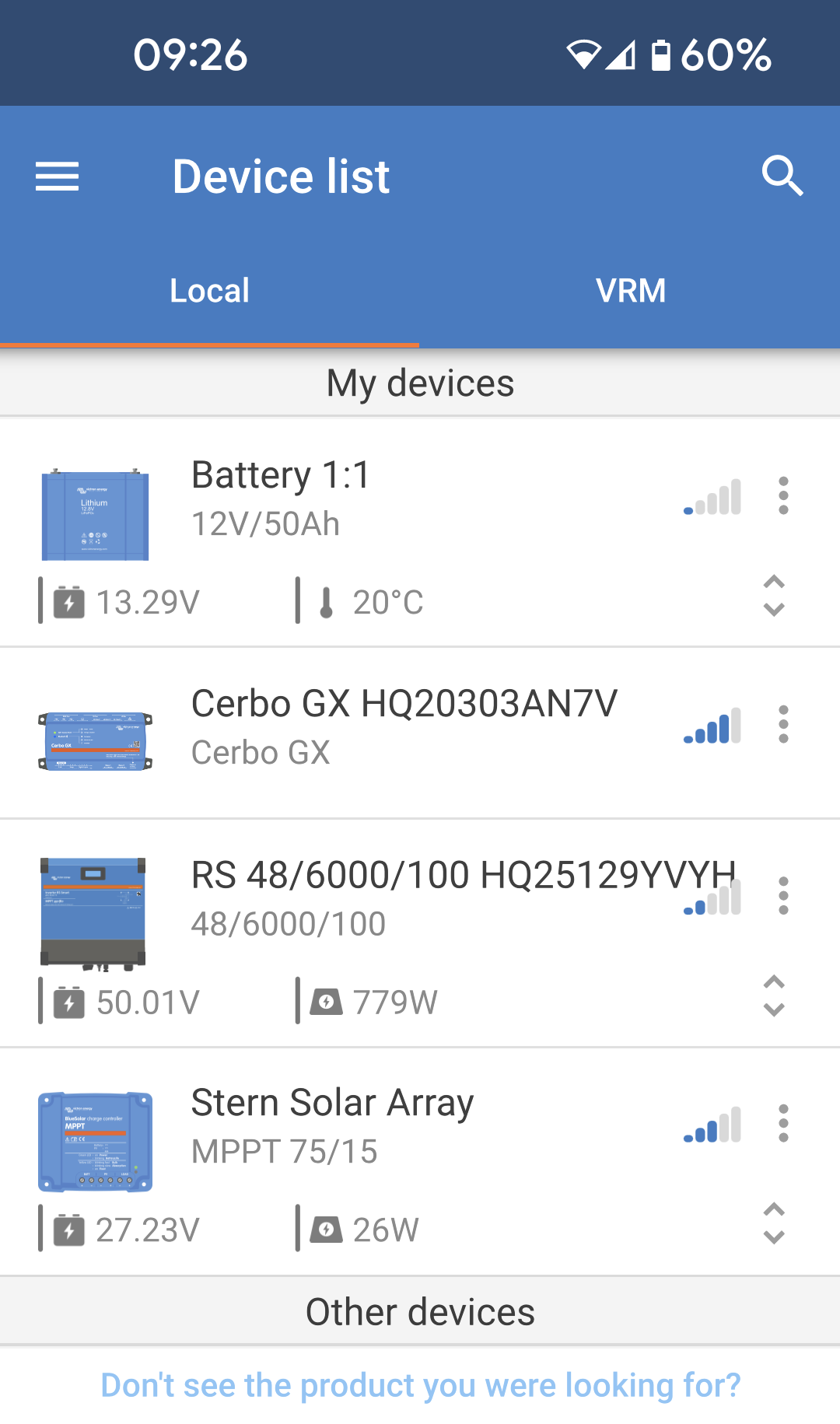
Liste des appareils
Local L’onglet Local répertorie tous les appareils Bluetooth à portée, ainsi que tout appareil connecté via un dongle USB. Un dispositif GX se trouvant sur le même réseau que l’appareil exécutant VictronConnect sera également affiché ici, même s’il est hors de portée Bluetooth. |
|
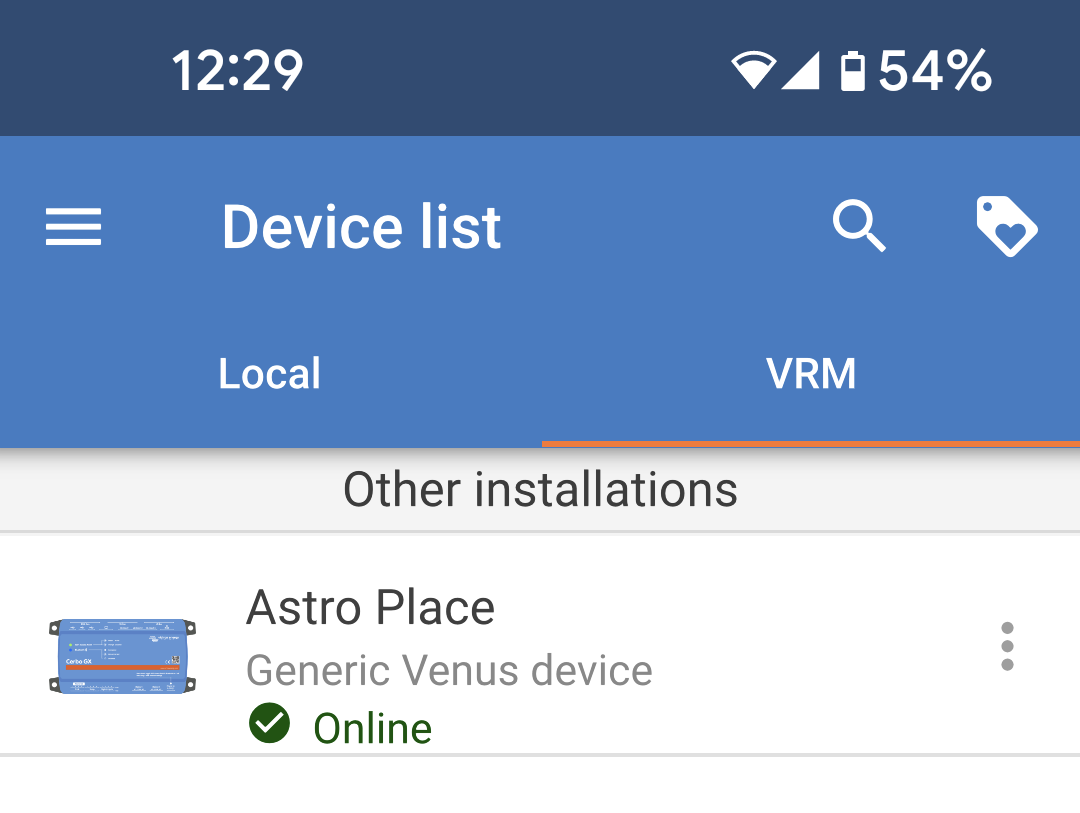
VRM Si VictronConnect est connecté à votre compte VRM, il répertorie toutes vos installations dans l’onglet « VRM ». Lorsque vous cliquez sur une installation, les appareils associés à cette installation sont listés. |
|
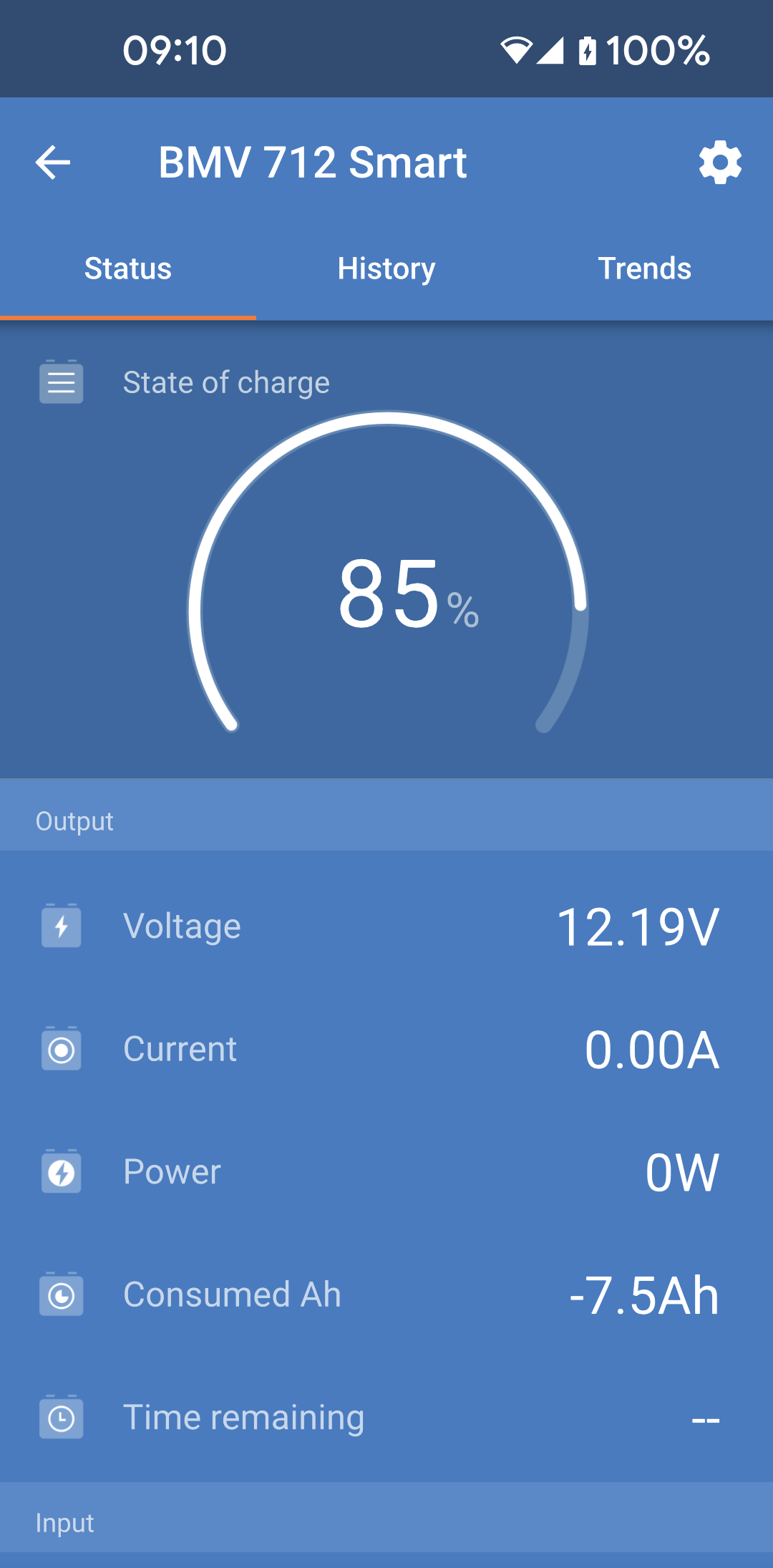
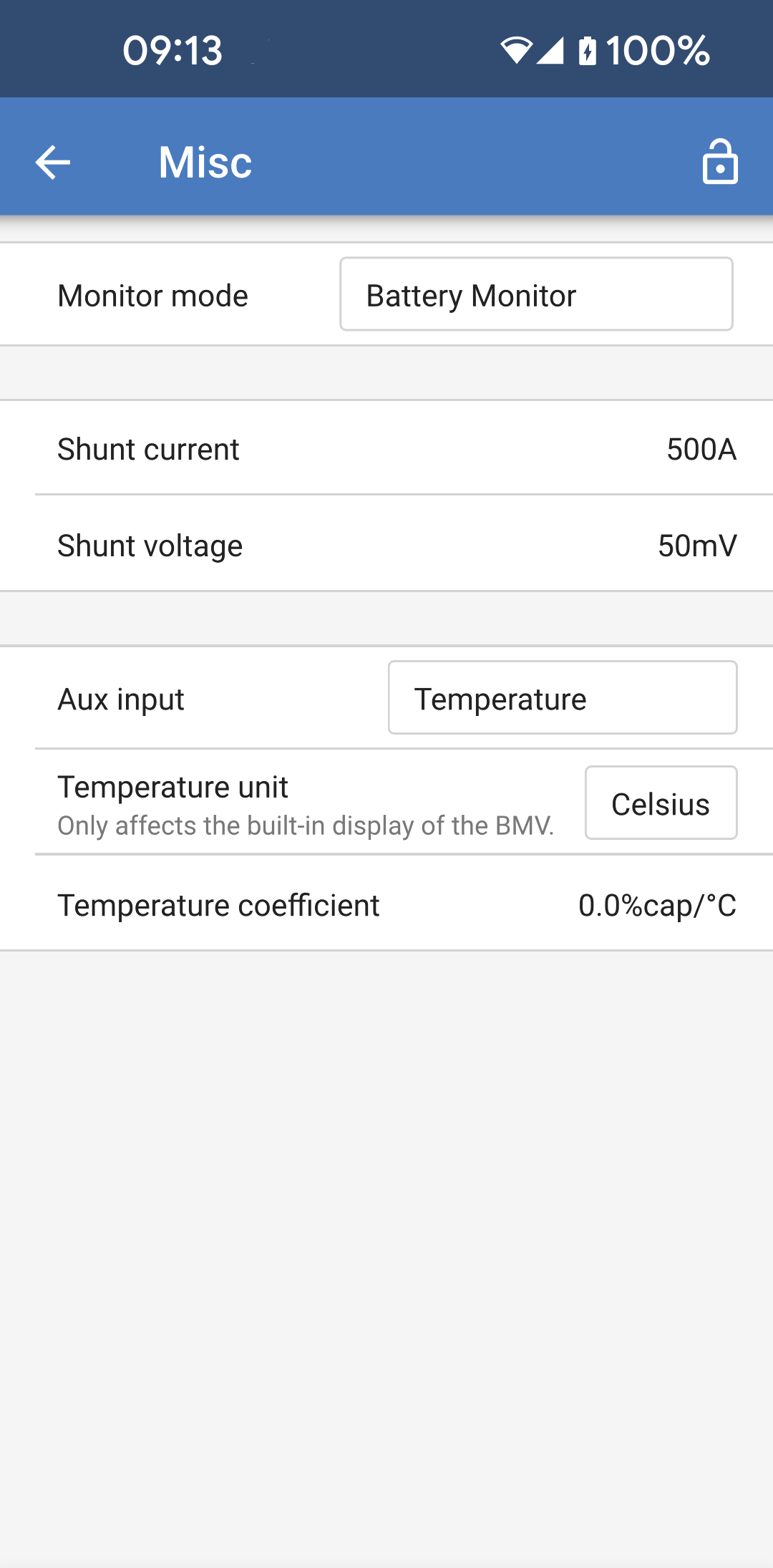
Pages du contrôleur de batterie :
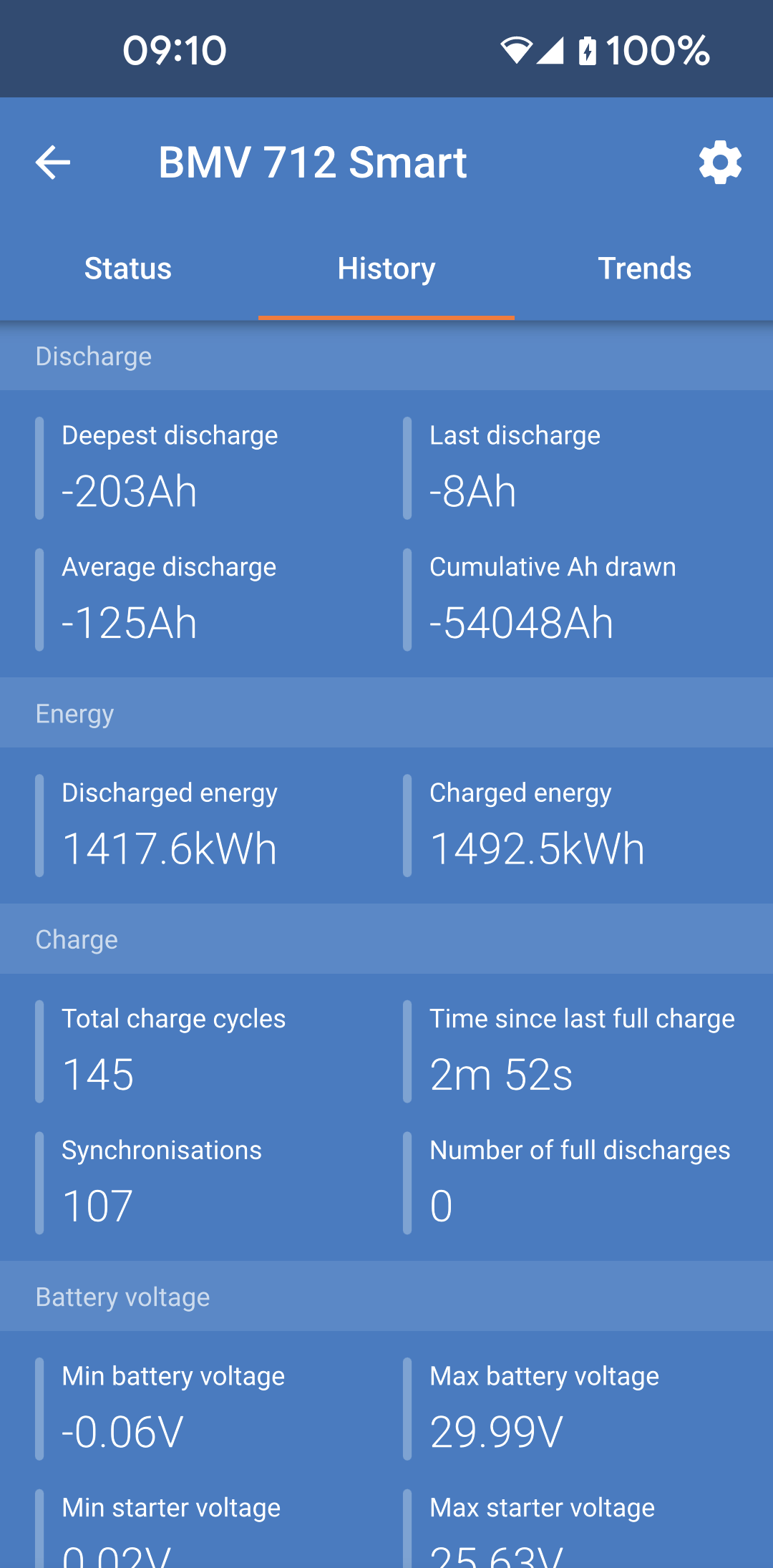
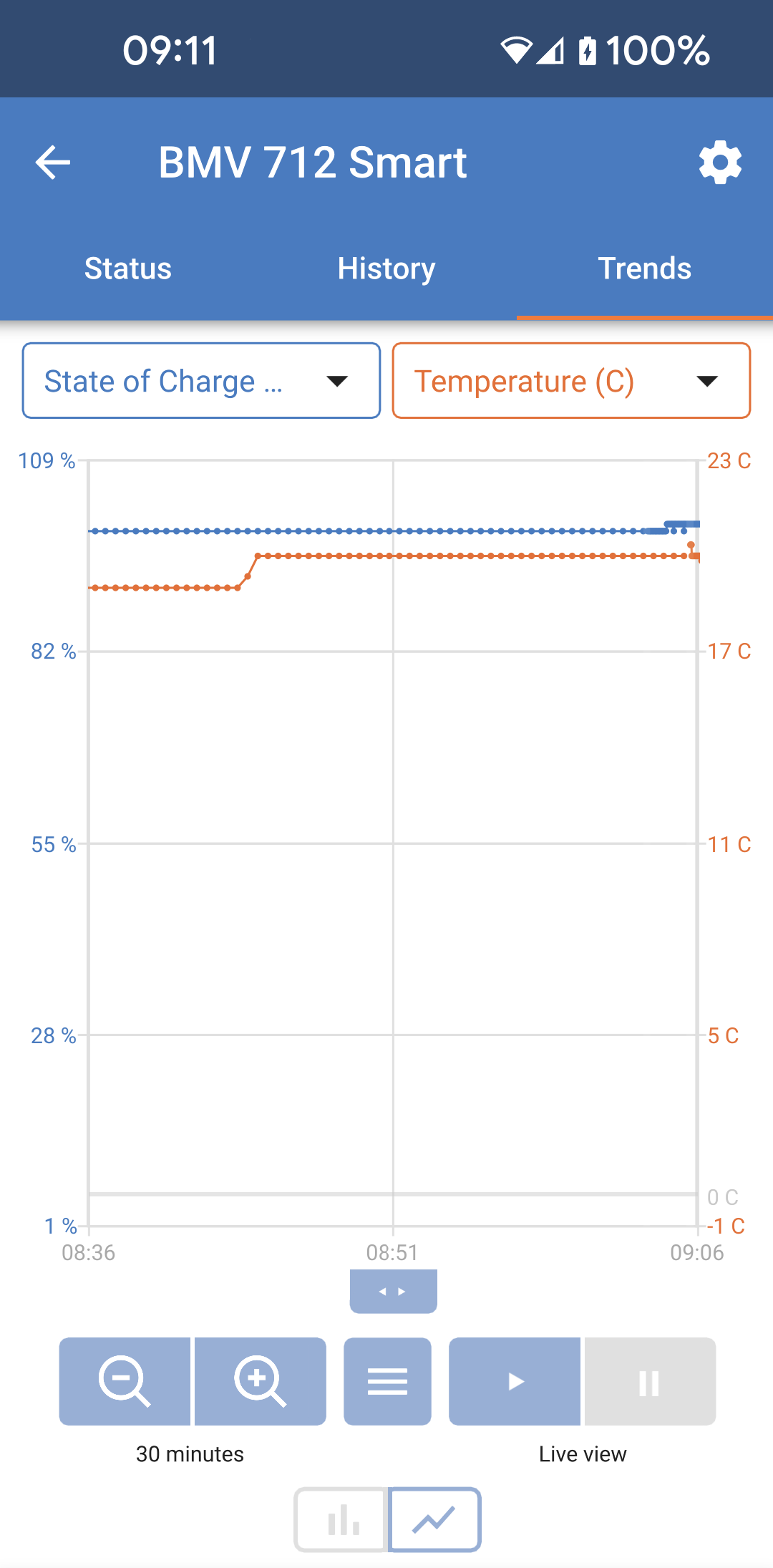
Cliquez sur « Contrôleur de batterie » pour afficher l’état de charge actuel et basculer entre les écrans affichant des informations plus détaillées sur l’état (STATE) actuel de la batterie et les données historiques (HISTORY).
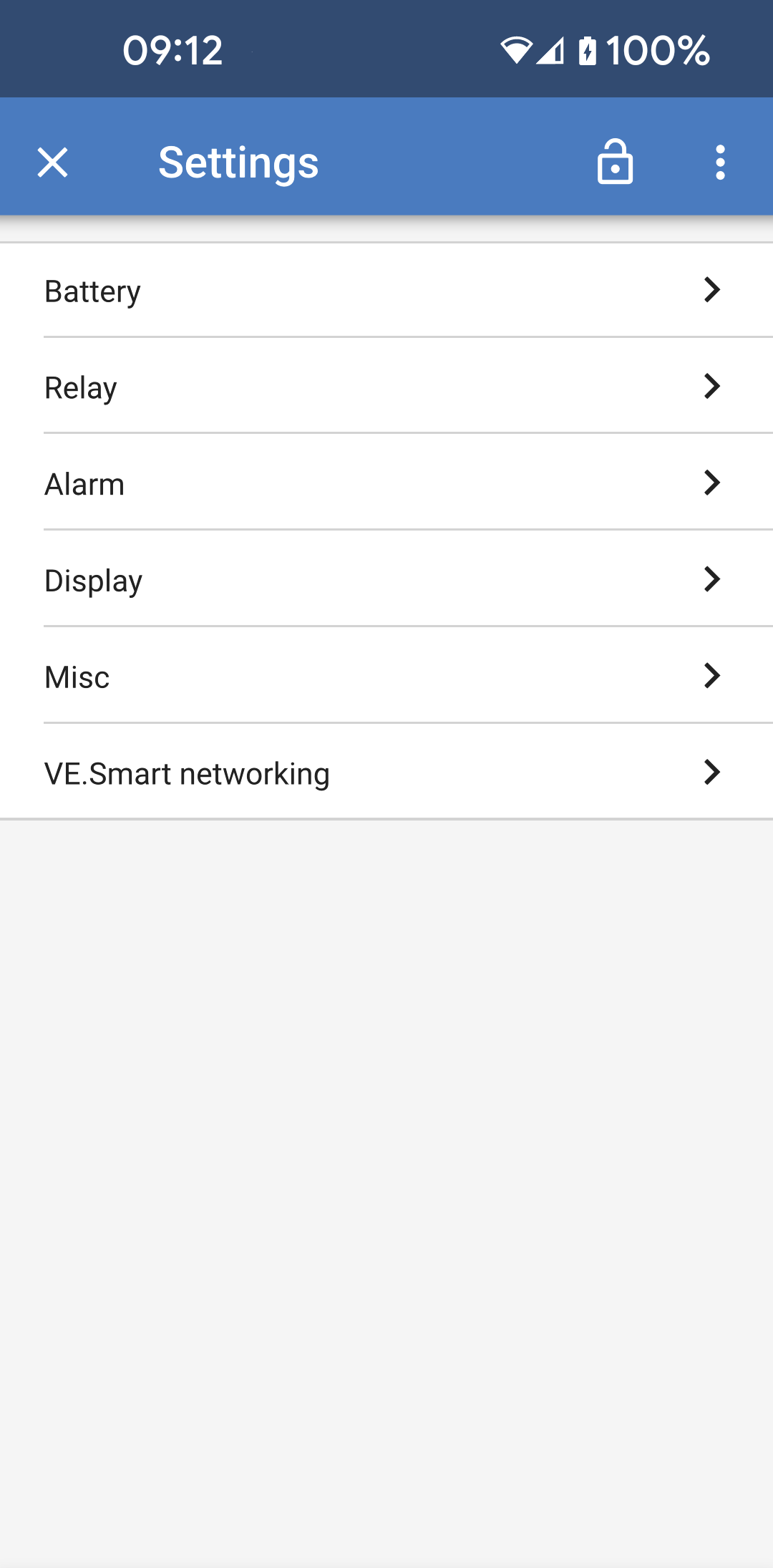
Pour accéder aux « Paramètres », cliquez sur l’icône en forme d’engrenage
 en haut à droite de l’écran.
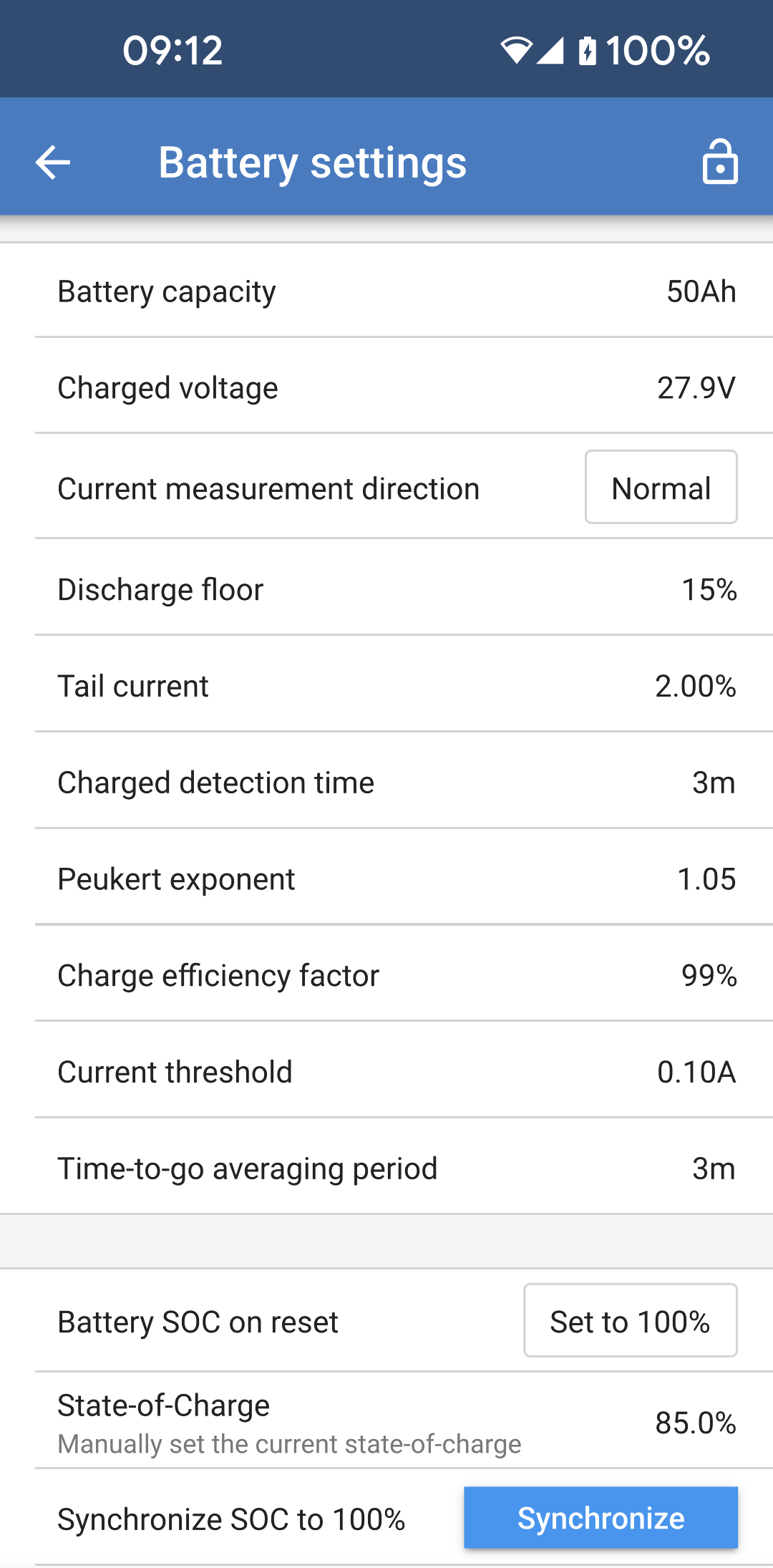
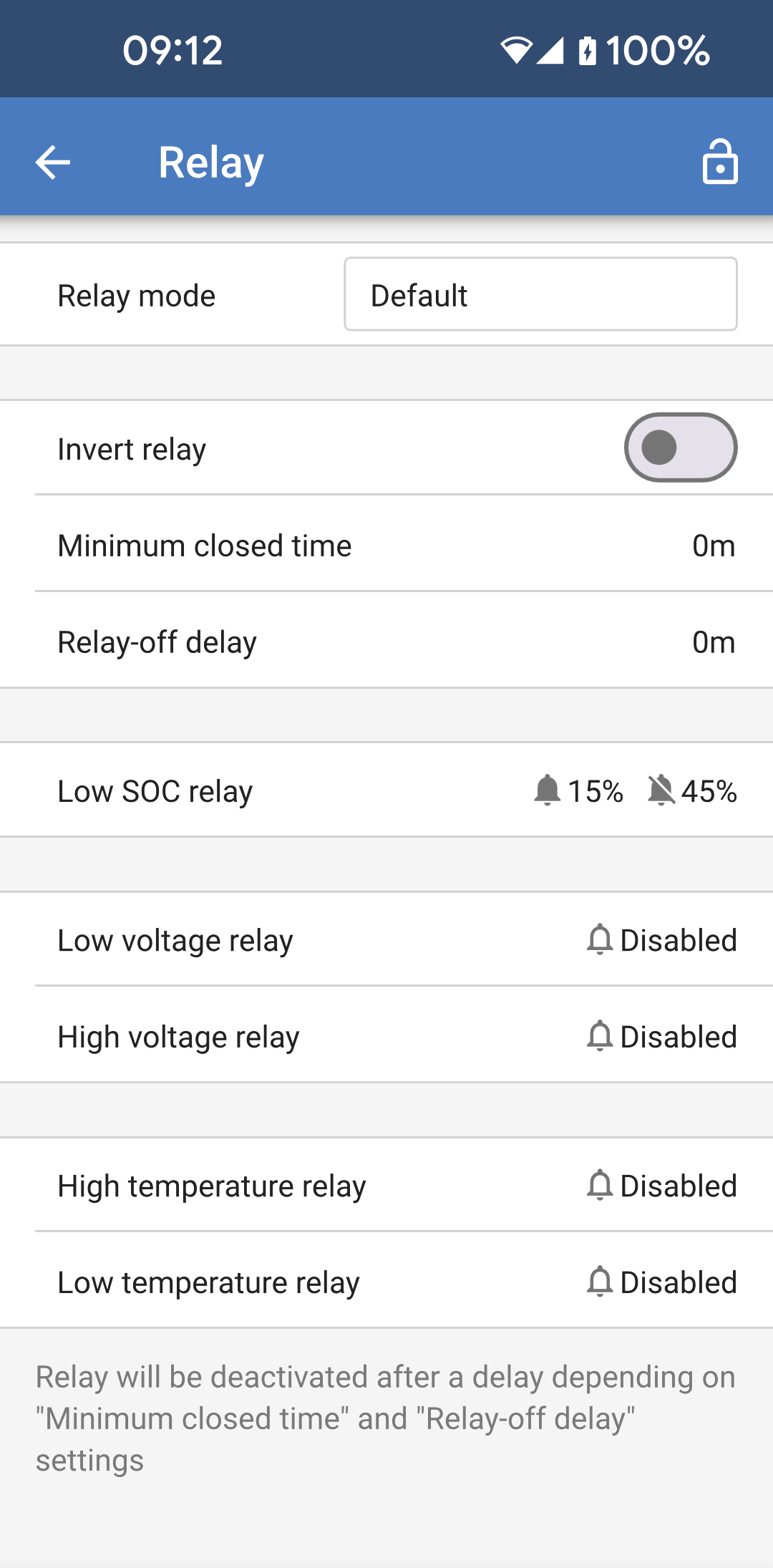
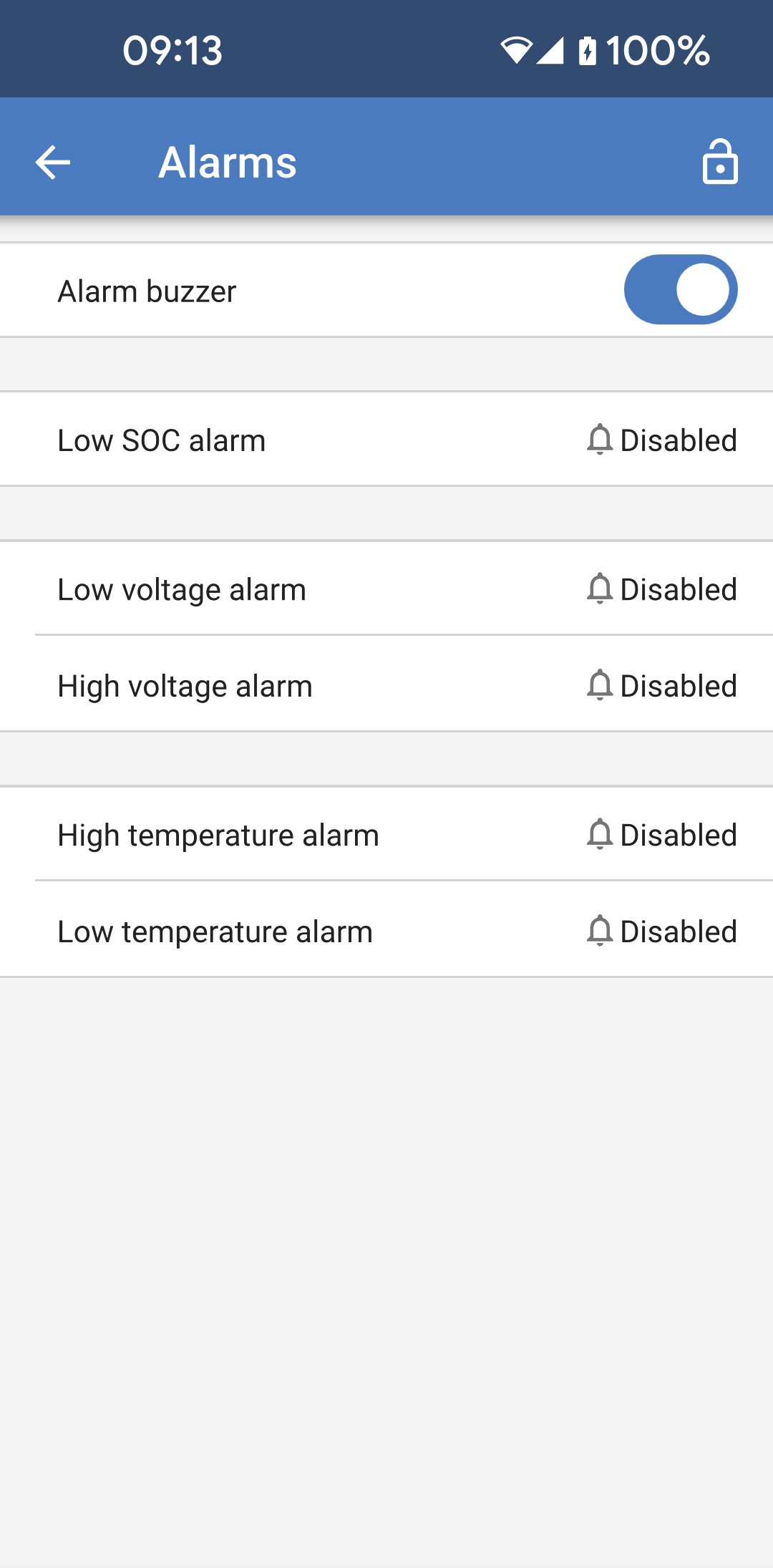
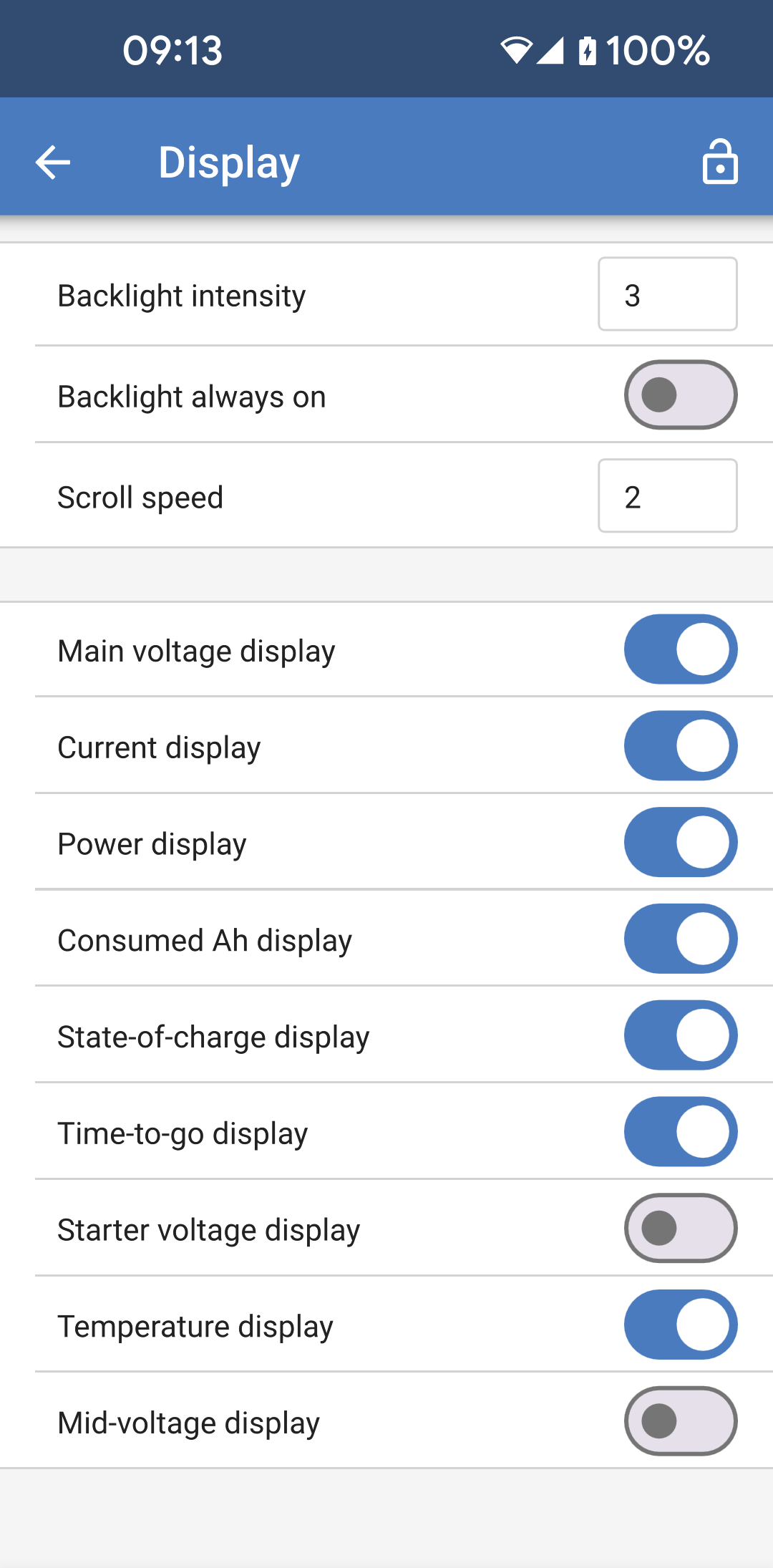
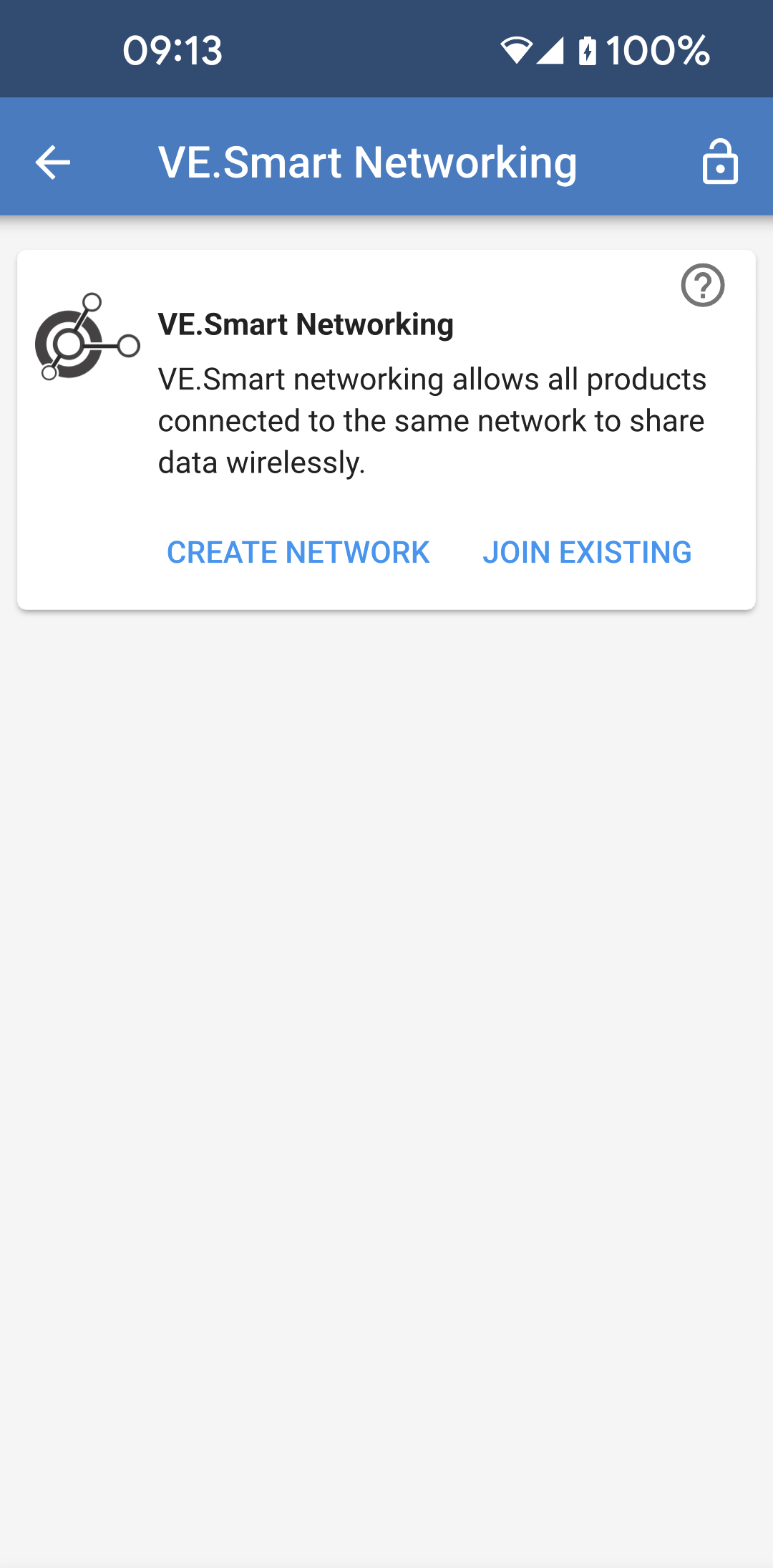
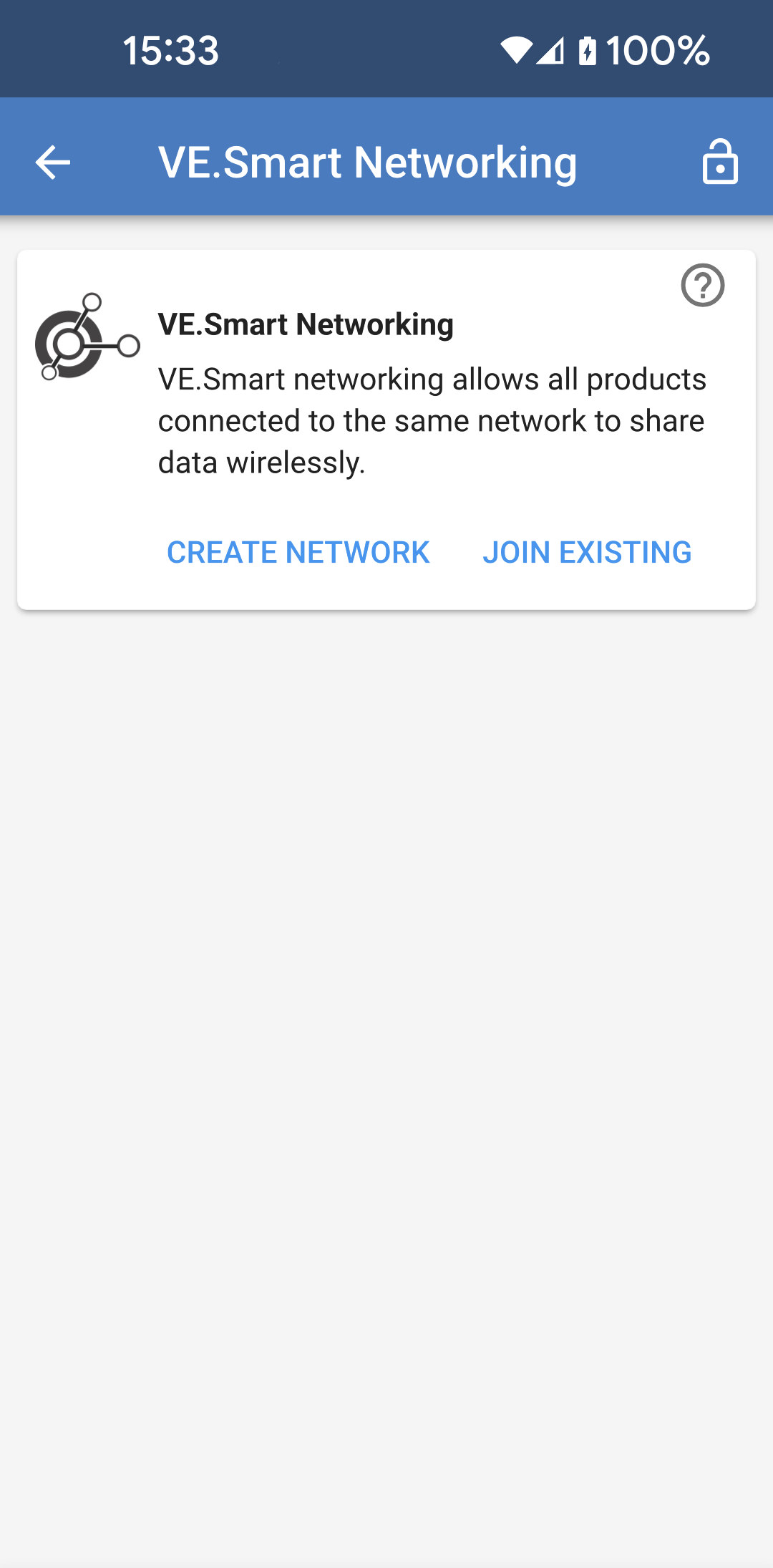
Depuis les « Paramètres », vous pouvez modifier les données concernant l’énergie stockée sur votre batterie, définir les alarmes et les relais, modifier les paramètres de recharge, adapter l’apparence et la quantité de données affichées et configurer ou rejoindre un réseau VE.Smart existant.
 |  |  |  |  |
 |  |  |  |  |
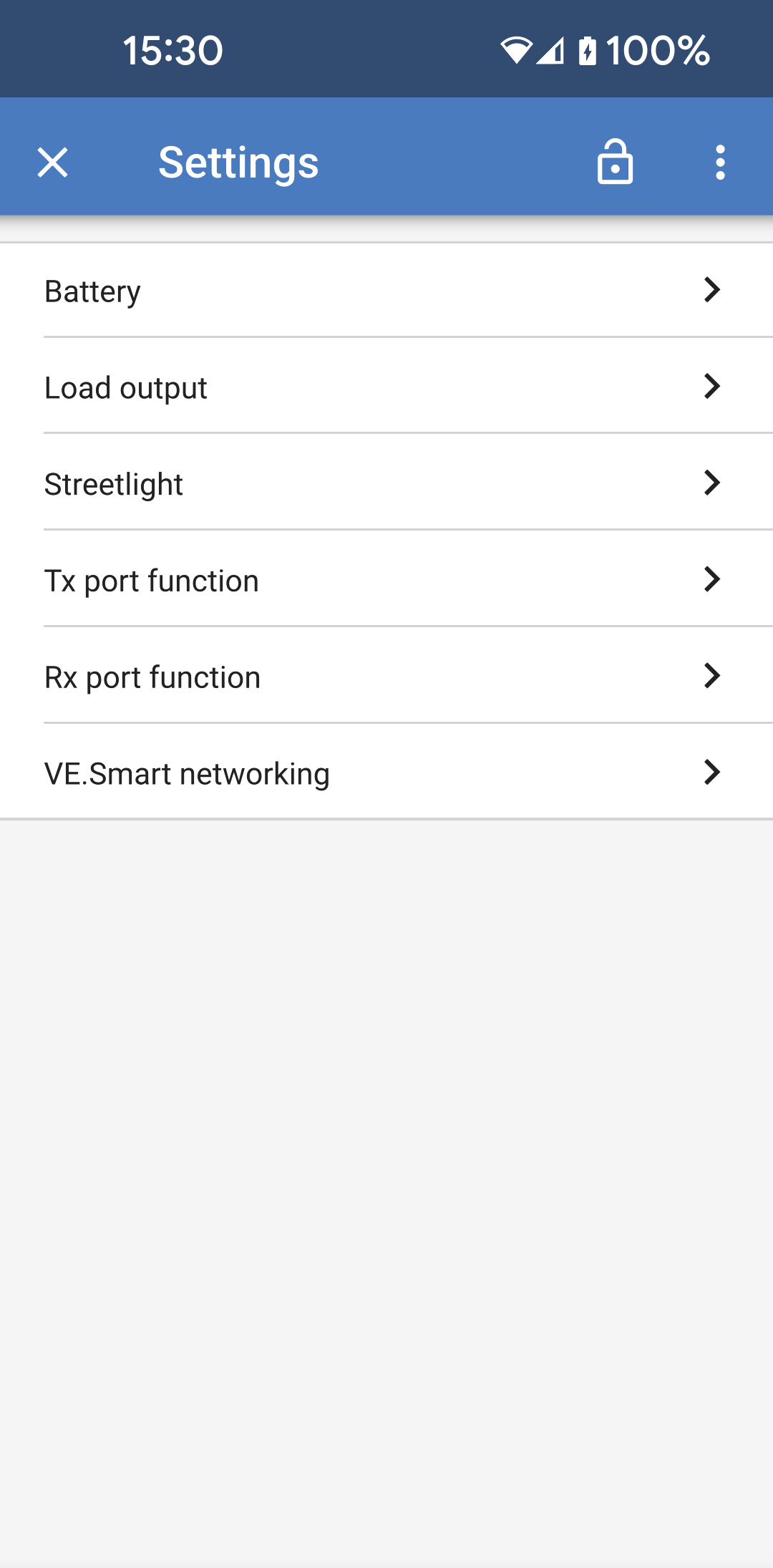
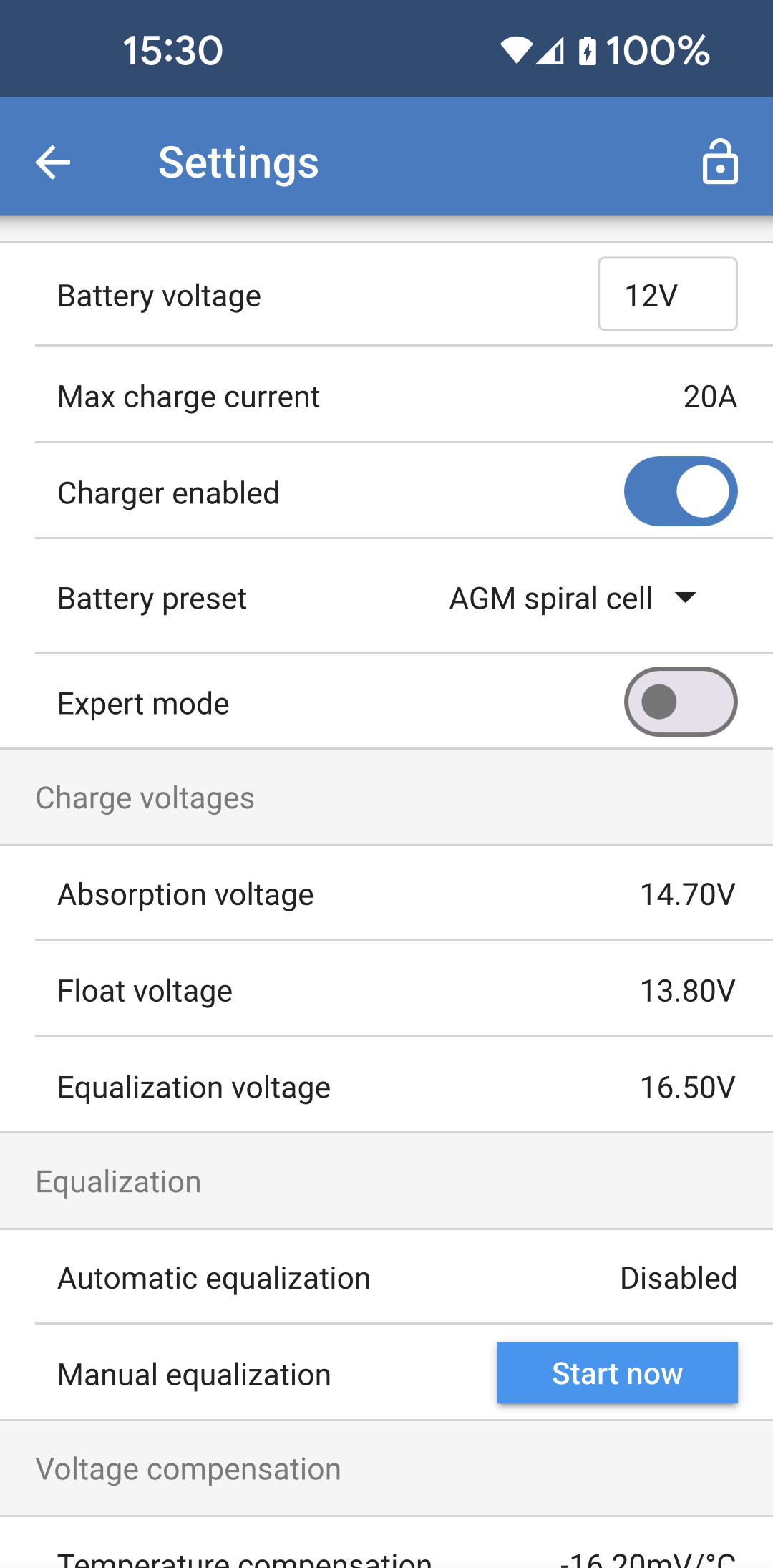
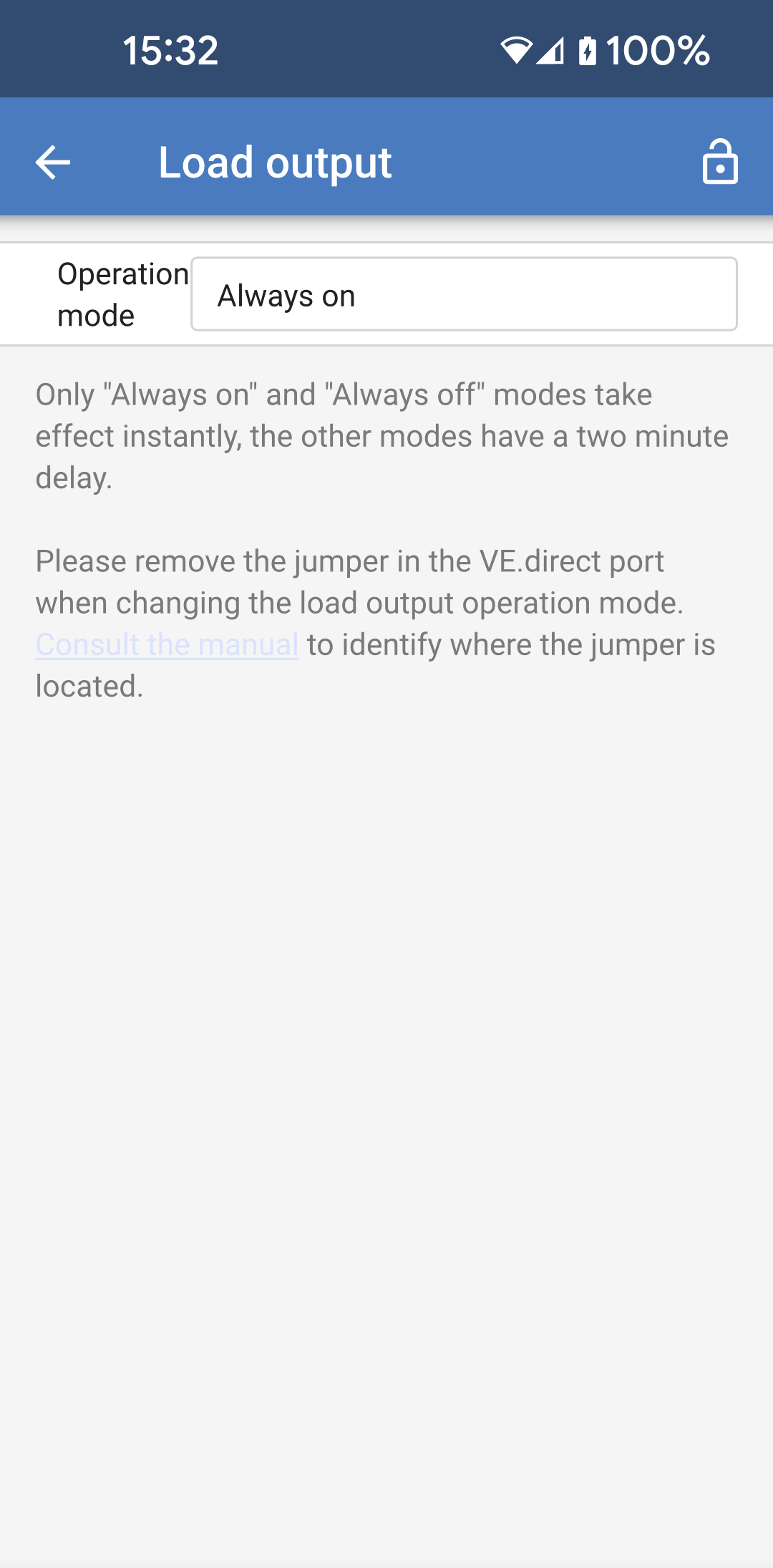
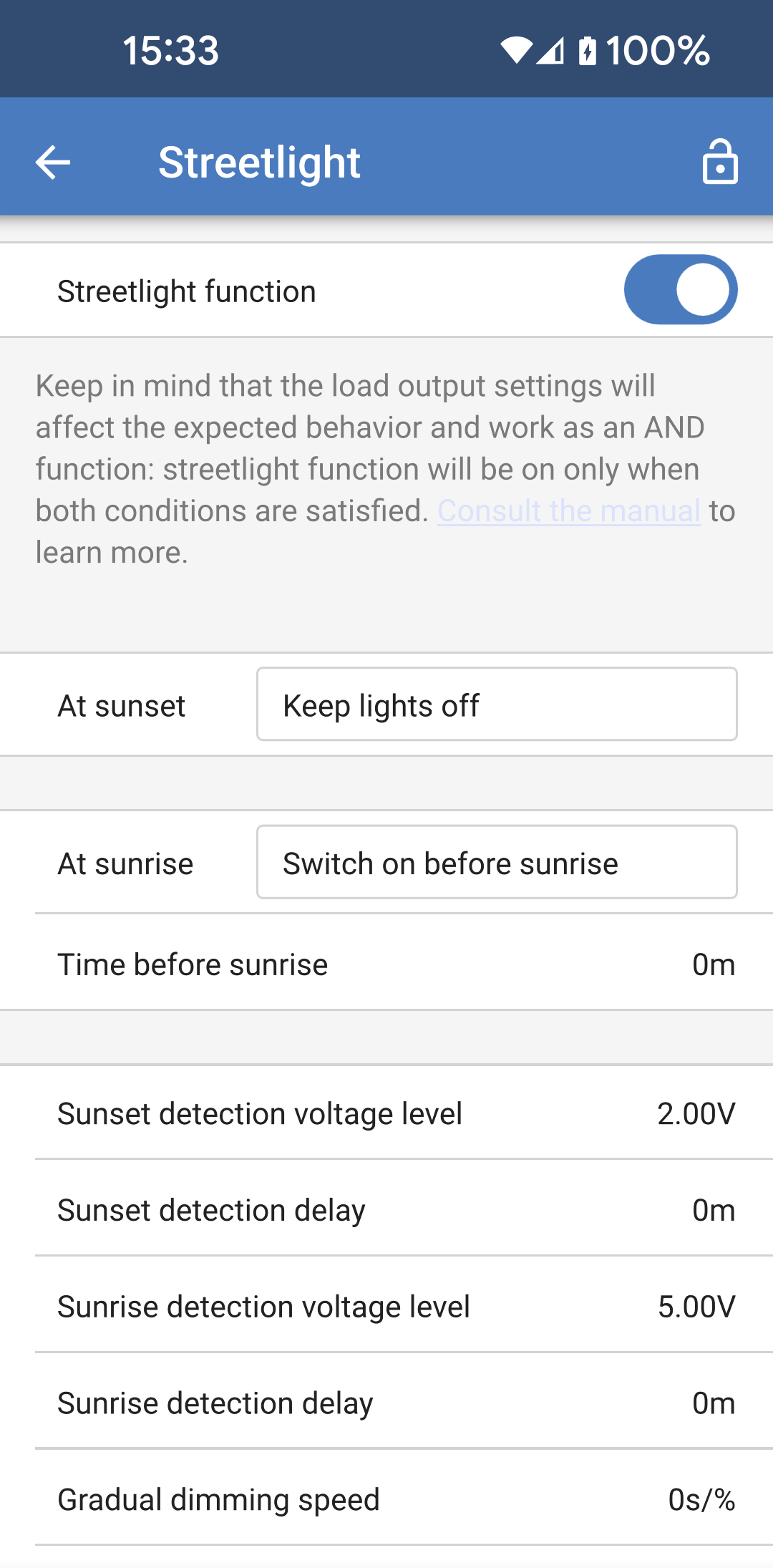
Pages du Contrôleur de charge solaire
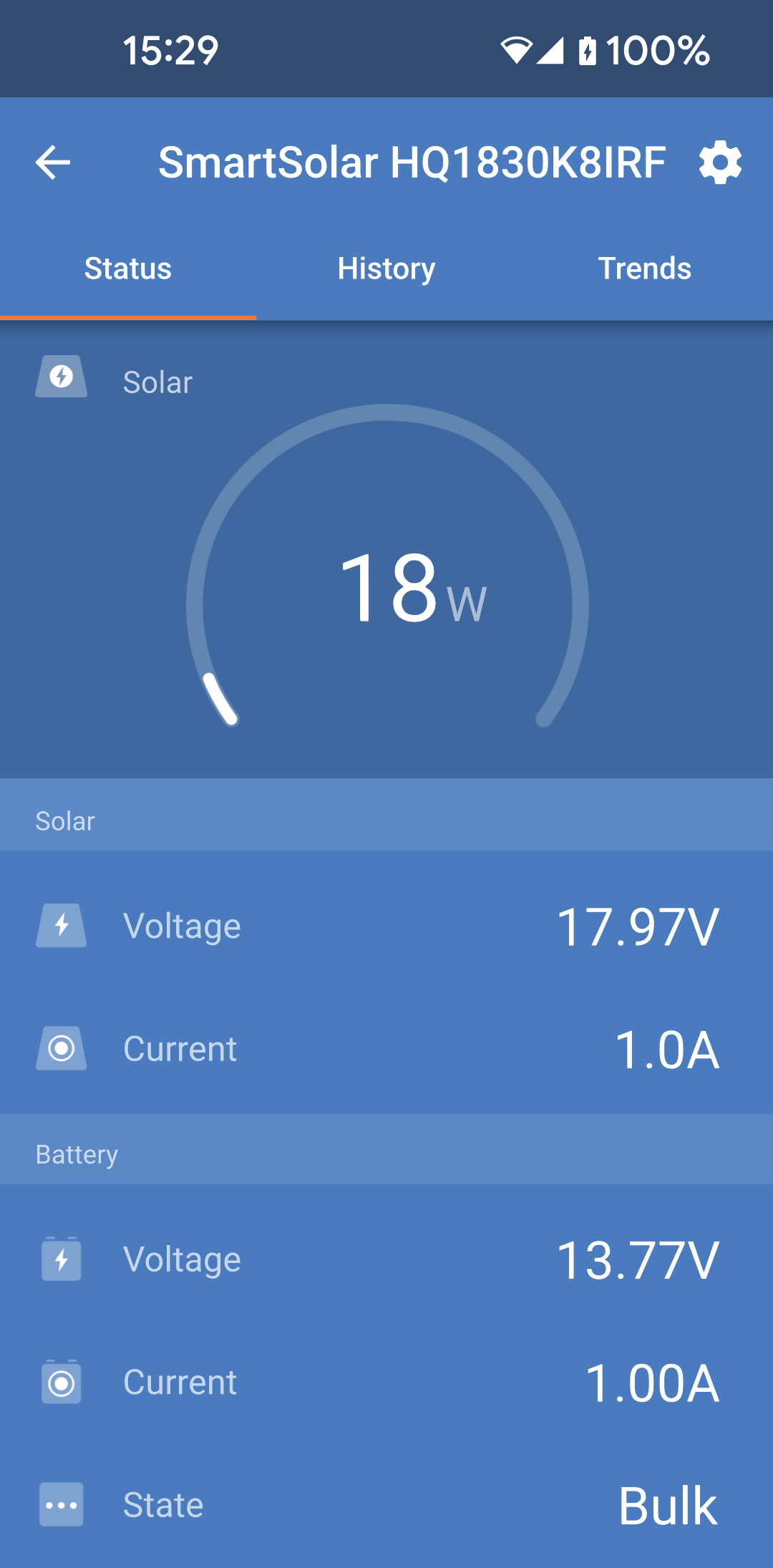
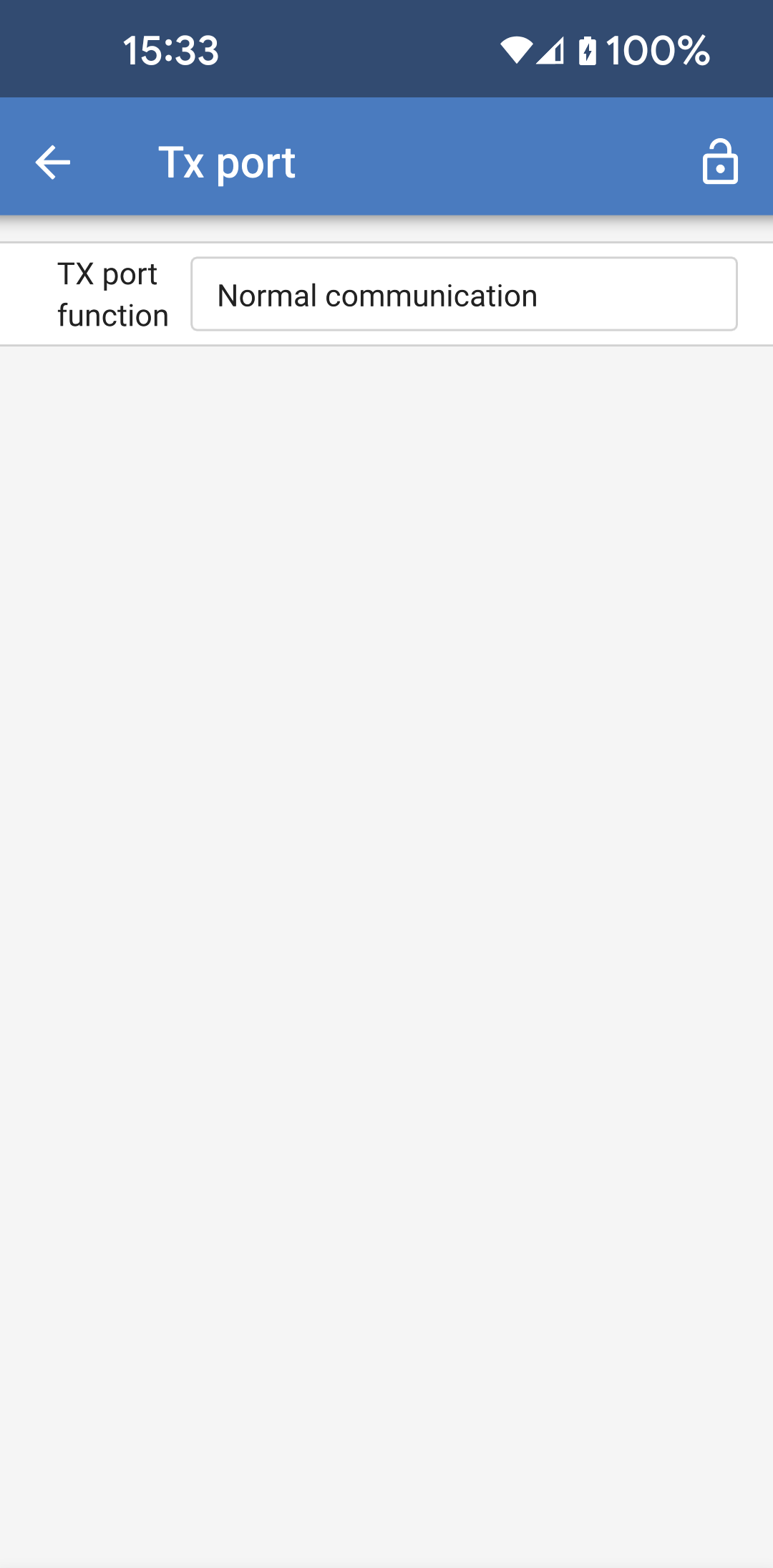
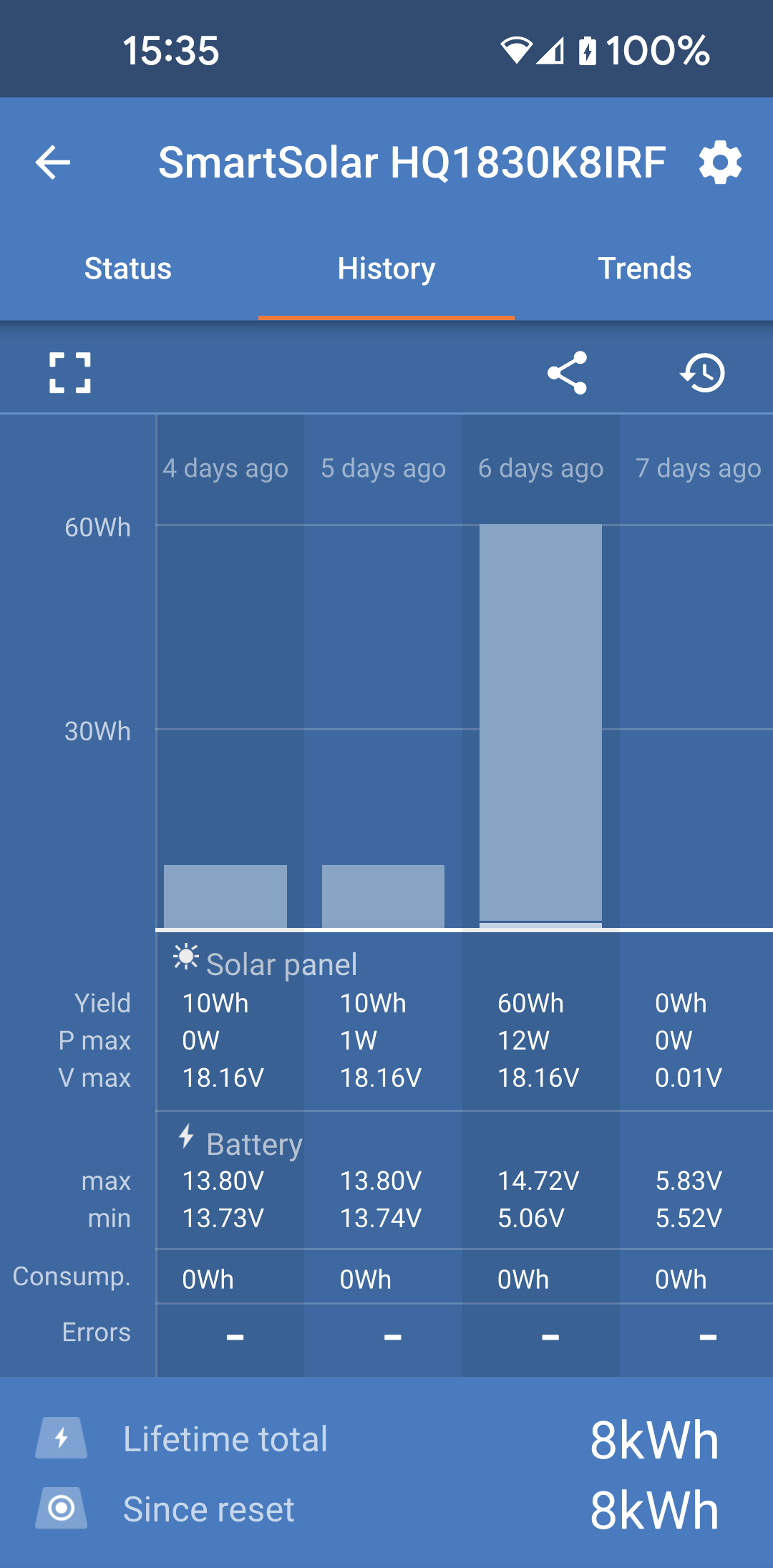
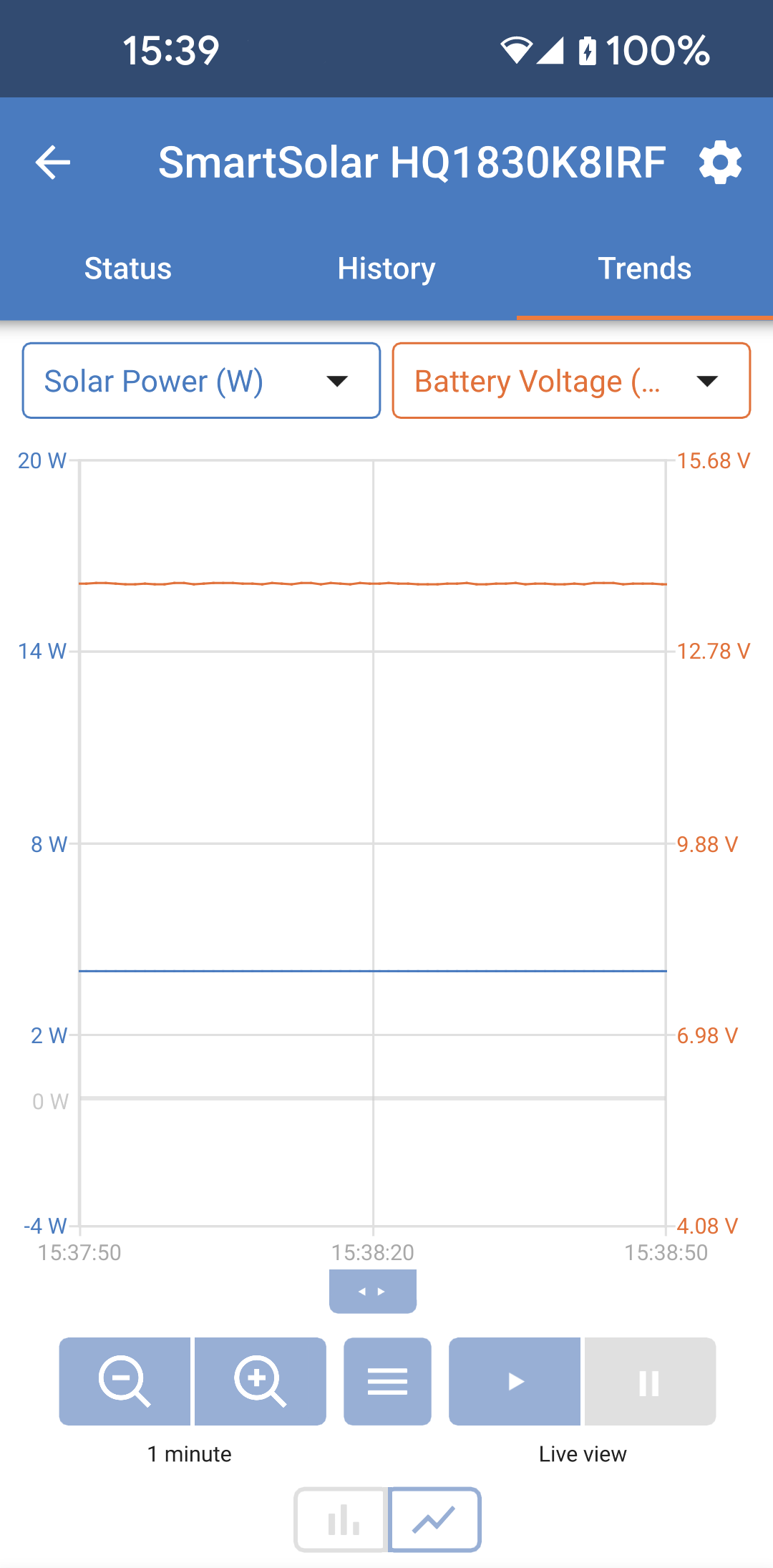
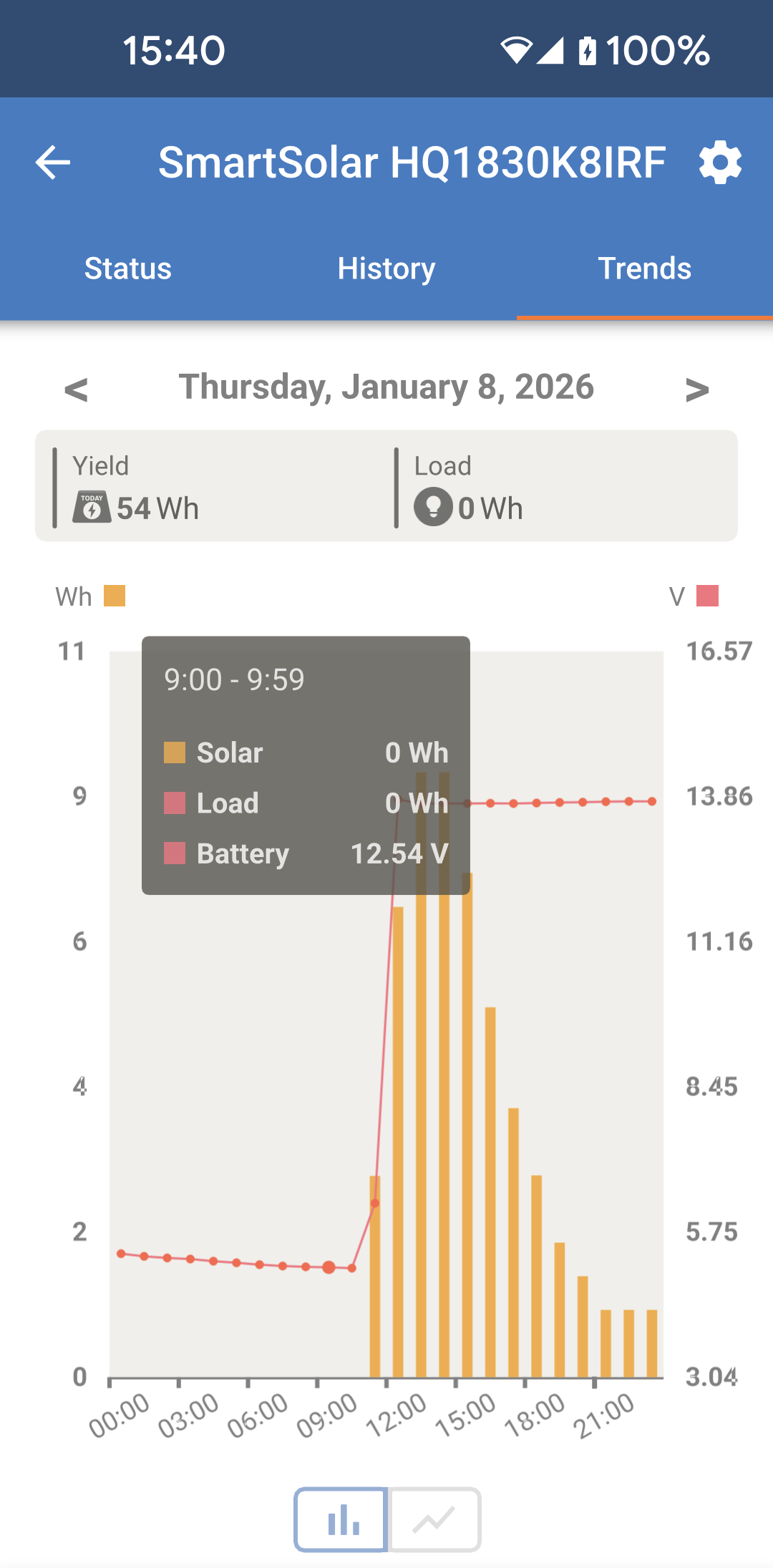
En cliquant sur le produit Contrôleur de charge solaire, vous pouvez visualiser le statut de recharge actuel.
Pour accéder aux « Paramètres », cliquez sur l’icône en forme d’engrenage
en haut à droite de l’écran.
Les « Paramètres » permettront d’accéder à la vaste gamme de fonctions disponibles sur votre contrôleur de charge solaire, y compris la programmation des paramètres de recharge, le déclenchement des relais en fonction du temps solaire ou des paramètres de tension, ainsi qu’une analyse historique complète.
Pour une explication complète des options du contrôleur de charge solaire, suivez ce lien.
 |  |  |  |  |
 |  |  |  |  |
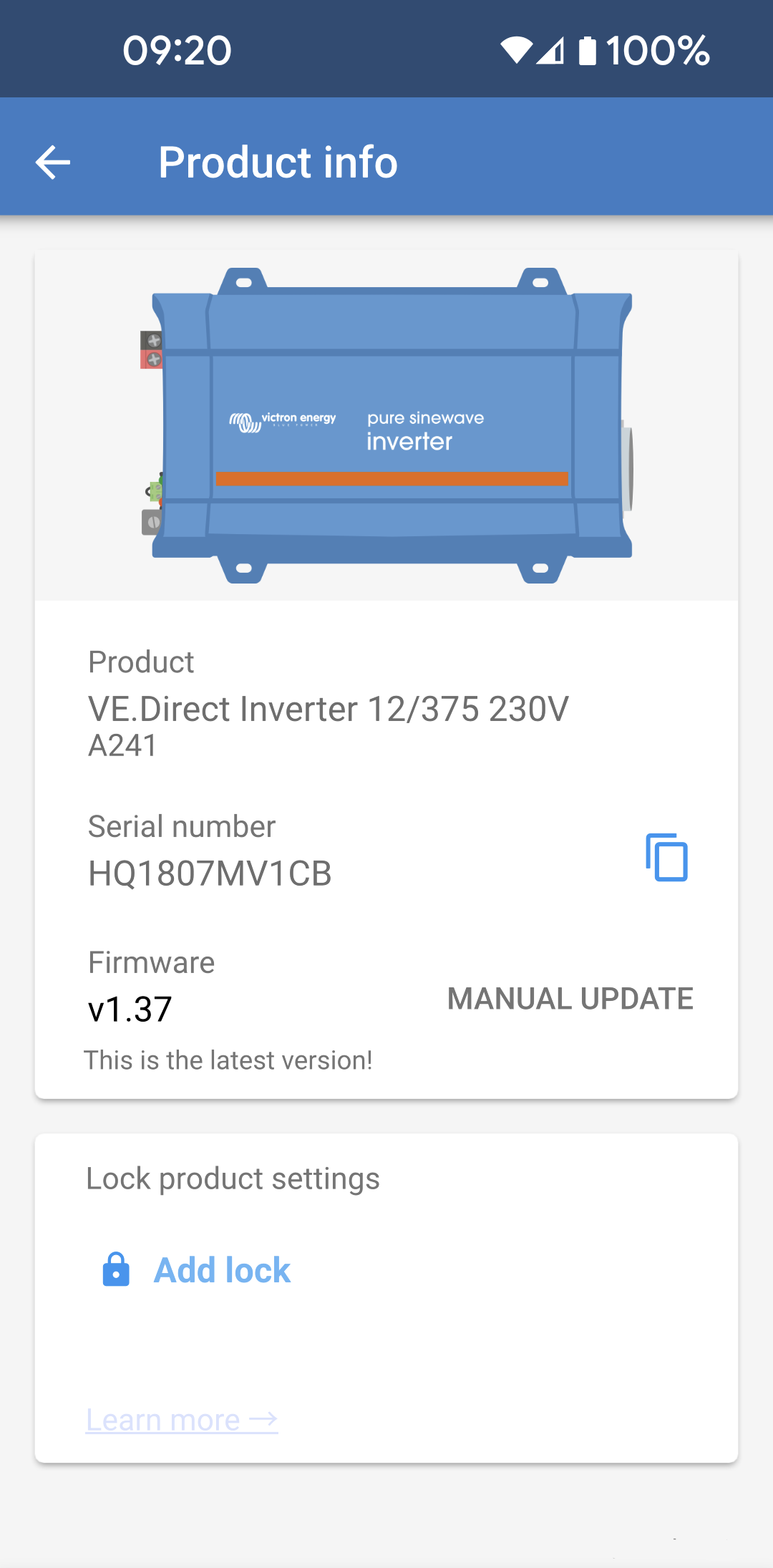
Pages du convertisseur
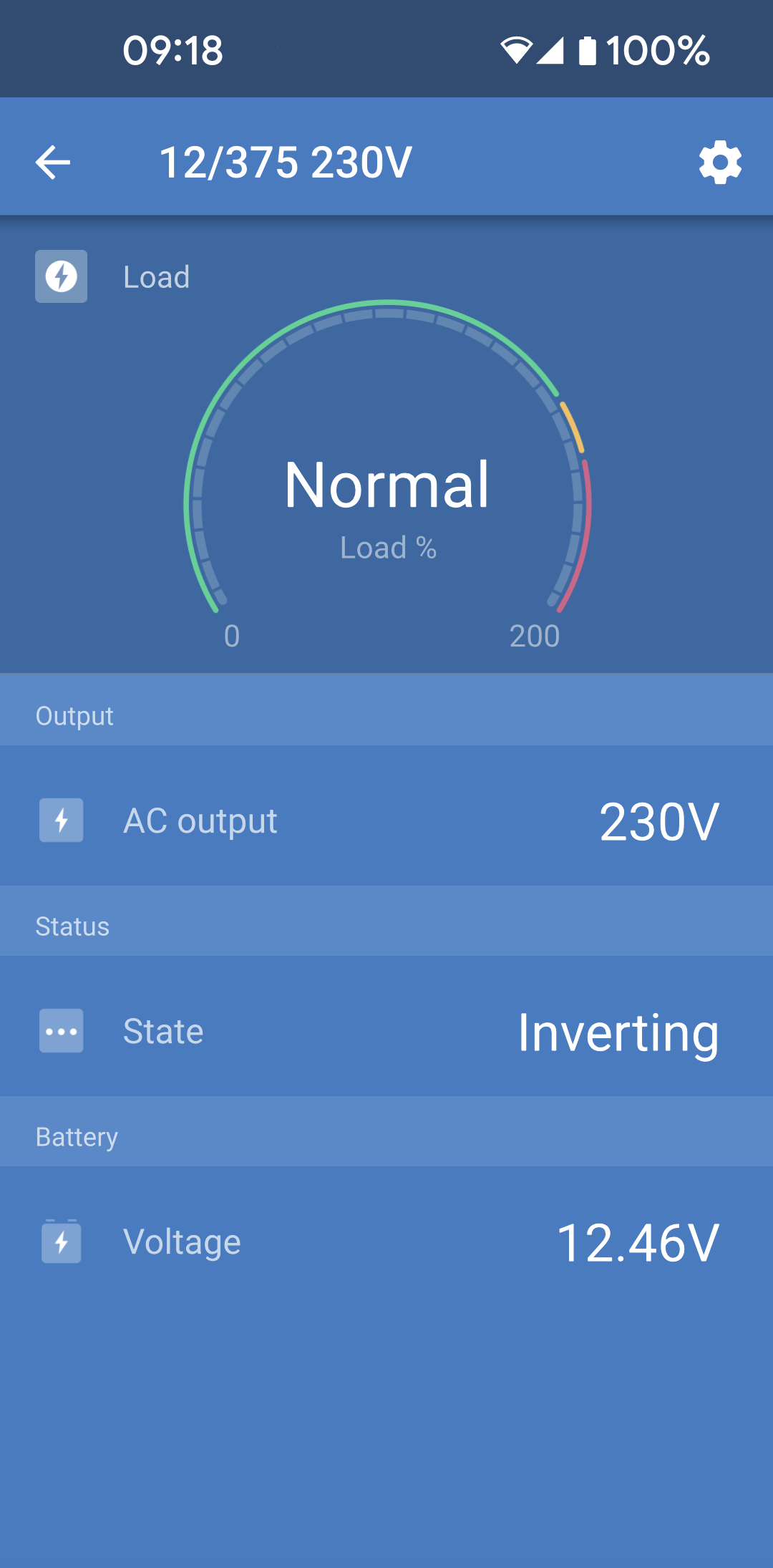
En cliquant sur le convertisseur, vous pouvez visualiser des données dynamiques telles que la consommation électrique des consommateurs connectés, une barre d’alimentation indiquant l’intensité de fonctionnement de votre convertisseur, et vous trouverez des informations telles que la tension de la batterie, etc.
Pour accéder aux « Paramètres », cliquez sur l’icône en forme d’engrenage
en haut à droite de l’écran.
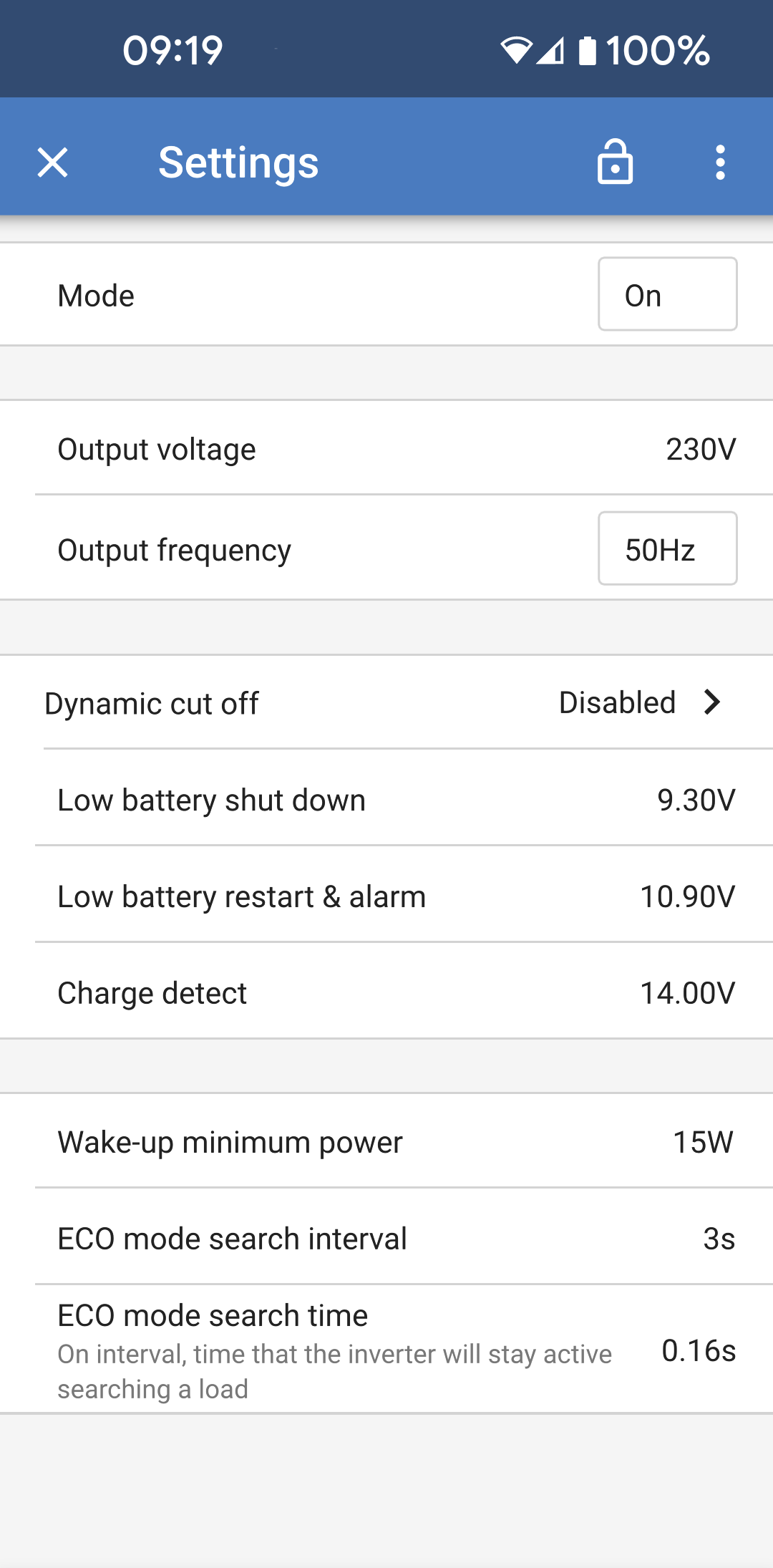
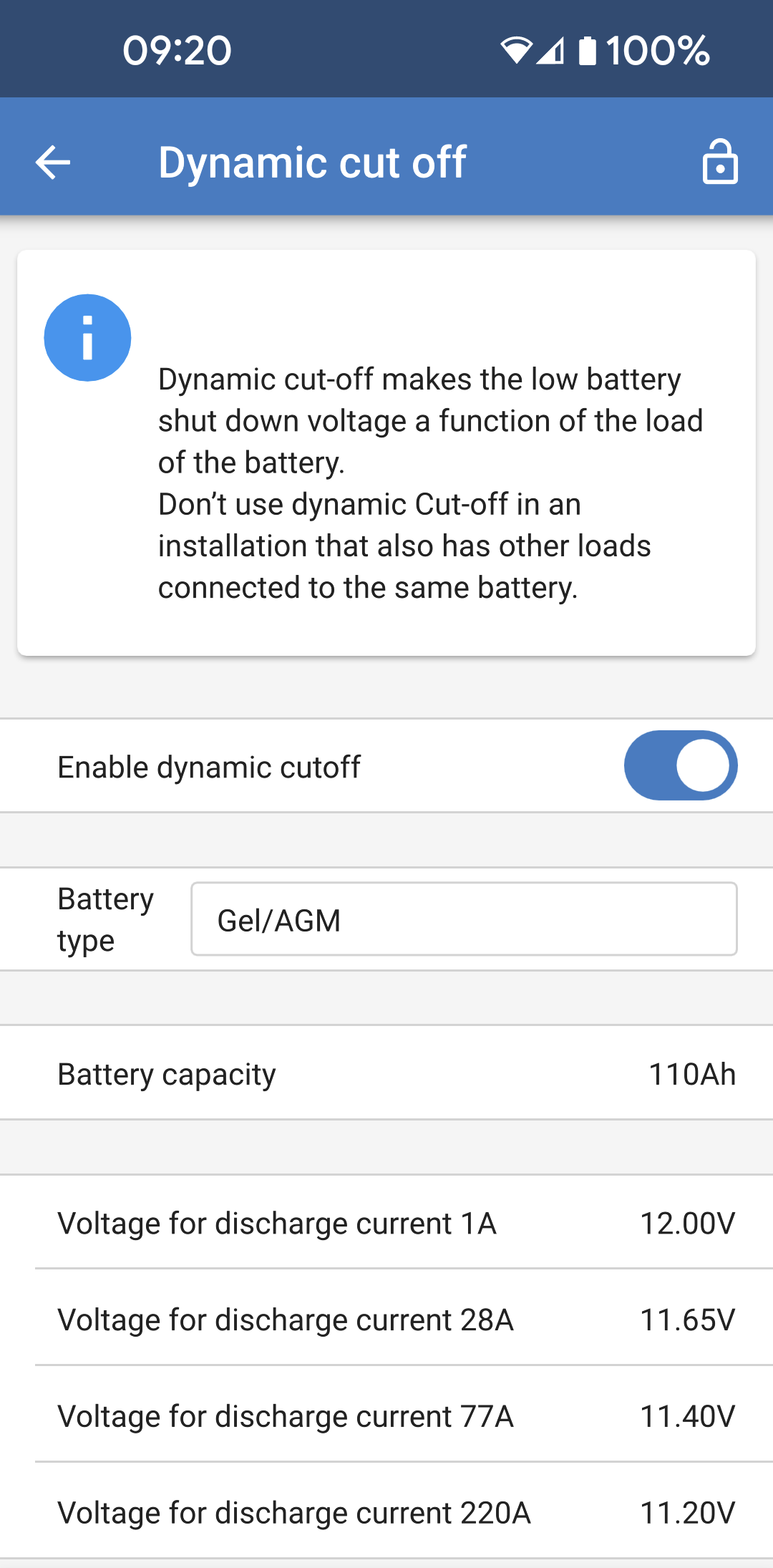
La page « Paramètres » vous permet de régler les tensions/la fréquence de sortie ; de définir les seuils d’arrêt basse tension et de redémarrage, ainsi que leurs alarmes ; de définir une coupure dynamique (en fonction de la charge) ; ainsi que d’autres paramètres, décrits plus en détail ici.
 |  |  |  |
Pages du chargeur Blue Smart IP65
Le chargeur de batterie Blue Smart IP65 est équipé du Bluetooth intégré. Lorsque le chargeur Blue Smart est sous tension, il peut être détecté à l’aide de l’application VictronConnect sur votre téléphone ou votre ordinateur.
La page d’accueil affiche des informations sur la tension de la batterie, l’intensité de charge et la situation de votre batterie dans le cycle de charge.
Pour accéder aux « Paramètres », cliquez sur l’icône en forme d’engrenage
en haut à droite de l’écran.
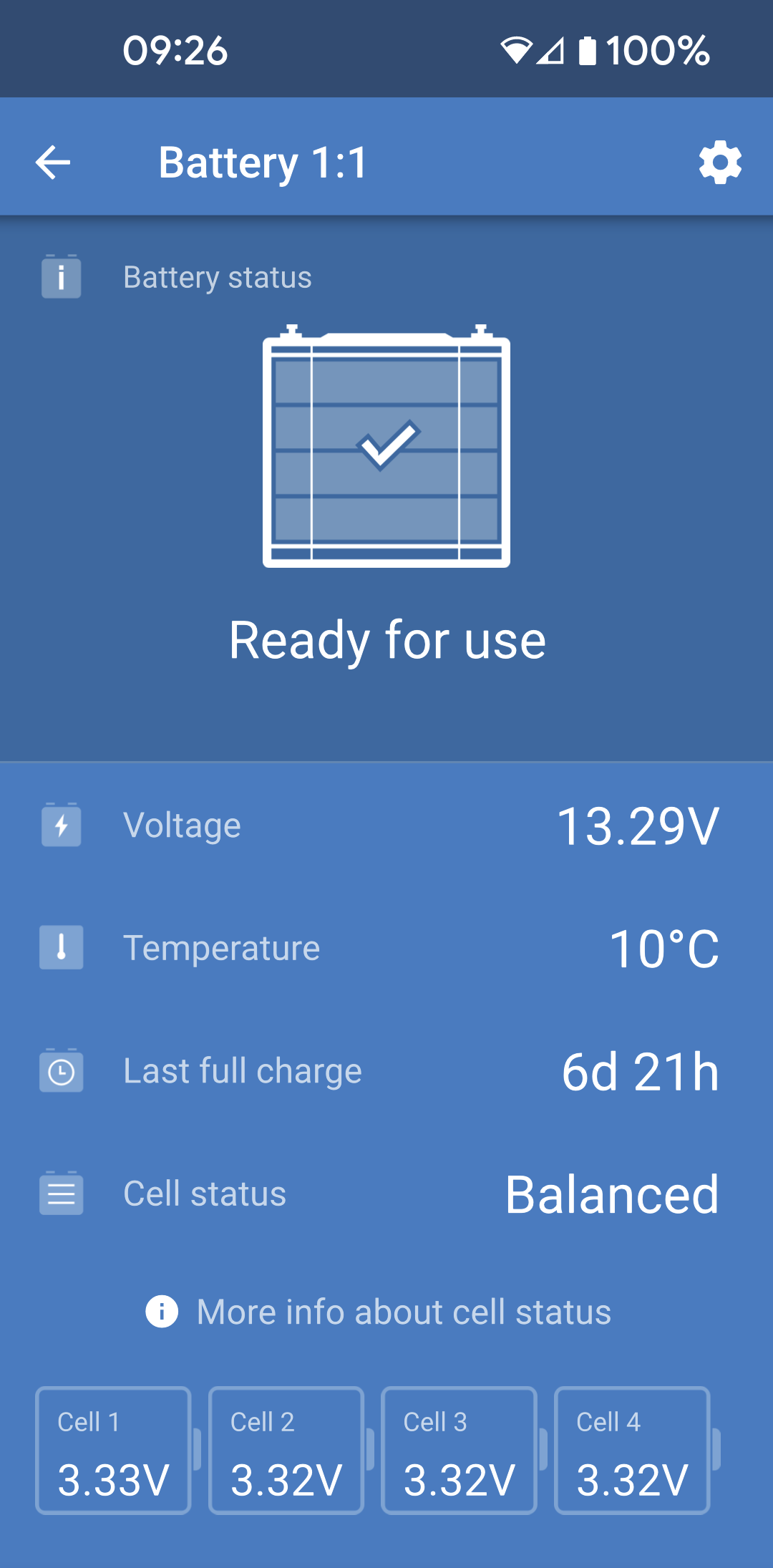
Batteries au lithium Smart
Batteries au lithium Smart avec Bluetooth intégré. En cliquant sur la batterie au lithium dans la liste des Périphériques, vous pourrez visualiser des données en direct sur l’état, la tension et la température de la batterie. Vous pourrez également consulter la tension de chaque cellule ce qui est un signe essentiel de la santé de la batterie.
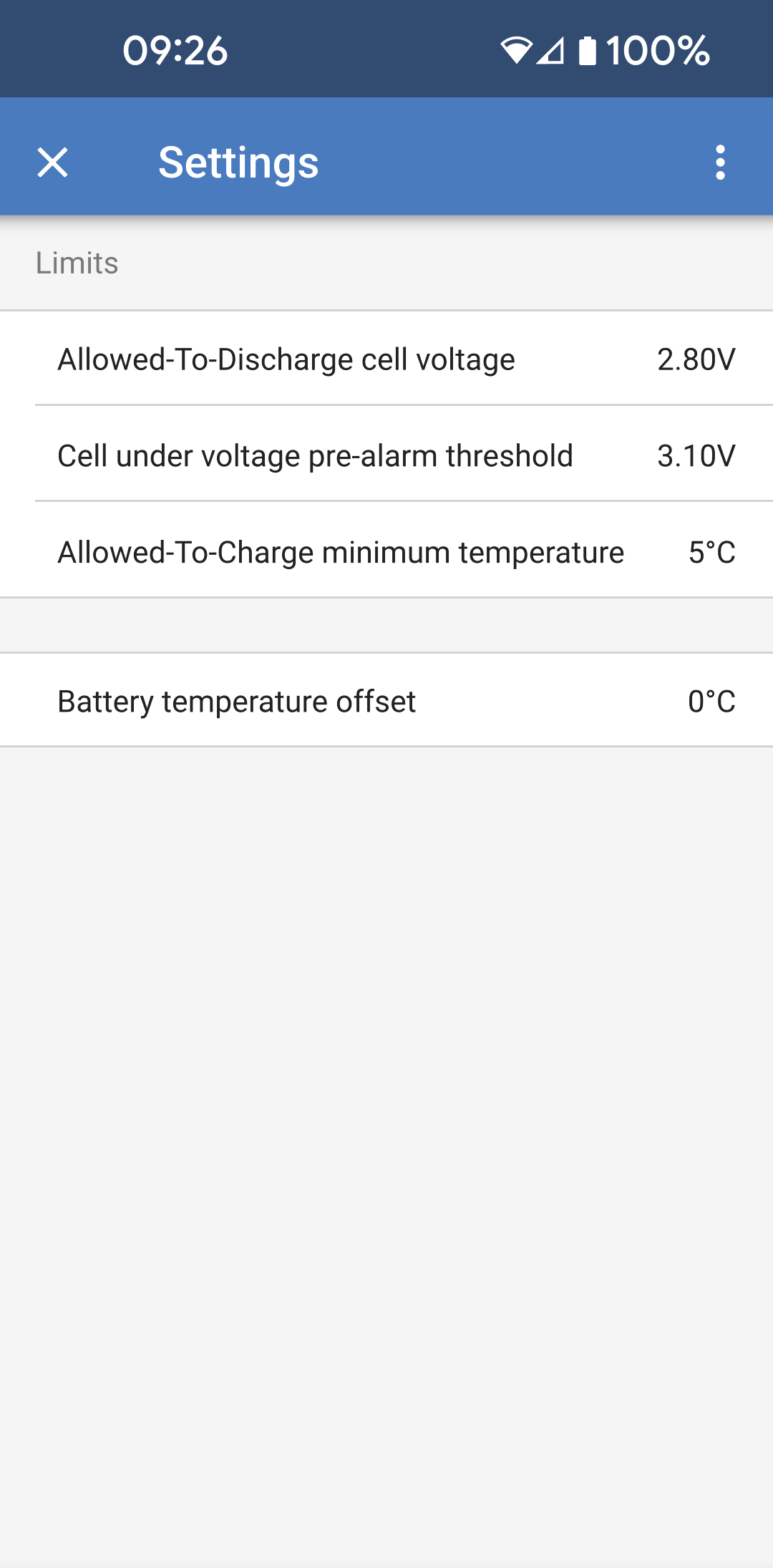
Pour accéder aux « Paramètres », cliquez sur l’icône en forme d’engrenage
en haut à droite de l’écran.
Depuis les « Paramètres », vous pouvez modifier les paramètres de décharge et de température.
 |  |  |
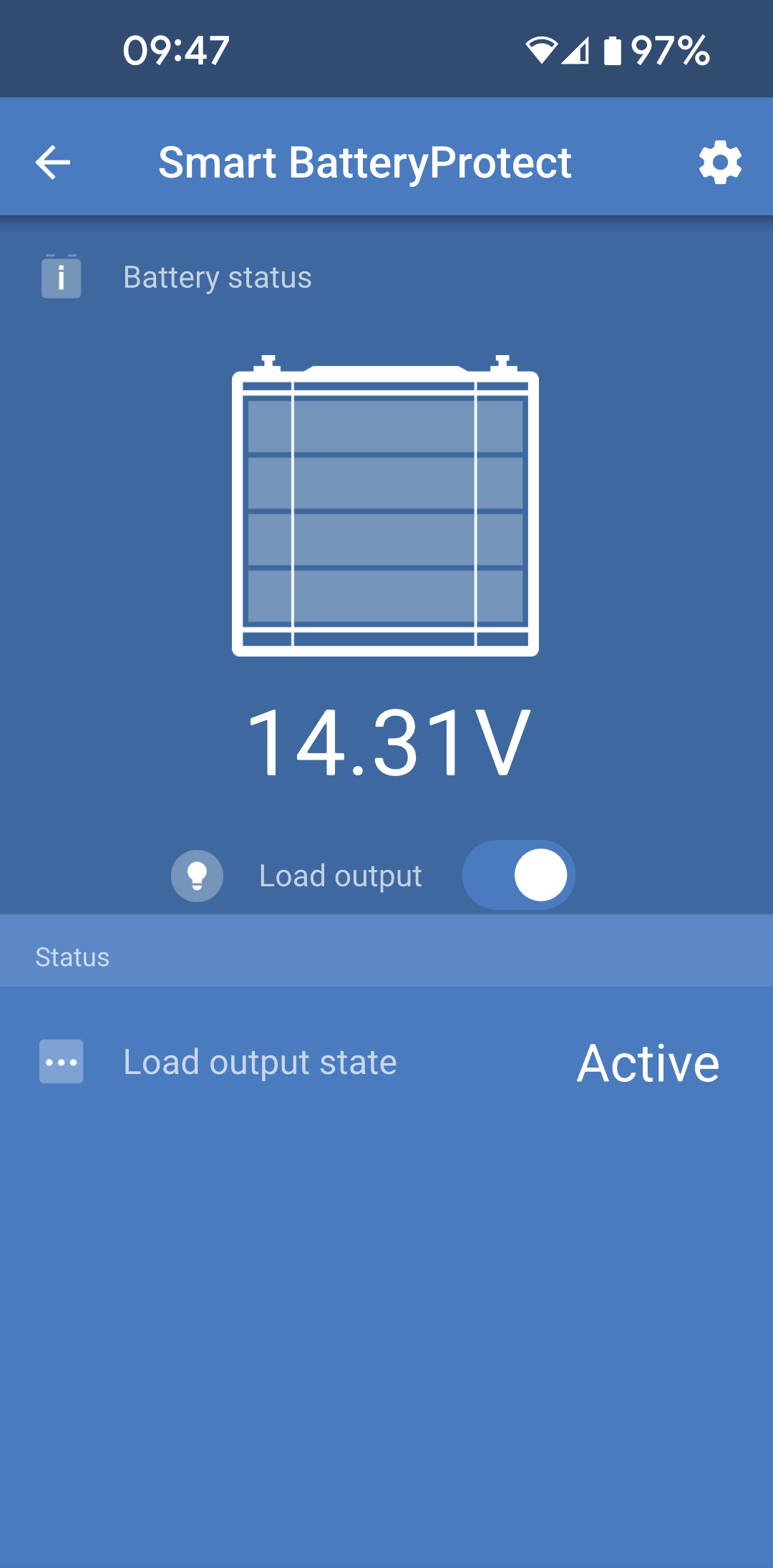
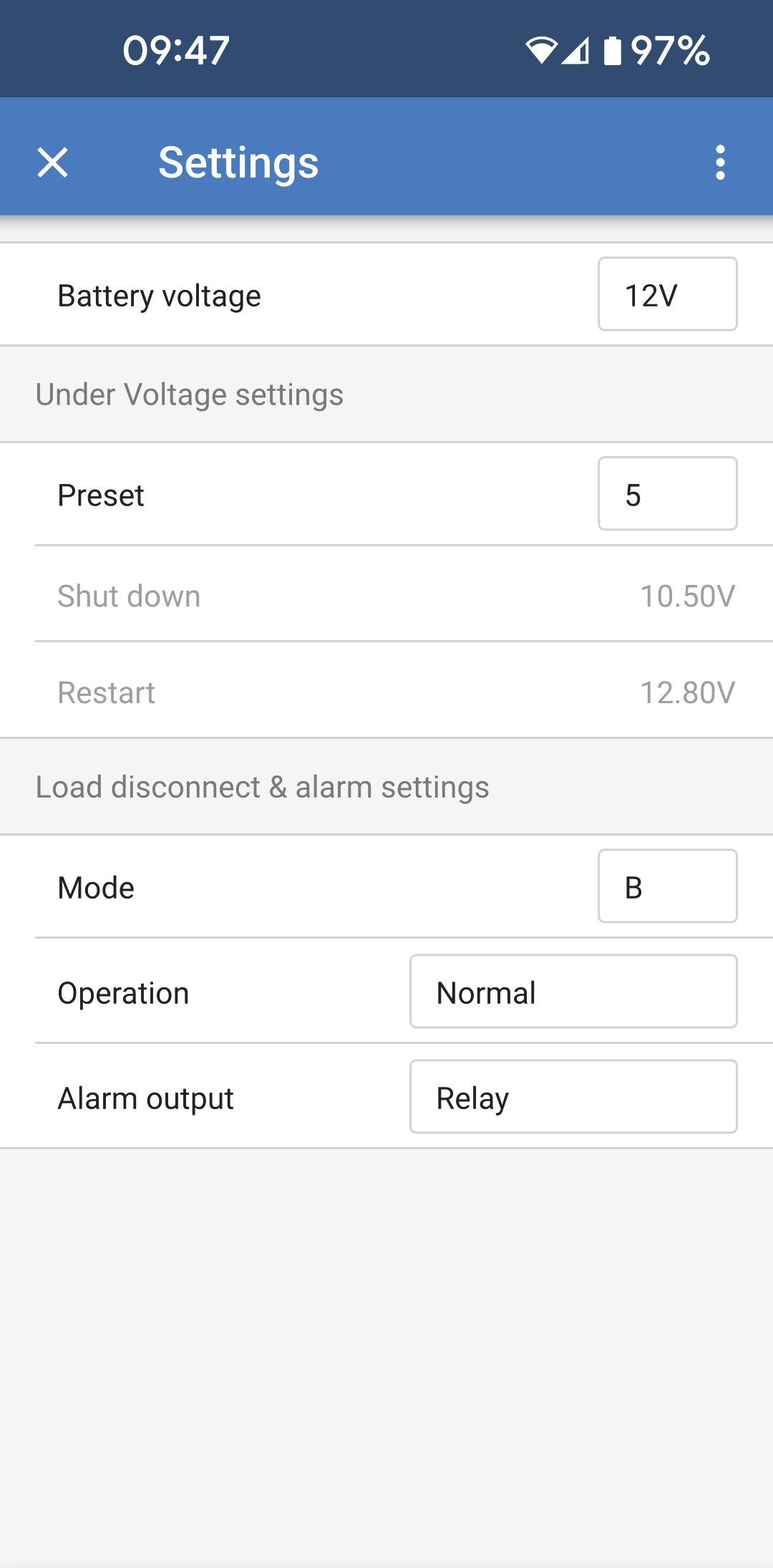
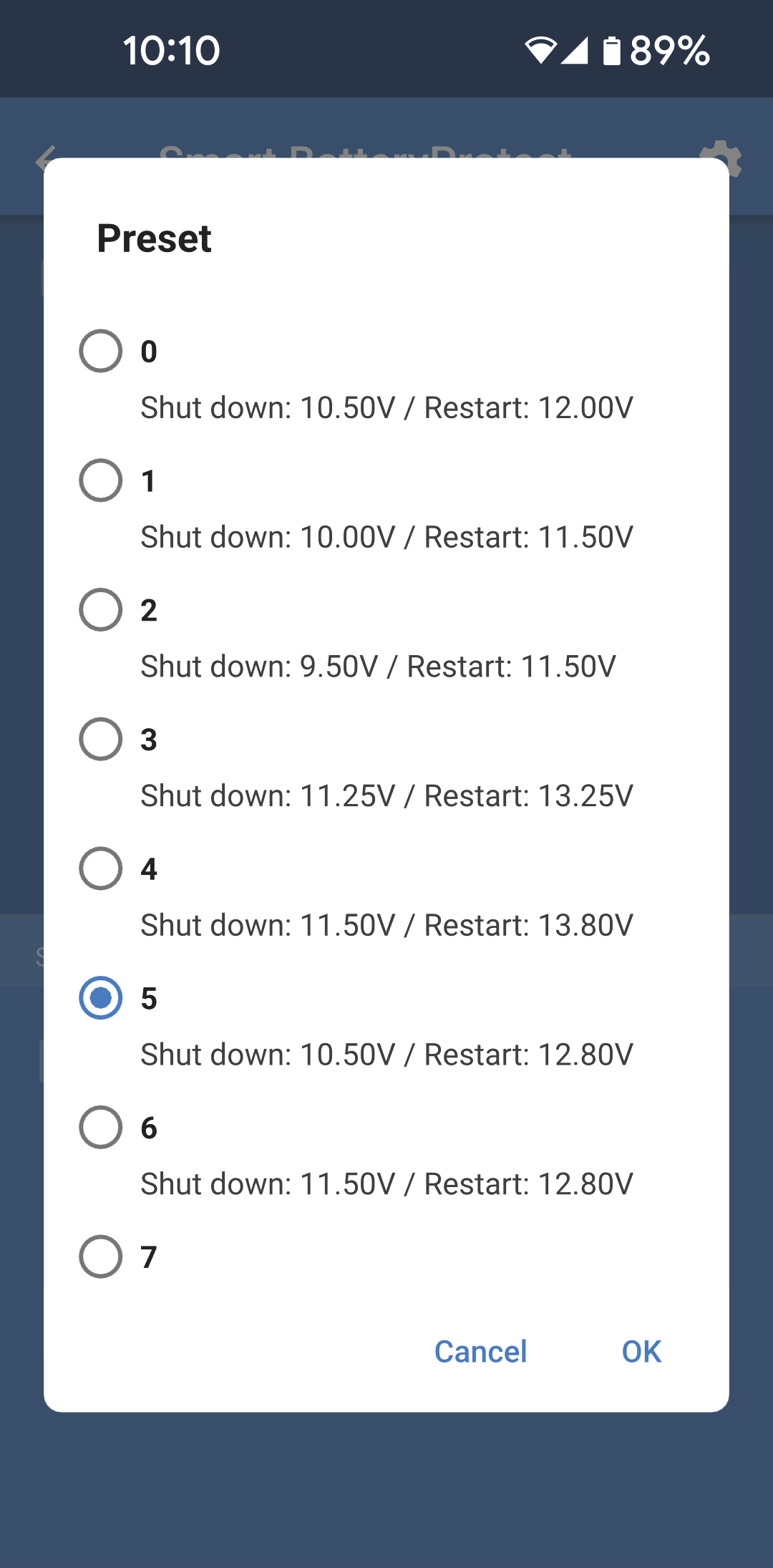
Smart BatteryProtect
 |  |  |
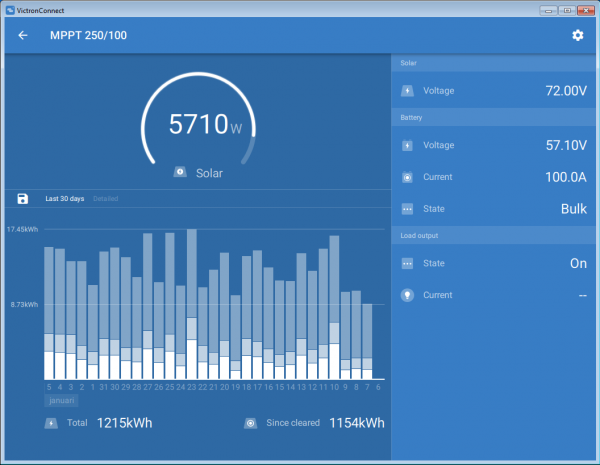
Windows
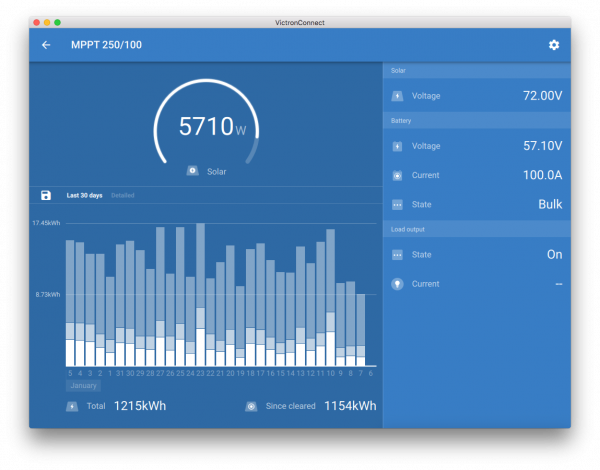
Voici une capture d’écran de l’application VictronConnect sur un PC utilisant une version du système d’exploitation Microsoft Windows et affichant des informations provenant d’un MPPT.
 | 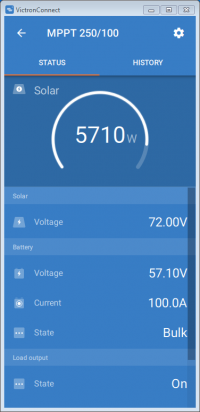 |
macOS
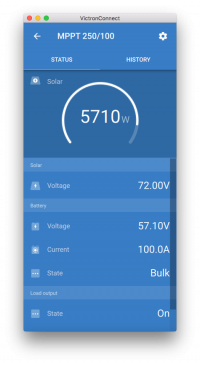
Voici une capture d’écran de l’application VictronConnect sur un PC exécutant le système d’exploitation Mac et affichant des informations à partir d’un MPPT.
 |  |
5.2. Vidéos
Chargeur Blue Smart IP65 Dans cette vidéo, nous montrons comment télécharger l’application VictronConnect à l’aide d’un iPhone. Nous montrons également comment utiliser l’application pour consulter des informations et ajuster les paramètres d’un chargeur Blue Smart IP65. |
BlueSolar MPPT Cette vidéo montre aussi comment télécharger et installer l’application VictronConnect sur un iPhone. Nous montrons également comment utiliser l’application pour consulter les données en temps réel et l’historique d’un contrôleur de charge solaire Victron MPPT. |
Vous trouverez une description complète de tous les réglages disponibles sur nos contrôleurs de charge solaire sur cette page.
5.3. Comment attribuer un nom personnalisé à vos produits
Vous pouvez modifier le nom de votre produit Victron afin de le rendre plus facile à identifier. Cela est utile si vous avez plusieurs produits du même type, par exemple plusieurs contrôleurs de charge MPPT.
|  |
|  |
| 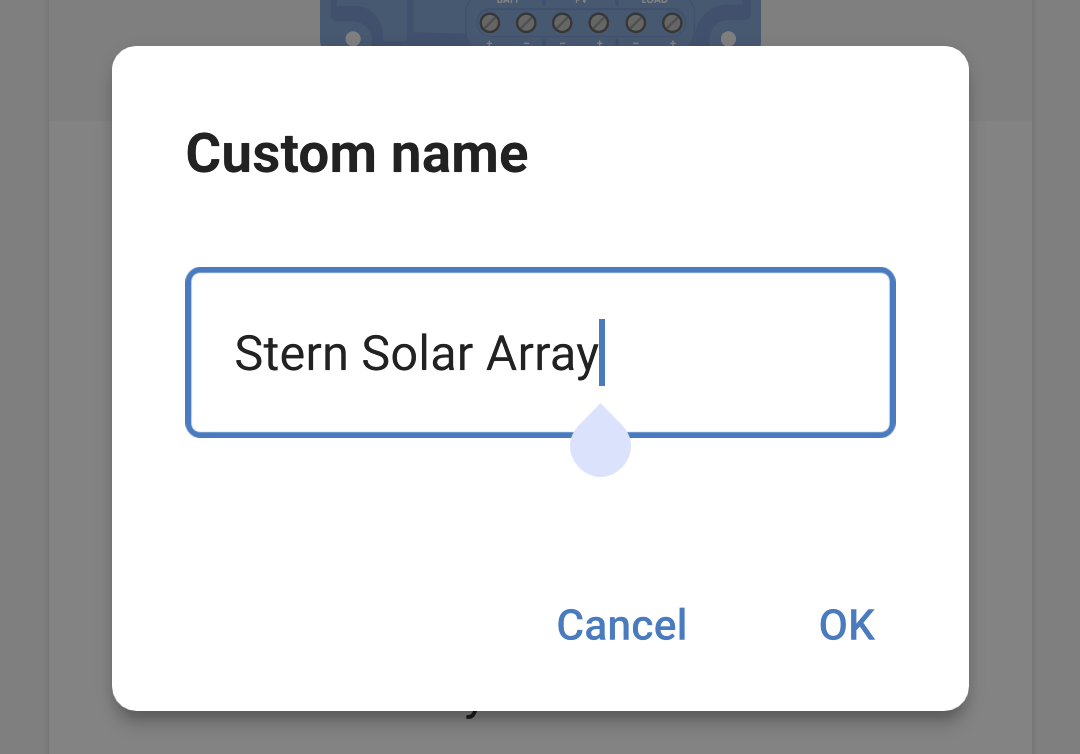 |
|  |
Pour d’autres produits, vous trouverez en haut à droite le bouton  , qui vous amènera directement à la page Infos produit.
Vous pouvez également regarder cette vidéo pour plus de détails :
5.4. Comment désactiver et réactiver le Bluetooth
Tous nos produits avec Bluetooth intégré disposent d’une fonctionnalité permettant de désactiver le Bluetooth. La désactivation du Bluetooth peut être souhaitée pour des raisons de sécurité. Même si la connexion Bluetooth est protégée par un code PIN, la meilleure sécurisation consiste à la désactiver.
Dans la plupart des cas, il est également possible de réactiver le Bluetooth après la désactivation. Par exemple en utilisant un câble VE.Direct.
Il existe toutefois quelques exceptions :
Une fois le Bluetooth désactivé sur ces produits, il est désactivé de façon permanente et irréversible.
Trouver le menu Bluetooth
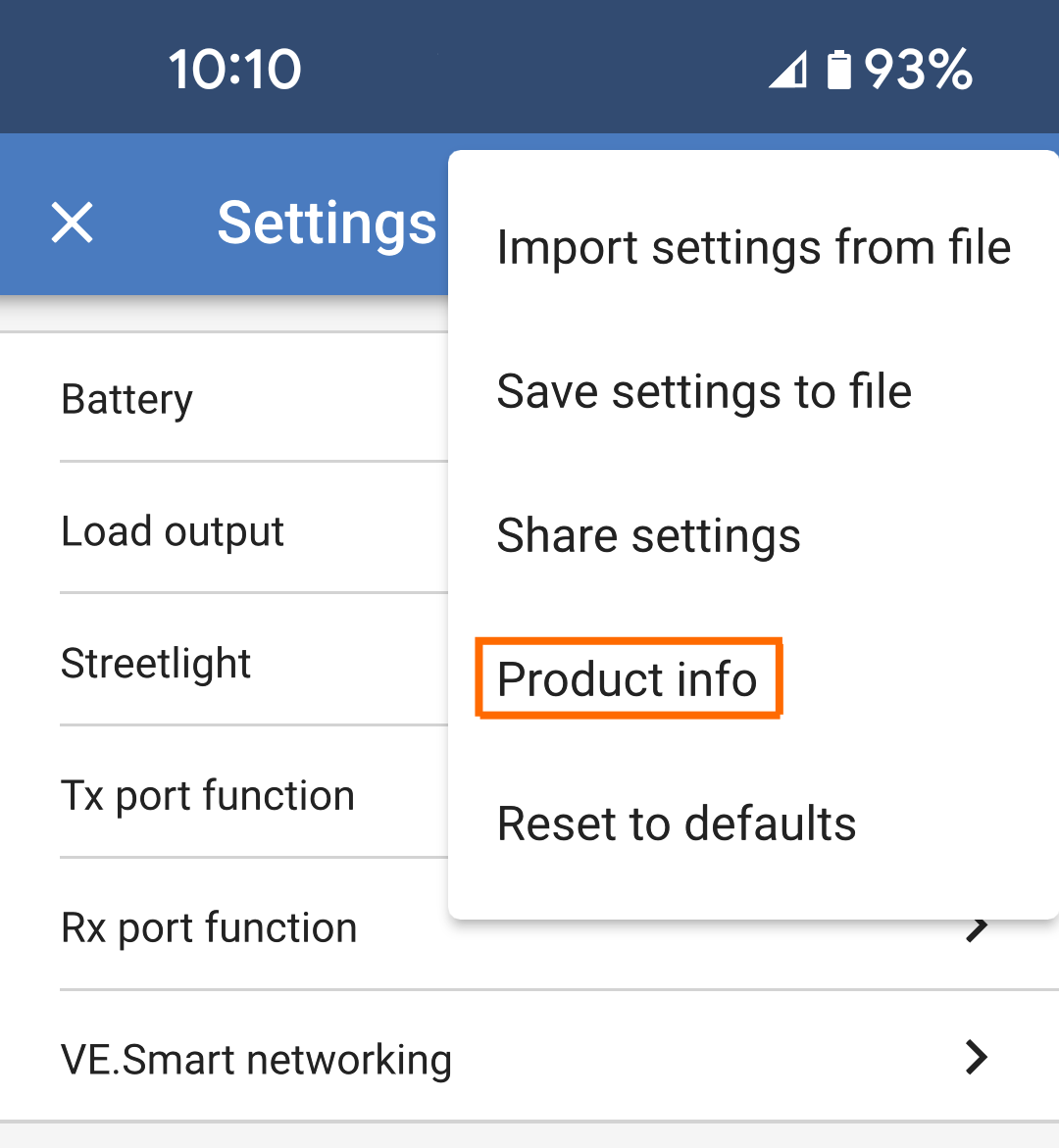
Effectuez la connexion puis accédez à la page Infos produit en cliquant sur le bouton en haut à droite :
Pour certains produits, il s’agit de l’icône Paramètres :
. Après avoir ouvert ce menu, appuyez sur  puis cliquez sur Infos produit.
Pour d’autres produits, vous trouverez en haut à droite le bouton
, qui vous amènera directement à la page Infos produit.
Si le produit dispose de la fonction Désactiver le Bluetooth, vous verrez le champ « Bluetooth » avec un bouton de commutation à côté du texte « Bluetooth activé ». Basculez l’interrupteur sur Off, le bouton passera du bleu clair au gris et une boîte de dialogue s’affichera pour confirmer votre action. Si vous choisissez « Annuler », le Bluetooth restera activé et le bouton de commutation et le texte retourneront à la position « Bluetooth activé ».
Pour certains produits, un bouton Désactiver s’affiche au lieu d’un interrupteur.
Comment réactiver le Bluetooth
Avertissement
Avertissement : pour les batteries Lithium Smart, les chargeurs IP67 Blue Smart et les chargeurs Orion Smart DC-DC : le Bluetooth ne peut pas être réactivé ! Une fois le Bluetooth désactivé sur ces produits, il est désactivé de façon permanente et irréversible.
Il existe plusieurs façons de réactiver le Bluetooth en fonction de votre produit, consultez toujours le manuel de votre produit pour des instructions plus détaillées :
Réactiver le Bluetooth à l’aide de VE.Direct
Connectez le produit à votre téléphone avec un câble VE.Direct vers USB et utilisez VictronConnect pour réactiver le Bluetooth dans la page Infos produit.
Réactiver le Bluetooth à l’aide du bouton MODE sur le produit
Maintenez le bouton MODE sur le produit enfoncé pendant 10 secondes pour réinitialise le Bluetooth. Les actions suivantes seront exécutées :
Le Bluetooth sera réactivé
Le produit Bluetooth connecté sera déconnecté
Le code PIN est réinitialisé à sa valeur par défaut.
Les informations de couplage seront effacées. Cela nécessite également de supprimer le produit de la liste des appareils couplés.
Réactivez le Bluetooth à l’aide de l’interface web intégrée (EV Charging Station uniquement).
Connectez-vous au produit via l’interface web intégrée et activez le Bluetooth dans le menu Réseaux.
Batteries au lithium Smart
La page du produit se trouve ici.
Une fois le Bluetooth désactivé, il est désactivé en permanence et cette opération est irréversible. Cela signifie que VictronConnect demandera un code de confirmation affiché dans la boîte de dialogue. Si vous êtes sûr de vouloir désactiver définitivement le Bluetooth, entrez le code affiché et choisissez « OK ».
Chargeurs Orion Smart DC-DC
La page du produit se trouve ici.
Une fois le Bluetooth désactivé, il est désactivé en permanence et cette opération est irréversible. Cela signifie que VictronConnect demandera un code de confirmation affiché dans la boîte de dialogue. Si vous êtes sûr de vouloir désactiver définitivement le Bluetooth, entrez le code affiché et choisissez « OK ».
Chargeurs Smart IP43
La page du produit se trouve ici.
Une fois le Bluetooth désactivé, il y a plusieurs façons de le réactiver :
Utilisation du bouton MODE.
Utilisation d’un câble VE.Direct vers USB sur votre téléphone.
Chargeurs Blue Smart IP22
La page du produit se trouve ici.
Une fois le Bluetooth désactivé, il peut être réactivé à l’aide du bouton MODE.
Chargeurs Blue Smart IP65
La page du produit se trouve ici.
Une fois le Bluetooth désactivé, il peut être réactivé à l'aide du bouton MODE.
Chargeurs Blue Smart IP67
La page du produit se trouve ici.
Pour ces chargeurs, il existe deux options :
Désactiver le Bluetooth en permanence. Cette option est irréversible et VictronConnect demandera un code de confirmation affiché dans la boîte de dialogue. Si vous êtes sûr de vouloir désactiver définitivement le Bluetooth, entrez le code affiché et choisissez « OK ».
Activer le Bluetooth pendant 30 secondes à la mise sous tension. Cela vous permet de vous connecter au produit, d’effectuer une mise à jour du micrologiciel ou de réactiver le Bluetooth. Si vous ne vous connectez pas dans les 30 premières secondes, le Bluetooth sera désactivé.
Les MPPT SmartSolar
La page du produit se trouve ici.
Le Bluetooth peut être réactivé en connectant un câble VE.Direct vers USB à votre téléphone et en suivant ces instructions.
Smart BatteryProtect
La page du produit se trouve ici.
Le Bluetooth peut être désactivé et réactivé en connectant la broche PROG à la terre et en sélectionnant F (activé) ou h (désactivé). Consultez le manuel du produit pour plus de détails.
Smart BMV-712
La page du produit se trouve ici.
Le module Bluetooth intégré du BMV-712 peut être activé ou désactivé dans le menu des paramètres (paramètre #71). Consultez le manuel du produit pour plus de détails.
Smart BMS
La page du produit se trouve ici.
Le Bluetooth est temporairement activé lors de la mise sous tension pendant 30 secondes. Vous pourrez vous connecter pendant ces 30 secondes pour effectuer une mise à jour du micrologiciel ou réactiver le Bluetooth. Si vous ne vous connectez pas dans les 30 premières secondes, le Bluetooth sera désactivé.
SmartShunt
La page du produit se trouve ici.
Le Bluetooth peut être réactivé en connectant un câble VE.Direct vers USB à votre téléphone et en suivant ces instructions.
EV Charging Station, y compris NS
La page du produit se trouve ici.
Le Bluetooth peut être réactivé via l’interface web intégrée dans le menu Réseaux. Pour des instructions détaillées, veuillez consulter le manuel du produit.
Chargeur de batterie Orion XS 12/12-50A DC-DC
Le produit est disponible ici.
Le Bluetooth peut être réactivé en connectant un câble VE.Direct vers USB à votre téléphone et en suivant ces instructions. Notez que cela nécessite un appareil doté d’un port USB, tel qu’un téléphone Android, un PC ou un ordinateur Apple équipé de macOS. Les appareils iOS tels que l’iPhone ou l’iPad ne peuvent pas être utilisés pour cette méthode.
BMS VE.Bus NG
La page du produit se trouve ici.
Lors de la remise sous tension, le Bluetooth est temporairement activé pendant 30 secondes, ce qui est suffisant pour l’activer de nouveau de manière permanente via le menu « Infos produit ».
smallBMS NG
La page du produit se trouve ici.
Lors de la remise sous tension, le Bluetooth est temporairement activé pendant 30 secondes, ce qui est suffisant pour l’activer de nouveau de manière permanente via le menu « Infos produit ».
Lynx Smart BMS NG
La page du produit se trouve ici.
Le Bluetooth peut être réactivé via un dispositif GX dans le menu des paramètres du BMS (Paramètres > Appareils > Lynx Smart BMS > Paramètres).
5.5. Importation et conversion d’un fichier de base de données de la famille de produits GX
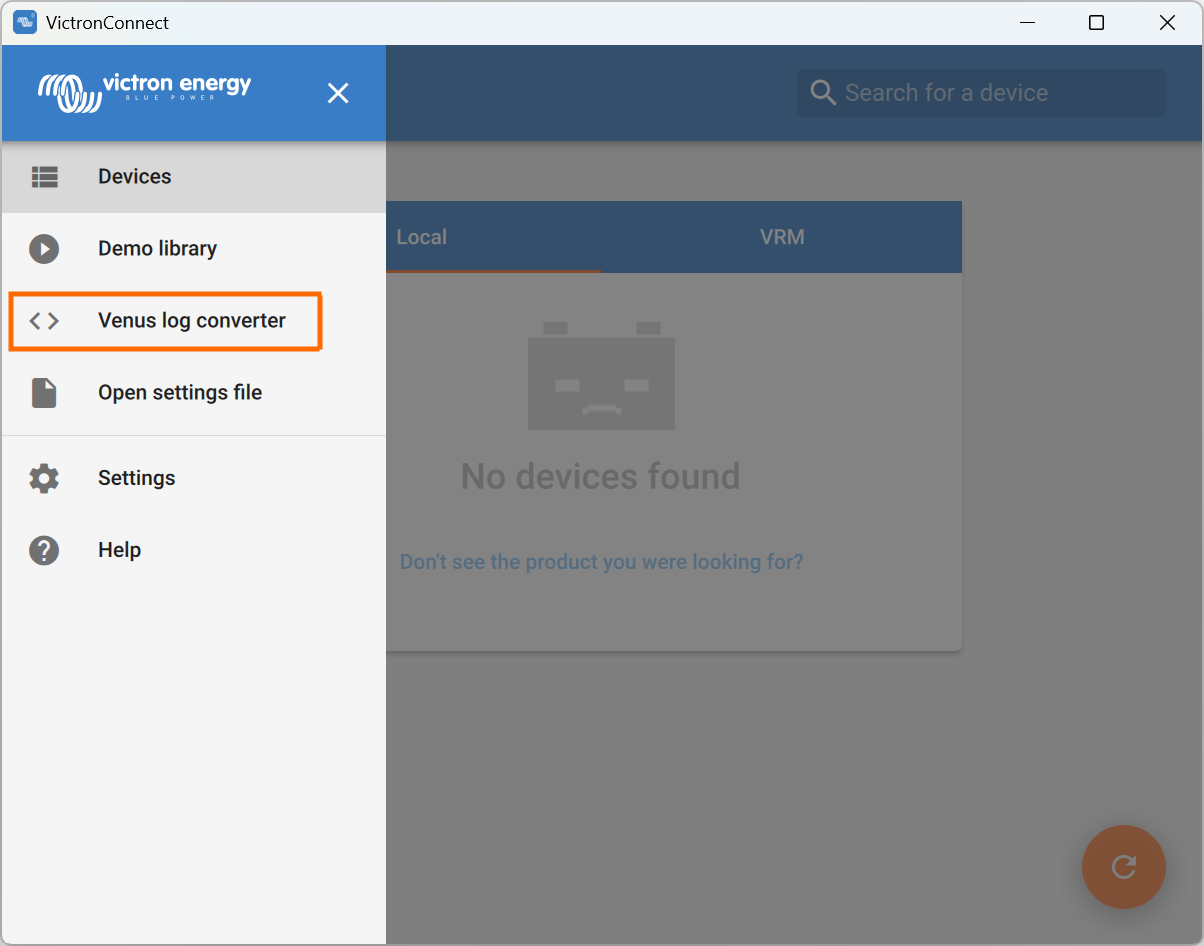
VictronConnect vous permet d’importer et de convertir le fichier journal de la base de données .sqlite (créé par VenusOS sur la gamme de produits GX) en un fichier Microsoft Excel .xlsx.
Cela peut être utile pour les sites distants sans connexion Internet, pour téléverser le fichier sur le portail VRM, ou si vous ne souhaitez pas téléverser vos données sur les serveurs Victron.
Note
Cette fonctionnalité n’est disponible que dans les versions macOS et Windows de VictronConnect. Elle n’est pas disponible sur les appareils iOS ou Android.
Le « fichier de base de données Venus » sera stocké sur une carte microSD externe ou une clé USB, qui doit être connectée au dispositif GX.
Note
Les données ne seront enregistrées sur le périphérique de stockage externe que si le dispositif GX est hors ligne. Si le dispositif GX est connecté au portail VRM, les données du journal seront envoyées vers le portail VRM, et aucune donnée ne sera stockée sur le périphérique de stockage externe.
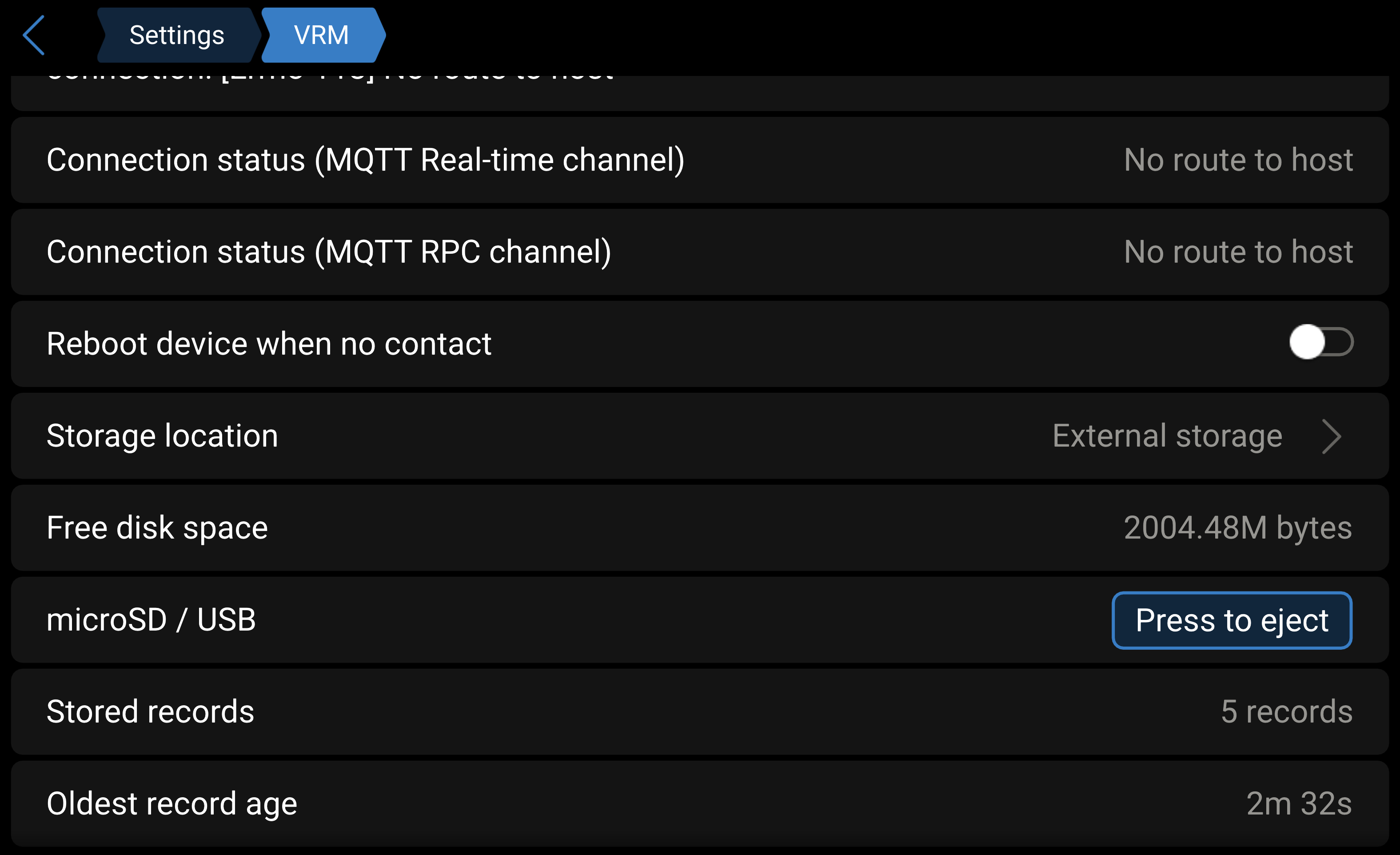
Il est important d’éjecter la carte microSD ou le périphérique de stockage USB avant de le retirer du dispositif GX.
NoteLe bouton « Appuyer pour éjecter » ne s’affiche que si un périphérique de stockage externe est détecté.
|
|
Copiez le fichier de base de données (fichier .sqlite situé dans le répertoire racine de la clé USB) sur le disque dur local de l’ordinateur.
|
|
|
|
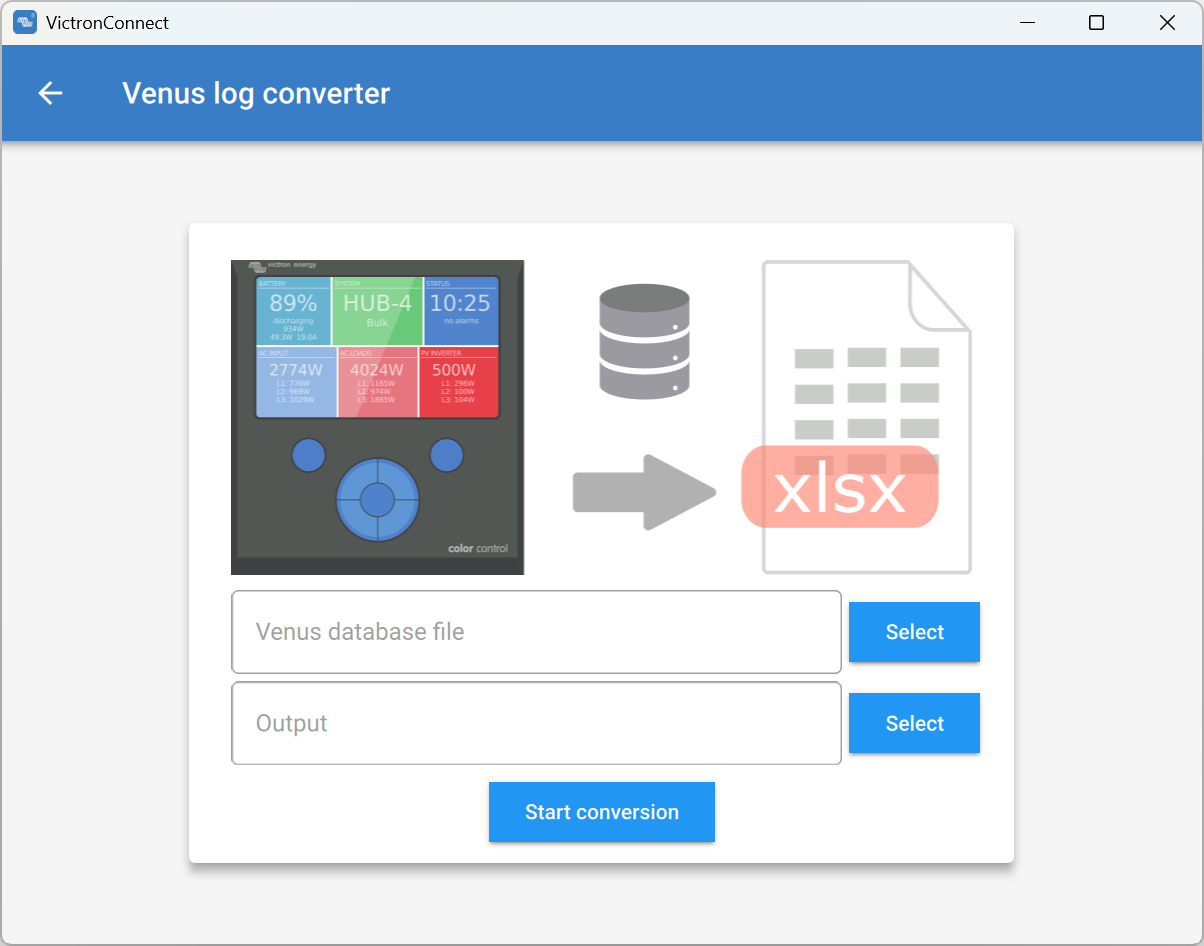
Il n’y a pas de limite quant à la taille de la base de données que vous pouvez importer, et cela peut représenter des années de données. C’est pourquoi, vous devez faire preuve de patience durant le processus de conversion.
Ce processus ne requiert aucune connexion Internet. Il peut être effectué à distance sur site, et vos données n’entreront jamais en contact avec les serveurs Victron.
Sachez que si vous souhaitez utiliser les outils graphiques du VRM, vous pouvez également comprimer et exporter le fichier de la base de données, avant conversion, vers le portail VRM.
Voici un exemple d’un fichier de données sur un mois qui a été converti du format de la base de données .SQLITE3 au format de feuille de calculs.
Exemple de données issues de la conversion VictronConnect de la base de données d’un dispositif GX