3. Connexion
Il y a trois manières de connecter un produit Victron :
Méthode | iOS | Android | PC Windows | macOS X |
|---|---|---|---|---|
Produits avec Bluetooth intégré | Oui | Oui | Oui | Oui |
Oui | Oui | Oui | Oui | |
Non | Oui (1) | Oui | Oui |
(1) Nécessite un câble USB On-The-Go. Ces câbles sont disponibles dans les boutiques de téléphonie mobile, les ateliers de réparation et chez les revendeurs en ligne.
Reportez-vous au chapitre Produits Victron compatibles pour vérifier que votre produit Victron est compatible.
3.1. Bluetooth Smart - Couplage et connexion
Lors d’une connexion à votre produit Victron via Bluetooth, connectez-vous toujours depuis VictronConnect.
Note
Ne vous connectez pas depuis le menu système Bluetooth du téléphone. Sinon, VictronConnect ne trouvera pas votre produit Victron.
Marche à suivre pour vous connecter :
Activer le Bluetooth sur votre téléphone.
Ouvrez VictronConnect et effectuez une recherche :
Sur un téléphone ou une tablette, faites glisser l’écran vers le bas ou appuyez sur le bouton Actualiser pour lancer une recherche.
Sur un ordinateur ou un ordinateur portable : cliquez sur le bouton « Rechercher ou actualiser » sur la gauche.
Lors de votre première tentative de connexion, le téléphone vous demandera de coupler le produit Victron. Saisissez le code PIN. En général, un code PIN aléatoire est imprimé sur une étiquette apposée sur l’appareil. Si aucun PIN n’est indiqué sur l’étiquette, le code PIN par défaut est 000000.
La connexion est terminée.
Si la connexion n’a pas abouti, veuillez vous reporter à la section Dépannage ci-dessous.
3.2. Bluetooth Smart - Modification du code PIN
Pour éviter les connexions non autorisées à votre produit Victron, nous vous recommandons de modifier le code PIN. Évitez des codes PIN évidents tels que 111111 ou 123456.
Pour modifier le code PIN, établissez d’abord la connexion. Accédez ensuite à la page Infos produit. Pour accéder à cette page, cliquez sur le bouton en haut à droite. Pour certains produits, il s’agit de l’icône Paramètres :  . Après avoir ouvert ce menu, appuyez sur
  puis cliquez sur Infos produit.
Pour d’autres produits, vous trouverez en haut à droite le bouton  , qui vous amènera directement à la page Infos produit.
Sur cette page, sélectionnez le bouton de modification du code PIN.
Note
Après avoir modifié le code PIN Bluetooth, tous les autres appareils précédemment couplés devront supprimer les anciennes informations de couplage, puis être couplés de nouveau avec le nouveau code PIN. Consultez Bluetooth Smart - Suppression de la liste des appareils couplés pour savoir comment supprimer les informations de couplage.
3.3. Bluetooth Smart - Réinitialisation du code PIN
Si vous avez oublié votre code PIN, celui-ci peut être réinitialisé à 000000. Cela s’applique également aux produits livrés d’usine avec un code PIN aléatoire. La réinitialisation à l’aide du code PUK ramène le PIN à 000000, et non au PIN aléatoire d’usine.
Après avoir réinitialisé le code PIN, veillez à le remplacer (au lieu de 000000) afin d’éviter tout accès non autorisé.
Suivez l’une des procédures ci-dessous, selon le produit :
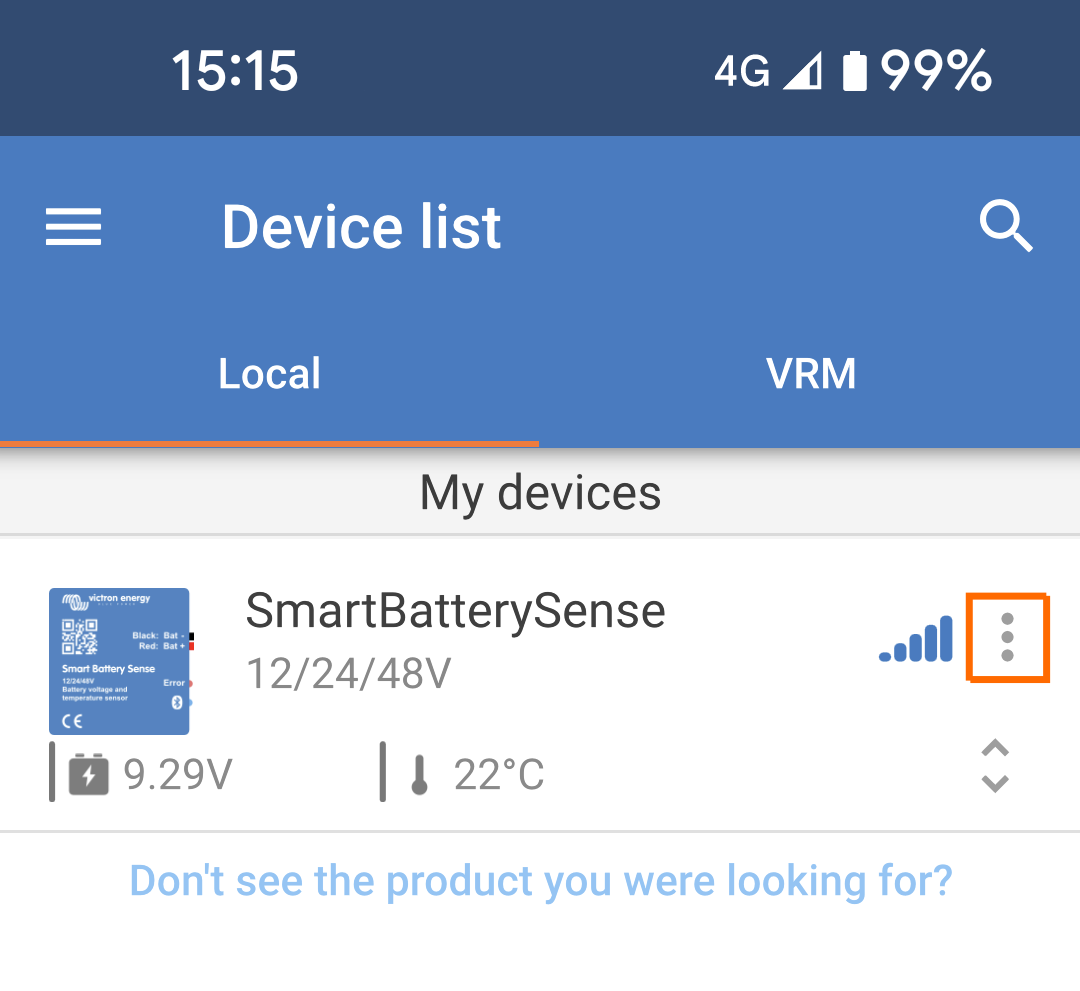
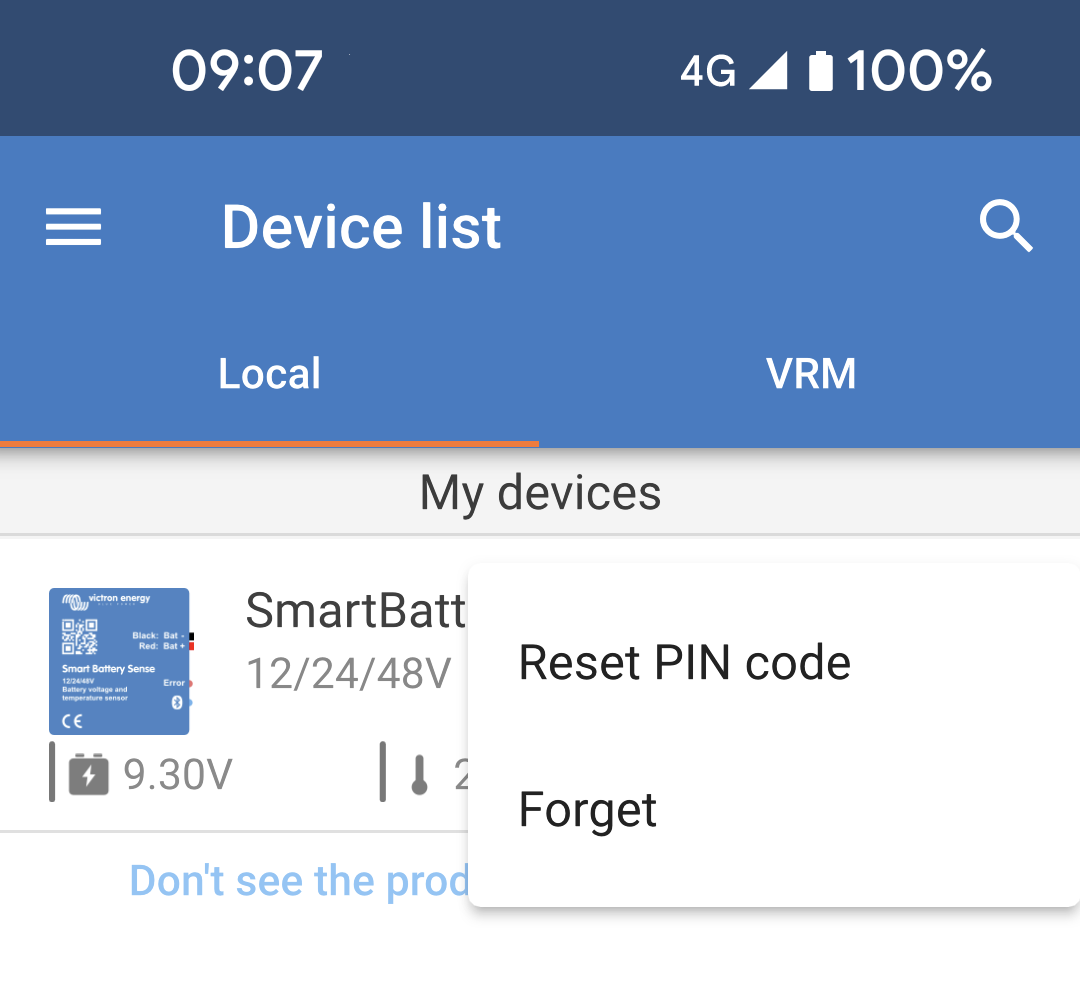
Ces étapes s’appliquent aux produits suivants : Chargeur Blue Smart IP22, chargeur Blue Smart IP43, chargeur Blue Smart IP67 Contrôleurs de charge solaire SmartSolar MPPT SmartShunt, BMV-712 Smart, Smart Battery Sense Batterie Lithium Battery Smart, batterie Lithium NG Sur la liste des appareils, appuyez ou cliquez sur le menu à trois points situé à droite de la description du produit. Un menu contextuel proposant l’option « Réinitialiser le code PIN » s’affichera. Cliquez dessus et saisissez le code PUK. Le code PUK se trouve sur l’étiquette du produit, au dos de celui-ci. |
|
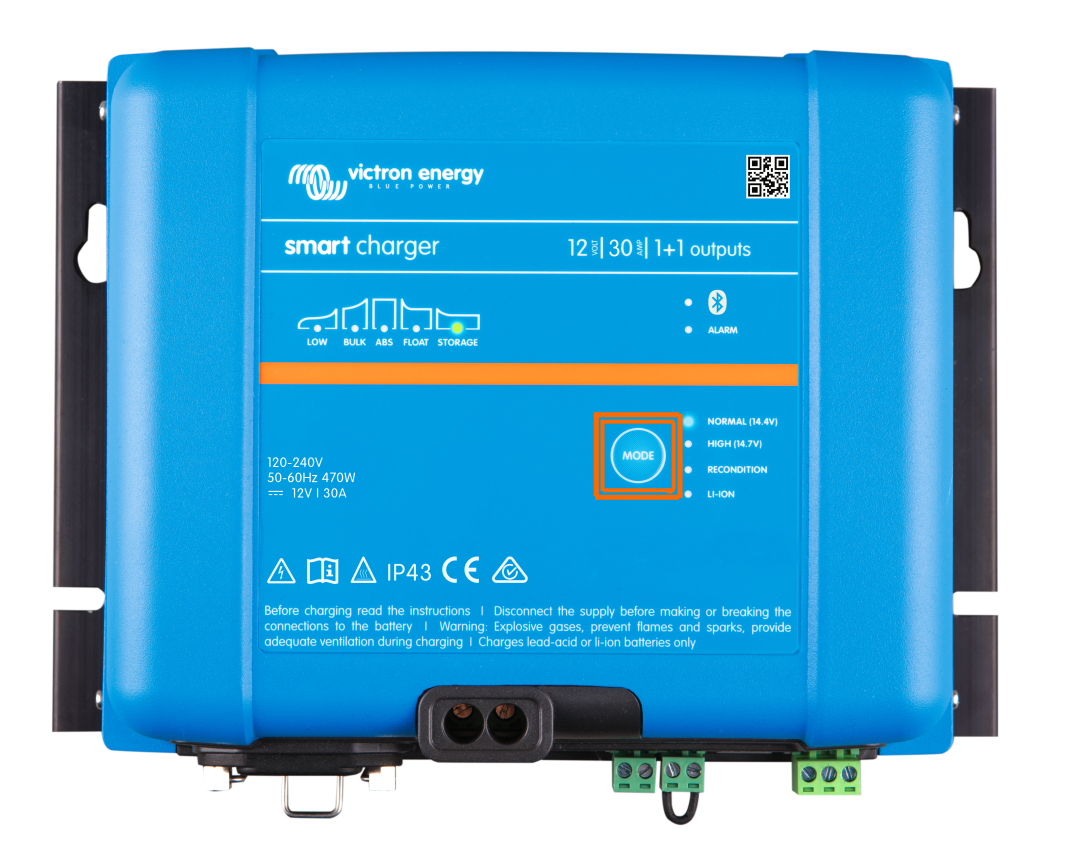
Certains chargeurs disposent d’un bouton MODE permettant de réinitialiser le code PIN : maintenez-le enfoncé pendant dix secondes jusqu’à ce que les voyants bleus clignotent deux fois. Chargeur Blue Smart IP22 Chargeur Blue Smart IP43 Chargeur Blue Smart IP65 |
|
Dongle intelligent VE.Direct Bluetooth
Réinitialiser le code PIN en maintenant appuyé le bouton « Effacer le PIN ». Au bout de 5 secondes, les deux LED clignoteront deux fois. Cela signifie que le code PIN a été réinitialisé.
3.4. Bluetooth Smart - Suppression de la liste des appareils couplés
Dans certains cas, vous devrez peut-être supprimer un produit de la liste des appareils Bluetooth de votre téléphone, par exemple si le code PIN a été modifié depuis un autre appareil.
Pour supprimer les informations de couplage, vous devez vous rendre dans les paramètres Bluetooth de votre téléphone. Regardez les vidéos ci-dessous pour savoir comment supprimer les informations de couplage sous iOS et Android :
Supprimer le couplage Bluetooth sur iOS (cliquez pour lire, puis double-cliquez pour accéder au mode plein écran) |
Supprimer le couplage Bluetooth sur Android (cliquez pour lire, puis double-cliquez pour accéder au mode plein écran) |