12. Verrouillage des paramètres
12.1. Introduction
Le verrouillage des paramètres permet aux installateurs de verrouiller les paramètres critiques, empêchant toute modification accidentelle ou involontaire des paramètres de fonctionnement d’un système. Cela améliore la stabilité du système et s’avère précieux pour les ingénieurs gérant des centaines d’installations.
Toutes les autres commandes, telles que le réglage des alarmes de basse tension, le déclenchement d’une égalisation de la batterie, la mise à jour du micrologiciel et le réglage des limites de courant, restent accessibles aux propriétaires de systèmes et aux utilisateurs finaux. Les données en temps réel, les données historiques et l’analyse graphique restent également accessibles.
En cas d’urgence, les utilisateurs finaux peuvent toujours accéder aux paramètres verrouillés du produit en utilisant la fonction « Mot de passe perdu ».
Si un utilisateur a supprimé un mot de passe, l’installateur ou le fabricant d’équipement d’origine recevra une notification lorsqu’il se reconnectera au produit.
Veuillez également regarder la vidéo d’introduction de cette nouvelle fonctionnalité et consulter le diaporama ici.
12.2. Fonctions
Verrouillage des paramètres du produit en une seule étape
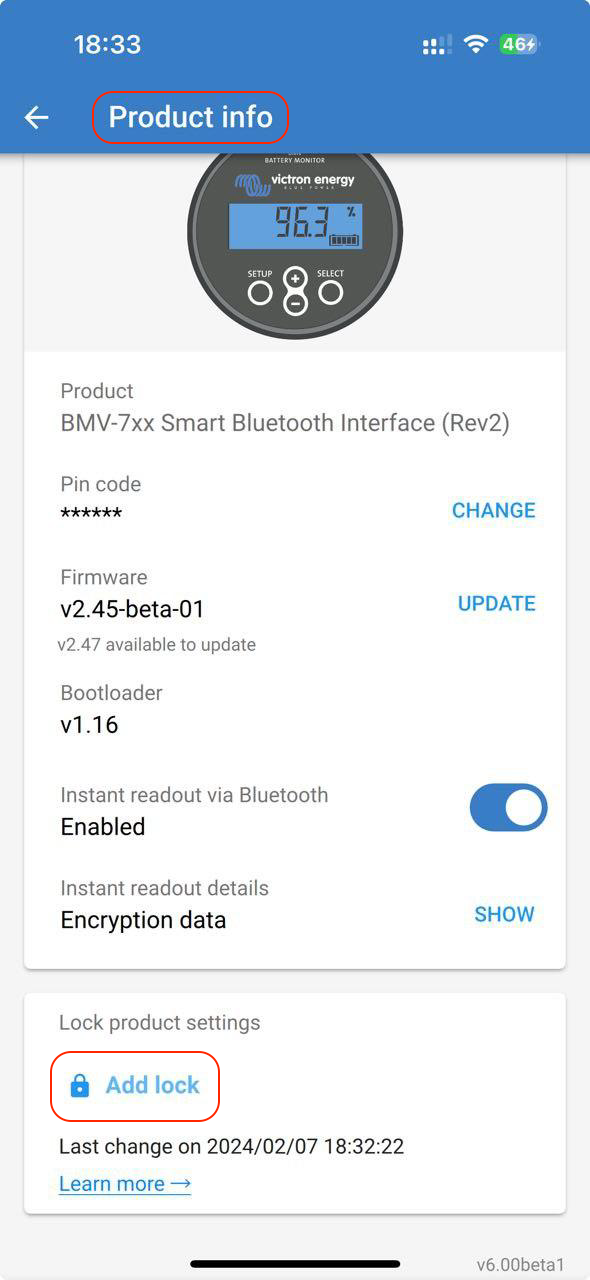
Verrouillez les paramètres critiques pour les utilisateurs finaux en une seule étape. Cliquez sur « Verrouiller les paramètres du produit » dans l’onglet des informations du produit et répétez l’opération pour tous les produits de l’installation.
Gestionnaire de mots de passe intégré
Dans VictronConnect, connectez-vous au portail VRM pour enregistrer automatiquement les mots de passe dans votre compte VRM. Il n’est pas nécessaire de saisir le mot de passe à chaque fois, et les mots de passe ne sont pas perdus en cas de perte du téléphone.
Les commandes quotidiennes et les mises à jour du micrologiciel restent accessibles
Les utilisateurs finaux dont les systèmes sont verrouillés peuvent toujours contrôler et mettre à jour leur produit. Les paramètres critiques sont verrouillés et deviennent en lecture seule pour les utilisateurs finaux.
Déverrouillage des paramètres du produit
Les paramètres du produit peuvent être déverrouillés à l’aide du mot de passe. Lorsque le mot de passe est saisi, les paramètres deviennent modifiables sur l’appareil et/ou le compte VRM utilisé. Le produit reste verrouillé pour les autres appareils.
Les paramètres complets restent accessibles à l’installateur.
Les mots de passe sont enregistrés sur le téléphone et le compte VRM qui a verrouillé les produits. Tous les paramètres restent modifiables sur l’appareil ou le compte VRM utilisé pour appliquer le verrouillage. Pour les autres utilisateurs, les paramètres critiques restent en lecture seule.
Suppression du verrouillage des paramètres
Le mot de passe peut être supprimé définitivement en cliquant sur « Supprimer le verrouillage » (mot de passe requis). Sinon, cliquez sur « Mot de passe perdu » pour supprimer le verrouillage via le code PUK ou un câble VE.Direct. Ainsi, les utilisateurs finaux peuvent reprendre le contrôle de leur installation si nécessaire. Les installateurs pourront voir si les mots de passe ont été supprimés/mis à jour.
12.3. Produits compatibles
Les produits suivants sont actuellement pris en charge :
BMV-712
SmartShunts (tous les modèles)
SmartSolar MPPT (tous les modèles)
Multi RS (tous les modèles)
MPPT RS (tous les modèles)
Veuillez noter que le micrologiciel de ces produits nécessitera très probablement une mise à jour. Pour ce faire, utilisez l’application VictronConnect v6.00.
Les produits qui bénéficieront bientôt de la prise en charge du verrouillage des paramètres sont les suivants :
Orion XS
Convertisseurs Smart
VE.Direct Smart Dongle
12.4. Instructions et explications
12.4.1. Explications concernant le verrouillage, le déverrouillage et la suppression
Verrouillage des paramètres du produit
Verrouille le produit.
Déverrouillage des paramètres du produit
Après avoir saisi le mot de passe, les paramètres peuvent être modifiés. Mais le verrou reste en place → les paramètres restent protégés.
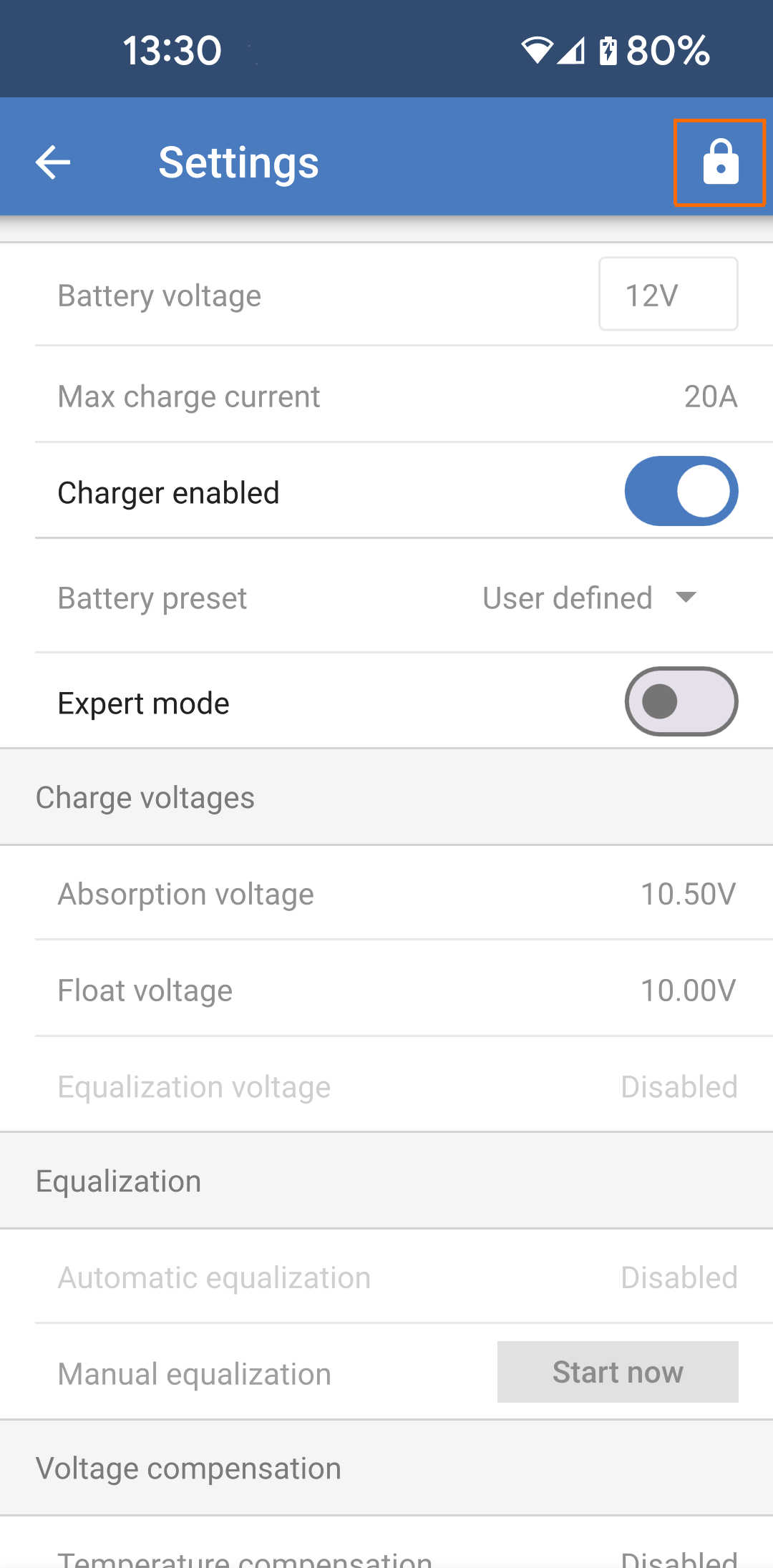
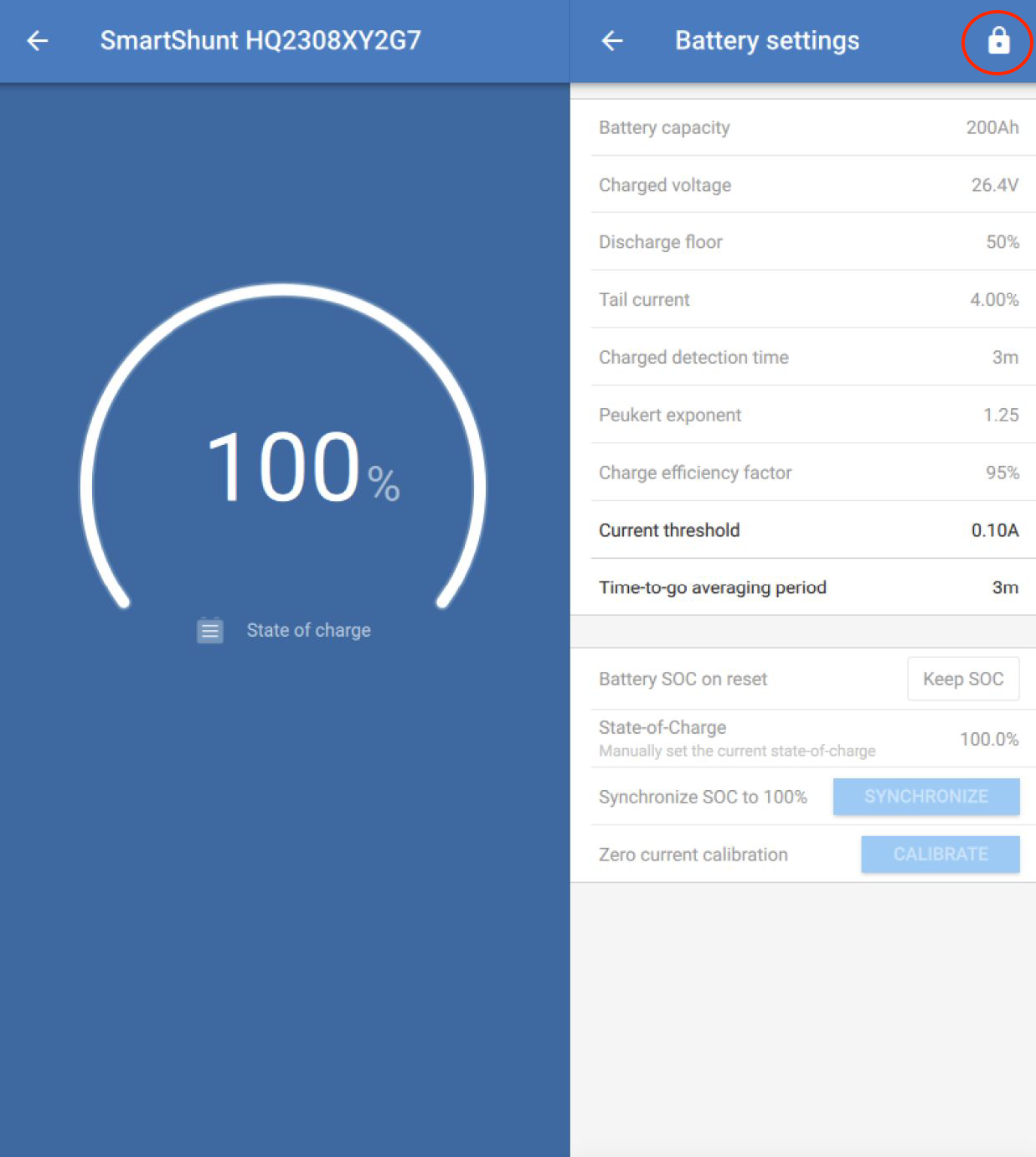
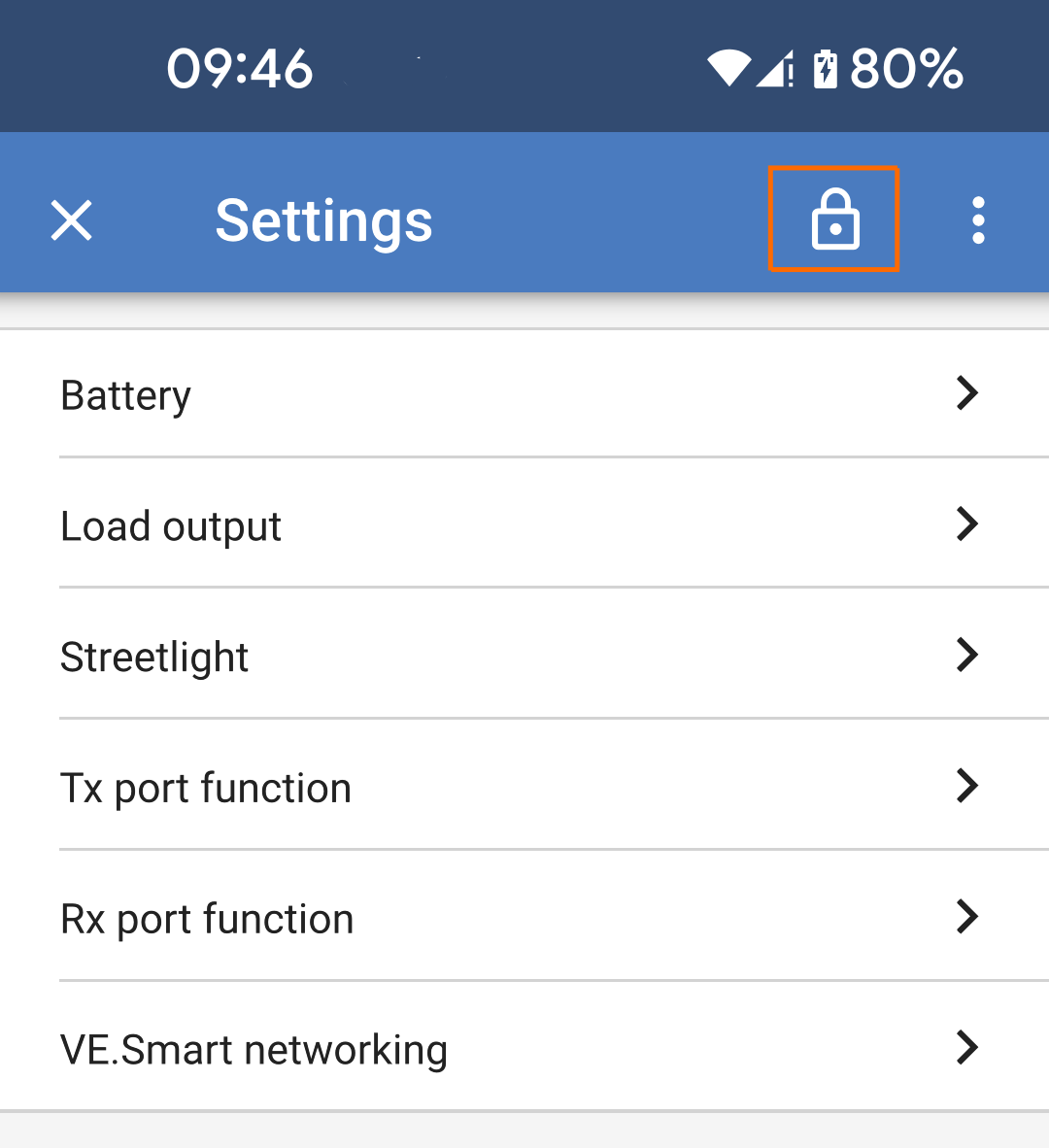
Une icône de cadenas dans VictronConnect indique que les paramètres sont protégés. Un cadenas fermé signifie que vous n’y avez pas accès, tandis qu’un cadenas ouvert signifie que les paramètres sont protégés et que vous y avez accès.
Suppression du verrouillage des paramètres
Après avoir supprimé le verrouillage des paramètres, les paramètres sont de nouveau accessibles. Les éléments verrouillés sont supprimés.
12.4.2. Comment verrouiller les paramètres
Avant de commencer, assurez-vous que l’application VictronConnect et le micrologiciel du produit sont à jour.
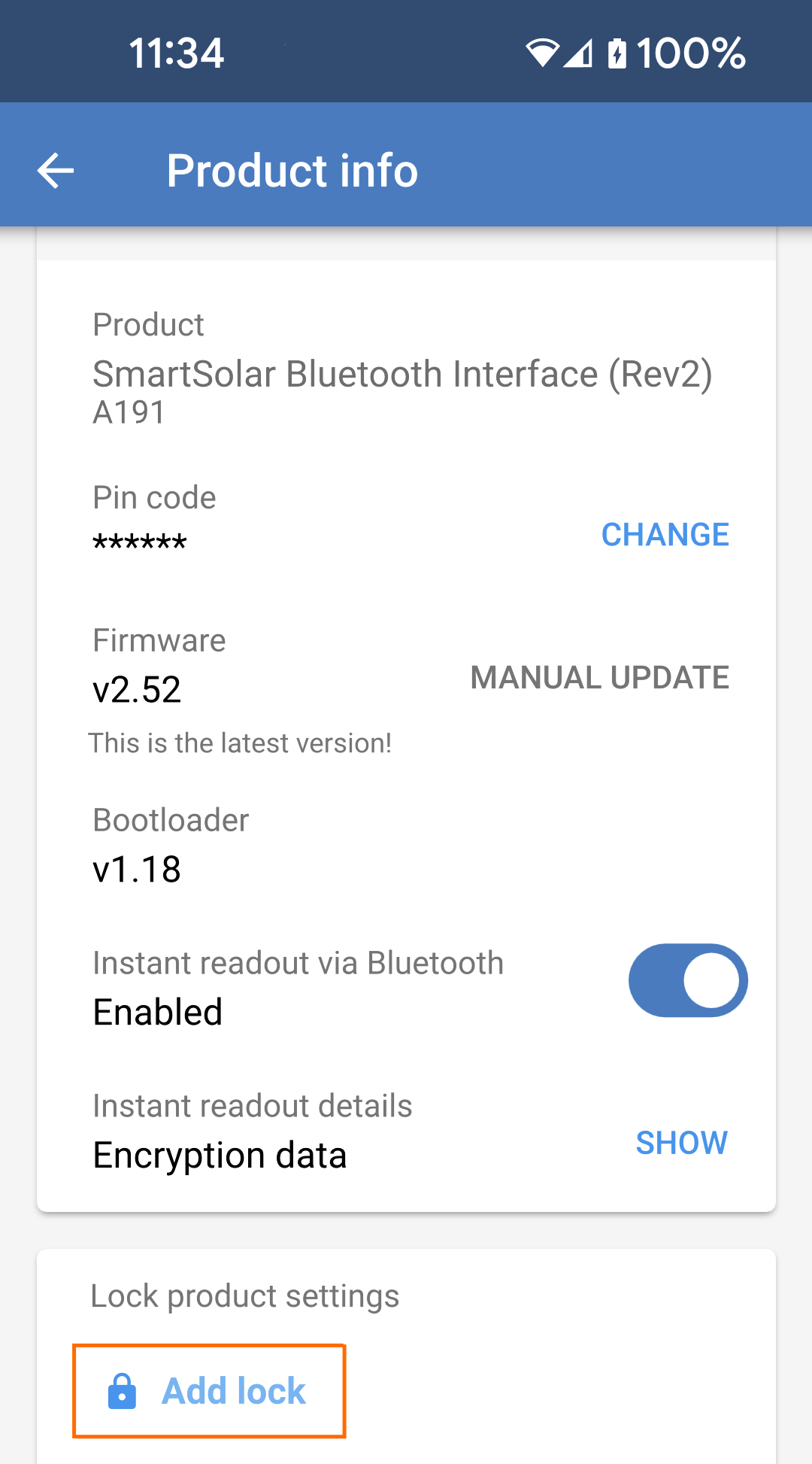
La fonction de verrouillage du produit se trouve sur la page « Infos produit ».
|
|
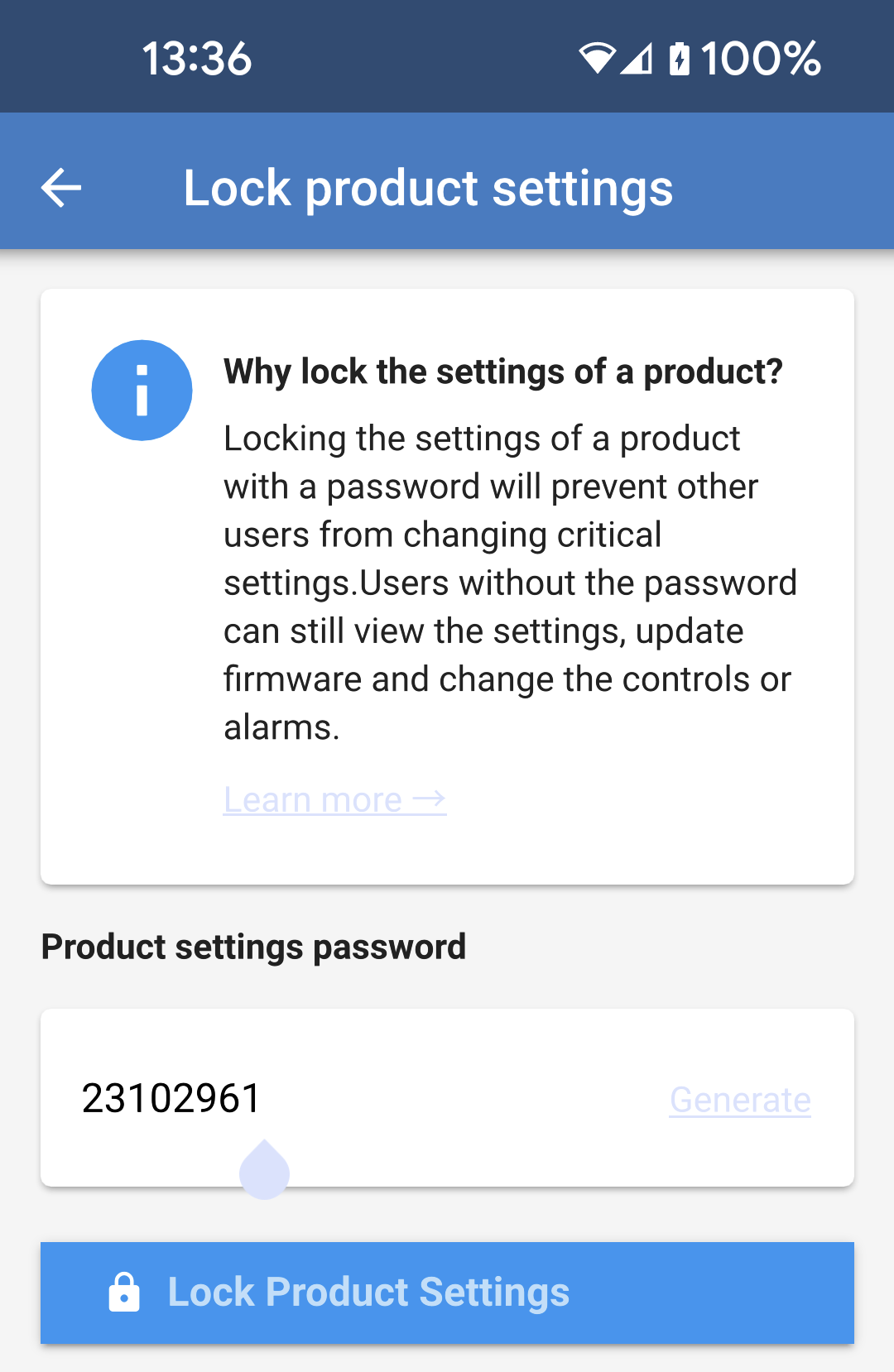
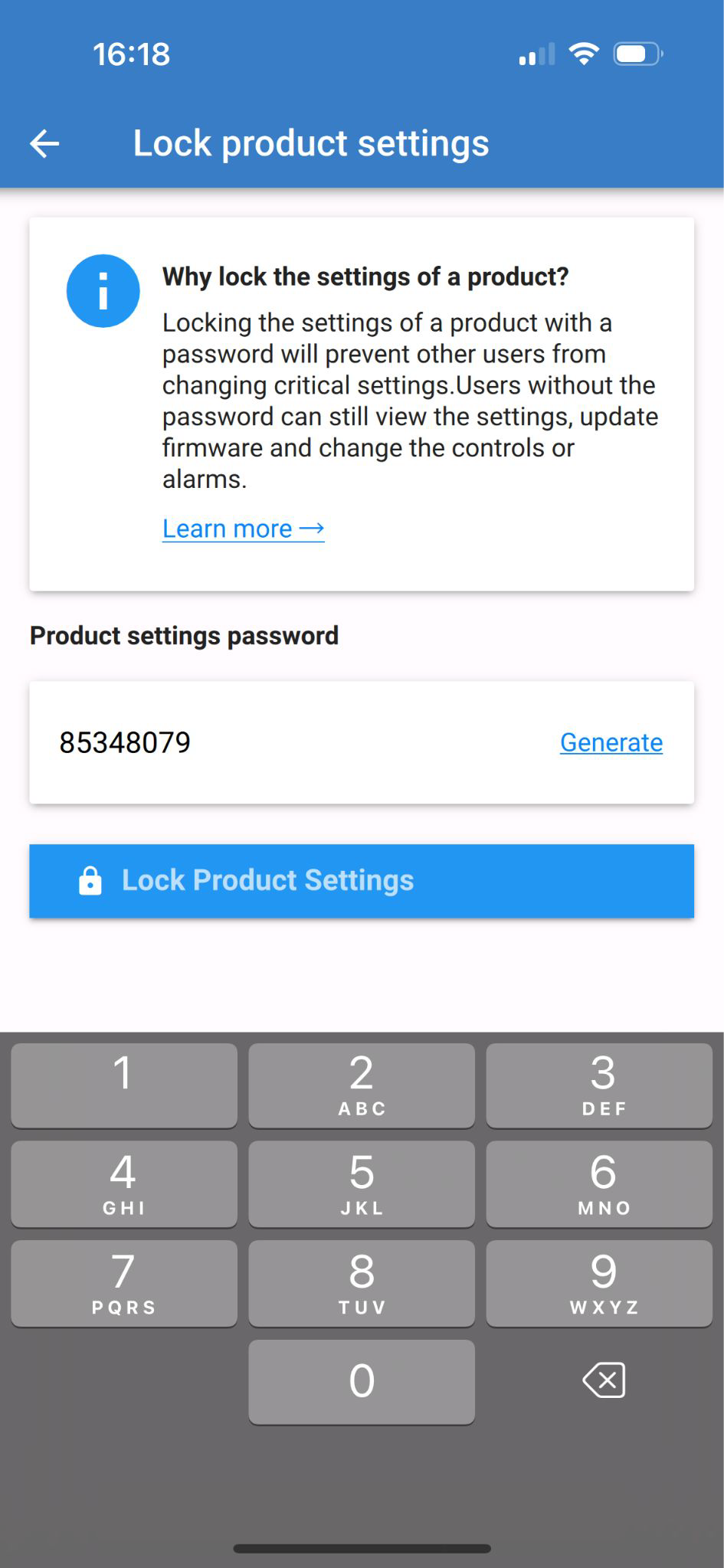
Choisissez un mot de passe pour verrouiller les paramètres.
Si vous appuyez sur le bouton « Générer », un mot de passe aléatoire sera créé. AstuceAppuyez longuement sur le mot de passe si vous souhaitez le copier pour l’utiliser sur d’autres produits du système. NoteN’utilisez pas le même mot de passe pour différentes installations. Le mot de passe est automatiquement stocké sur le téléphone et dans votre compte utilisateur VRM, de sorte qu’il n’y a pas lieu de vous inquiéter n’est vous perdez votre téléphone ou votre tablette.
|
|
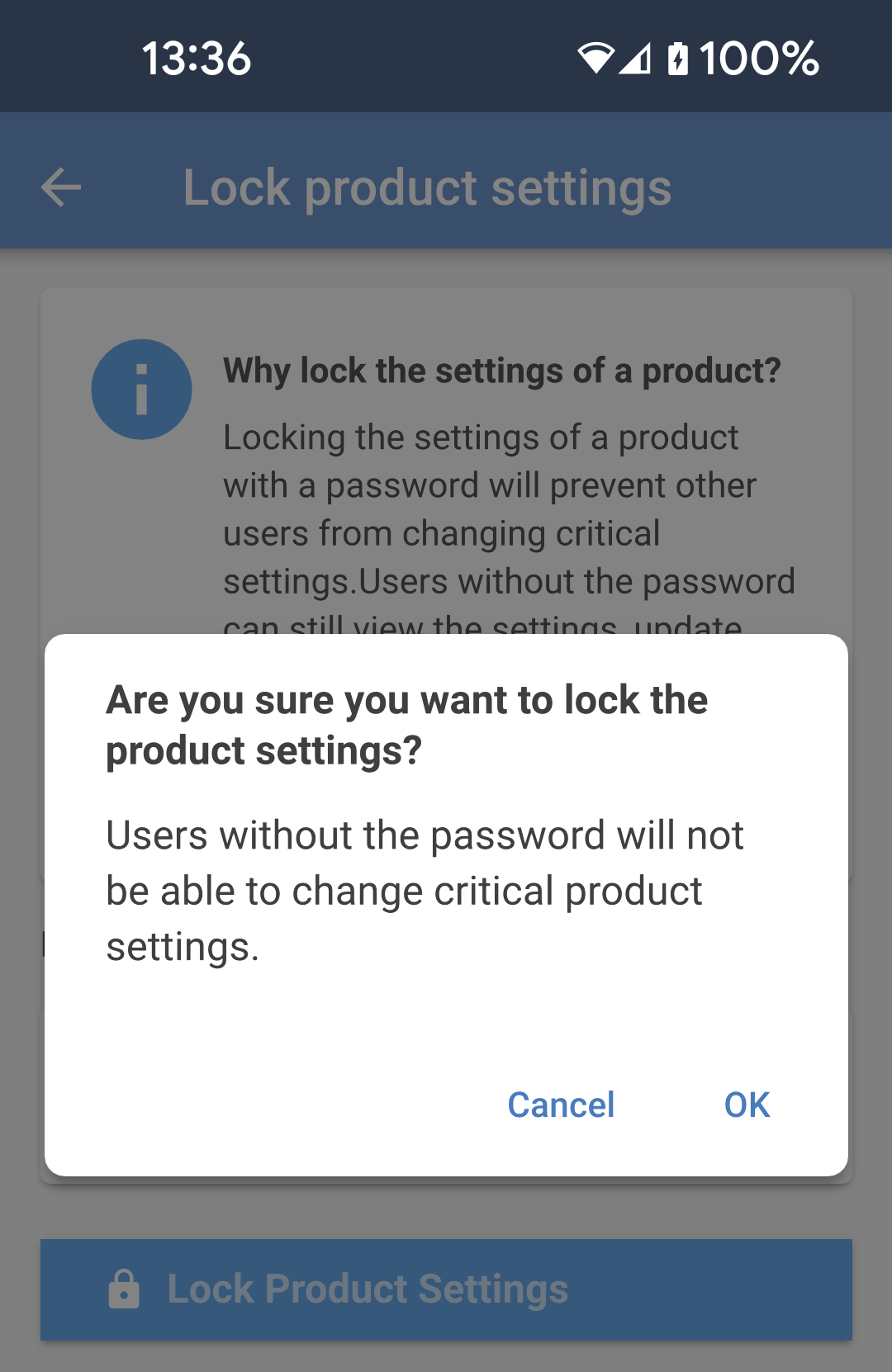
|
|
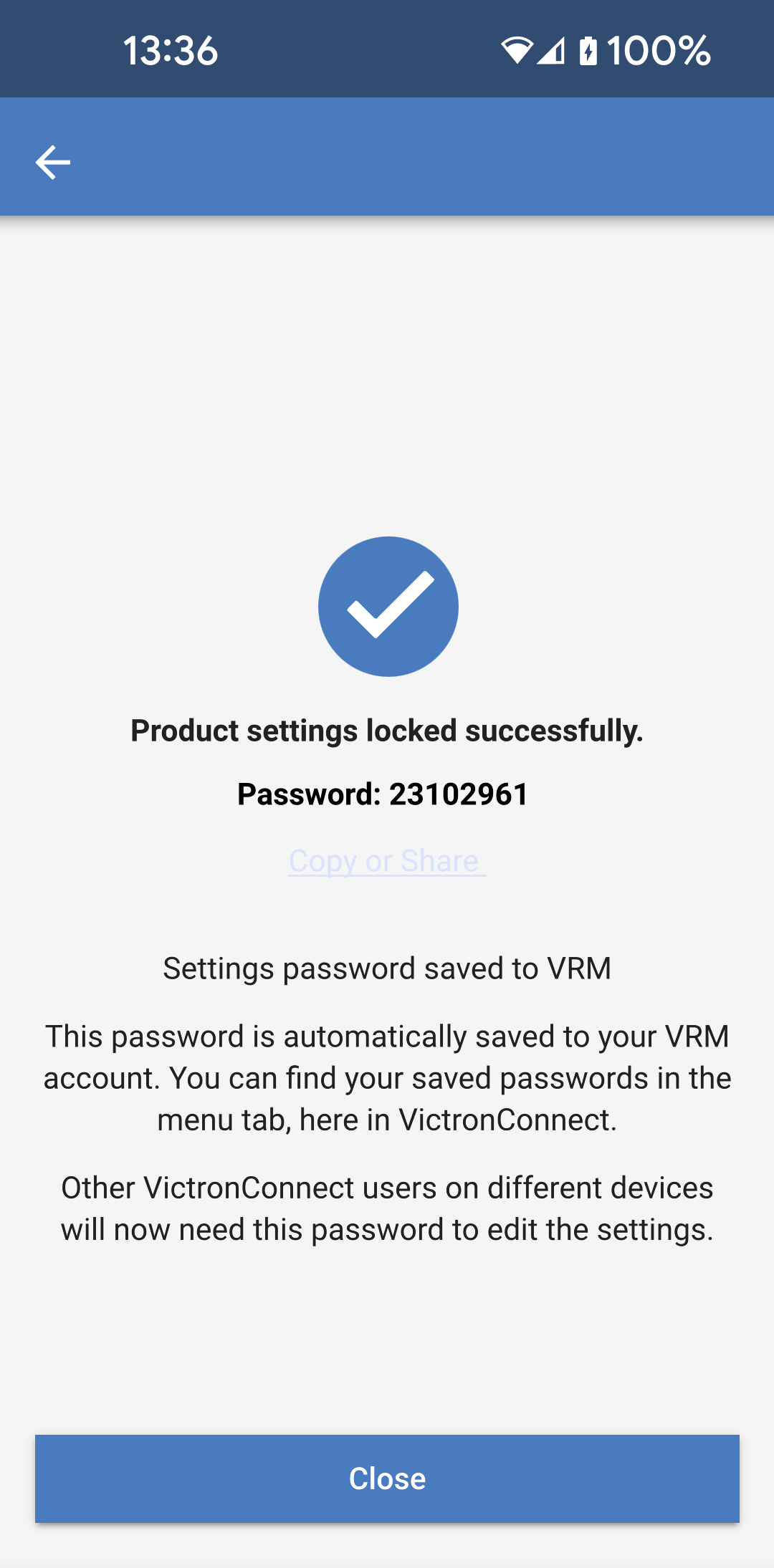
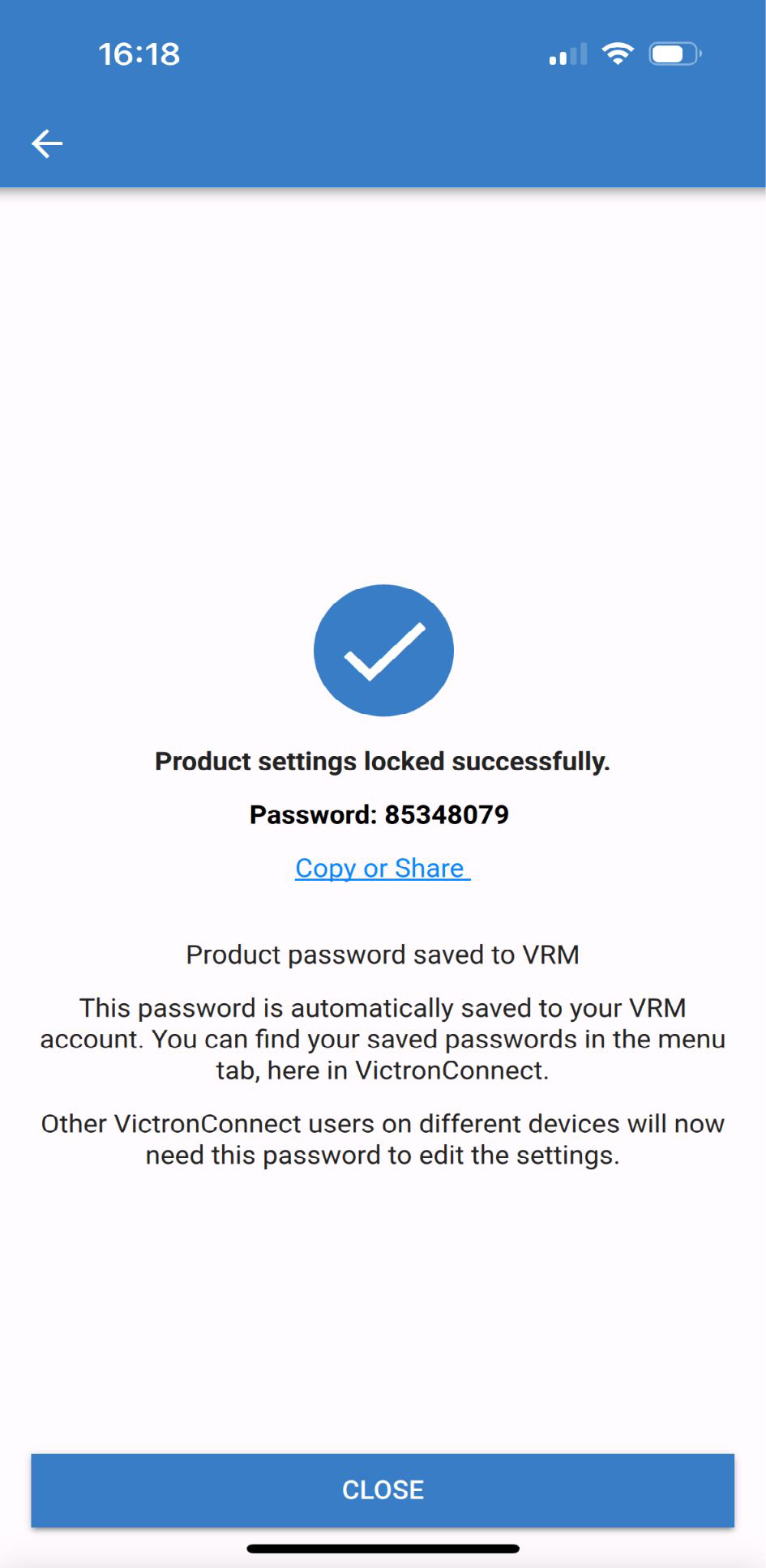
Le verrouillage du produit est maintenant appliqué. Le mot de passe s’affiche afin que vous puissiez le noter.
|
|
Une icône de cadenas en haut à droite de toute page de paramètres indique que certains paramètres sont verrouillés et ne peuvent pas être modifiés. Les paramètres grisés sont verrouillés et ne peuvent pas être modifiés. |
|
Étape 1 - Accédez à la fonction de verrouillage
|
|
Étape 2- Choisissez le mot de passe
Lorsque vous cliquez sur « Générer », VictronConnect vous propose un mot de passe aléatoire. Vous pouvez également saisir votre propre code. Conseil :
|
|
Étape 3 - Écran de confirmation
|
|
Étape 4 - Affichage du menu des paramètres
|
|
12.4.3. Comment déverrouiller les paramètres
Vous pouvez accéder aux paramètres du produit en utilisant le mot de passe spécifique correspondant.
Une fois le mot de passe saisi dans VictronConnect, il est stocké sur le téléphone et dans le compte VRM ; il n’a pas besoin d’être saisi à nouveau sur un appareil connecté au compte VRM. Le produit reste verrouillé pour les utilisateurs qui tentent d’effectuer des modifications depuis d’autres appareils.
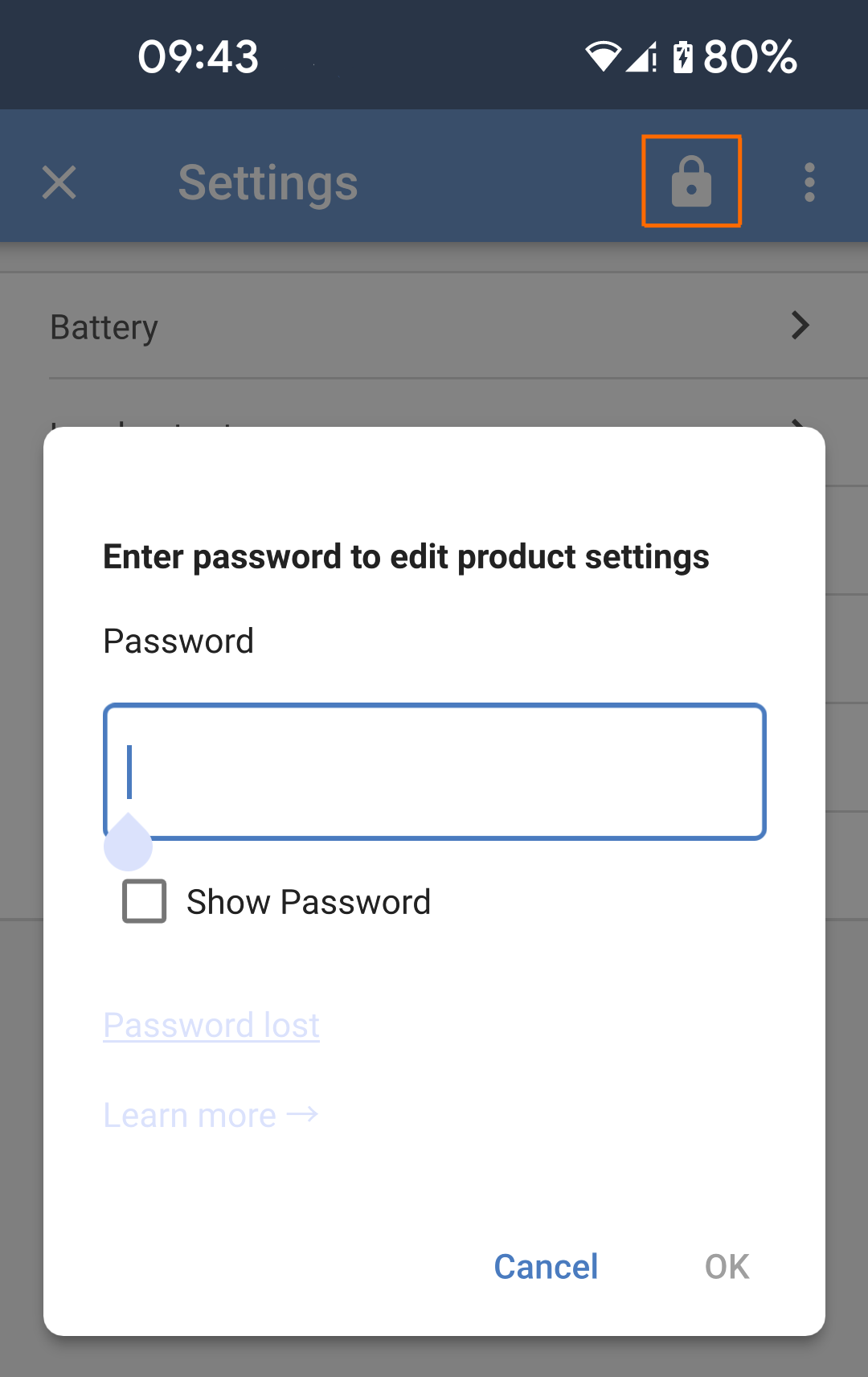
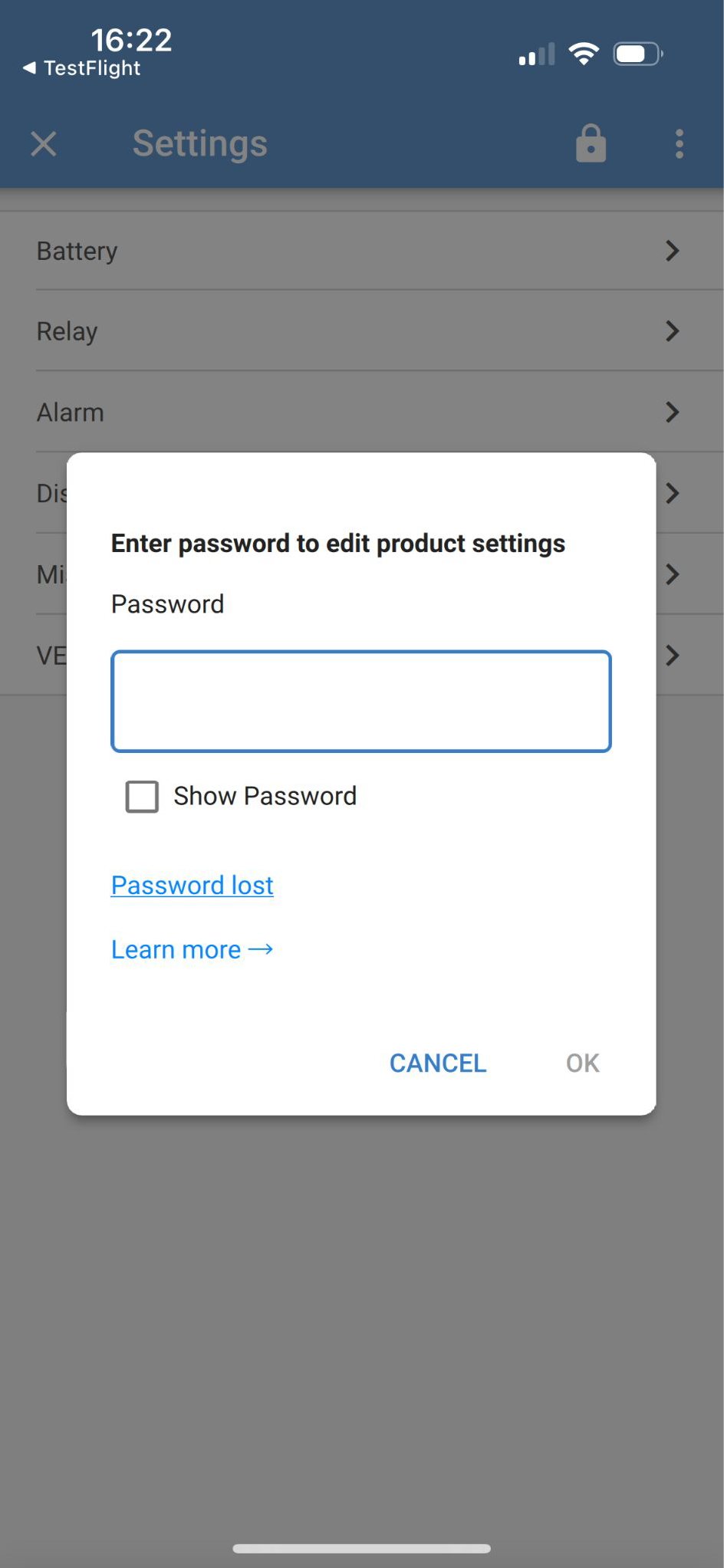
Lorsque vous tentez d’accéder à tous les paramètres d’un produit verrouillé, vous verrez une icône de cadenas en haut à droite des pages de paramètres.
|
|
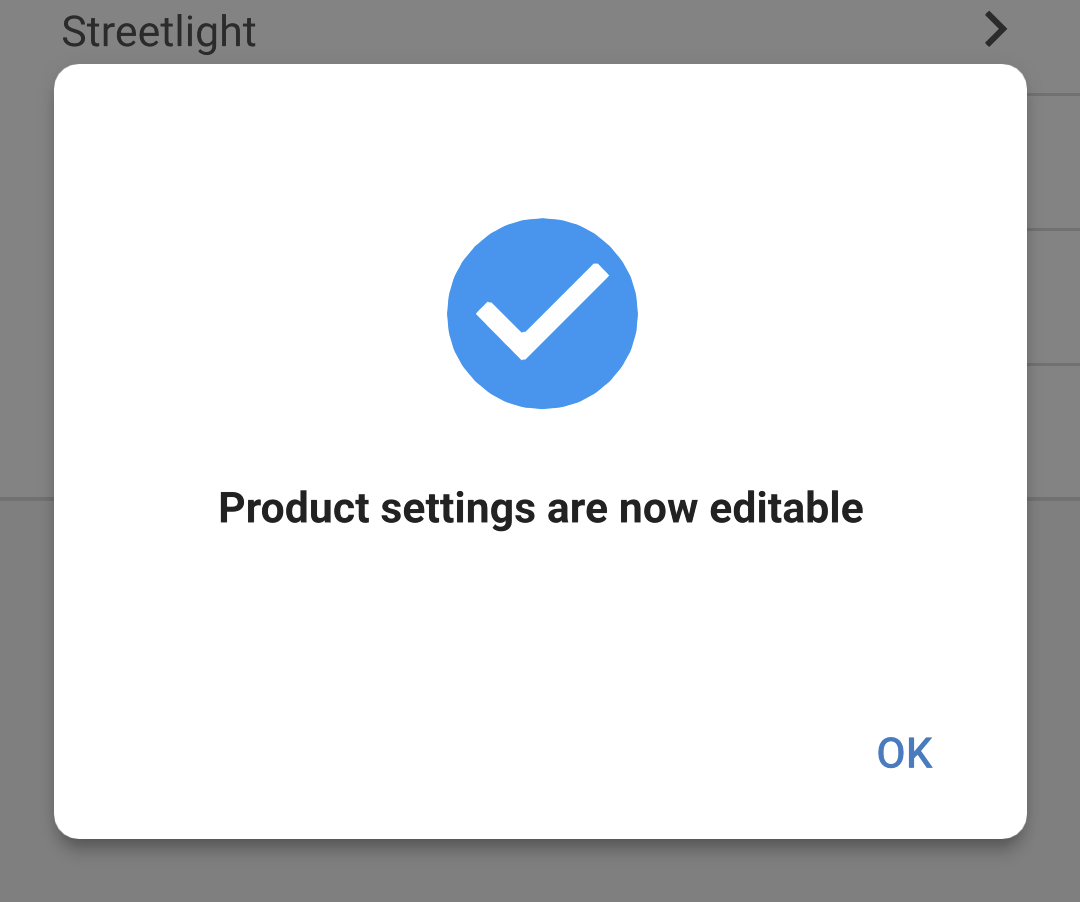
Une fenêtre contextuelle confirmera que les paramètres peuvent désormais être modifiés.
NoteBien que l’accès ait été accordé pour modifier les paramètres du produit connecté, le verrouillage des paramètres reste en place. |
|
L’icône de cadenas est désormais déverrouillée, indiquant que les paramètres peuvent être modifiés. |
|
Étape 1 - Obtention de l’accès
|
|
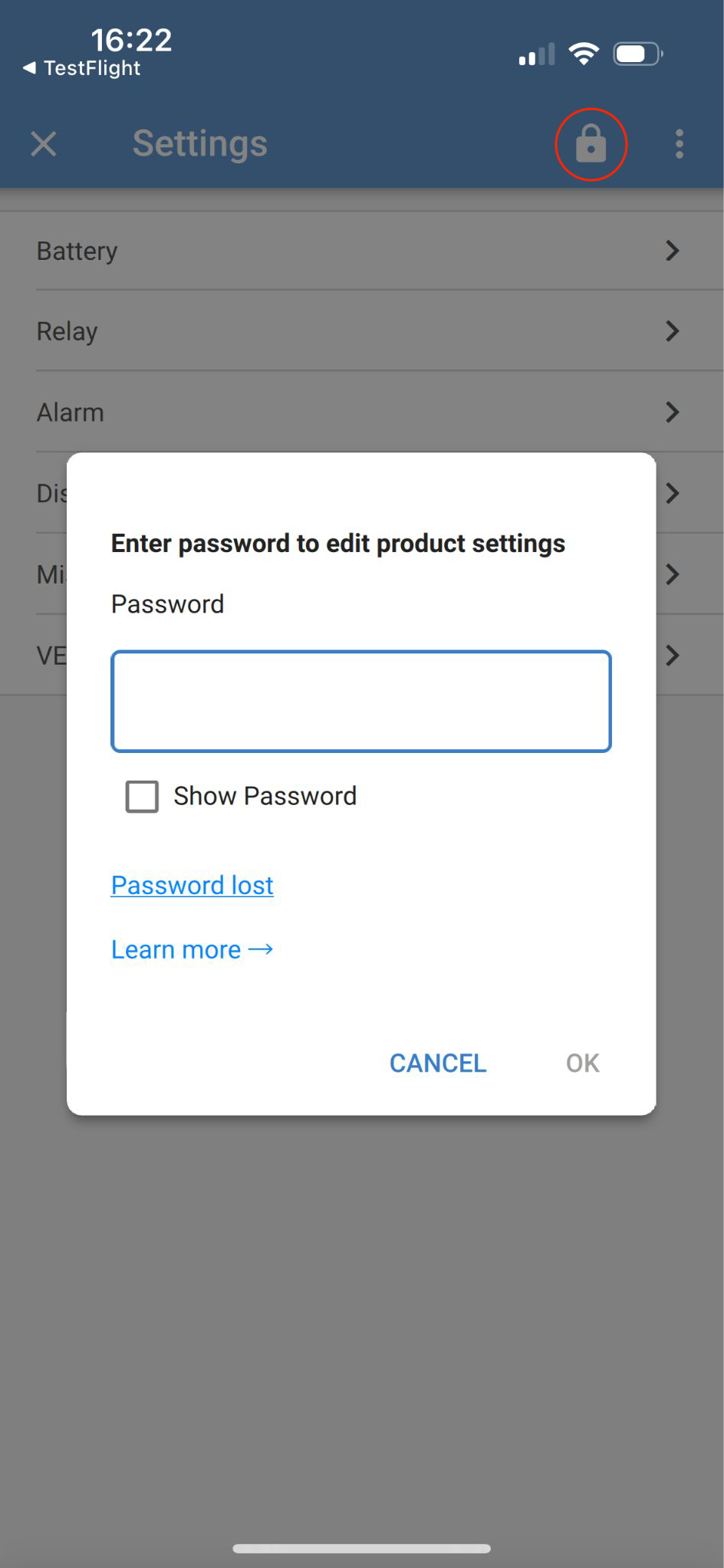
Étape 2 - Accès accordé
|
|
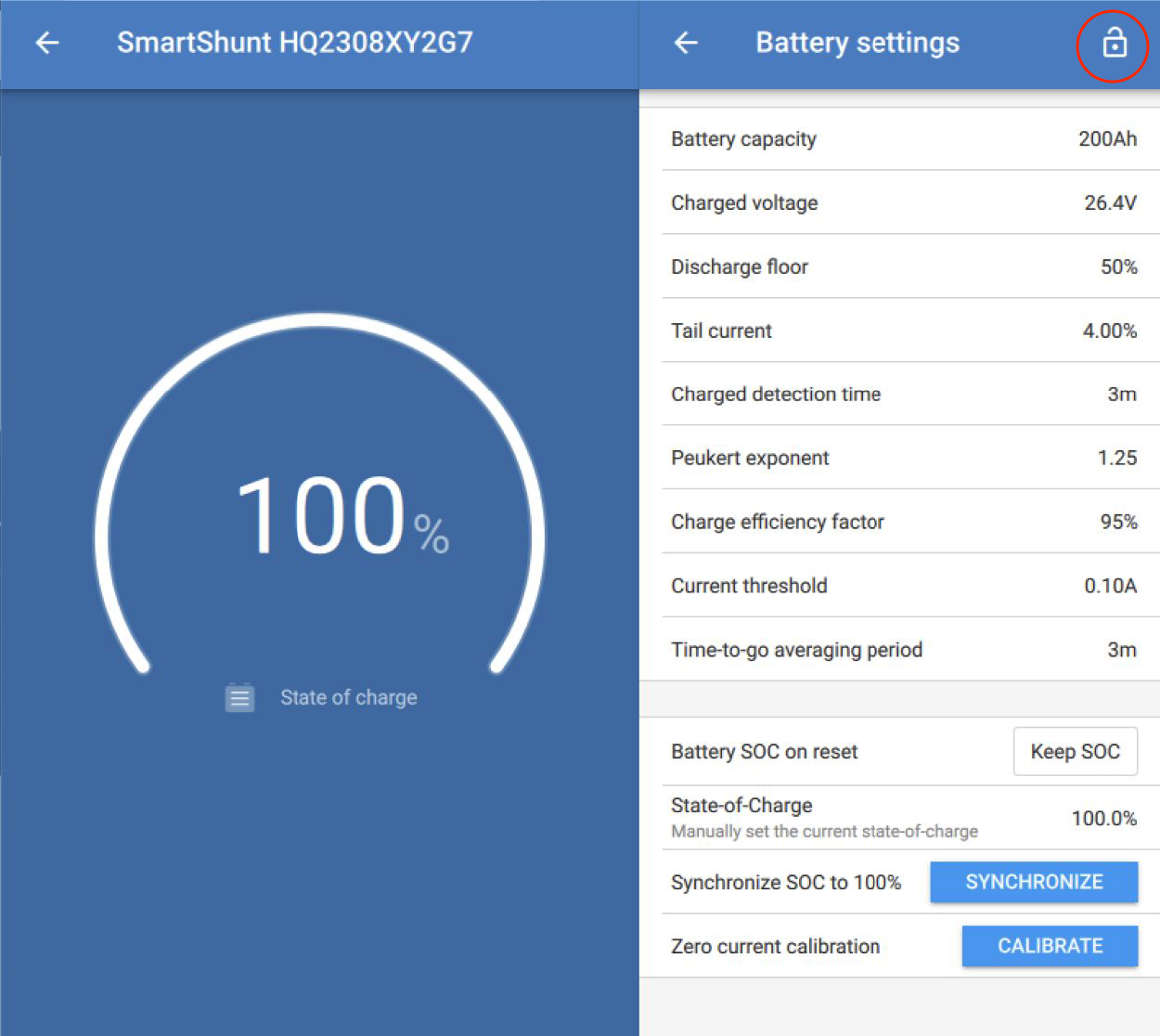
12.4.4. Comment supprimer le verrouillage des paramètres
Le verrouillage des paramètres d’un produit peut être supprimé si l’installateur n’en a plus besoin ou si l’utilisateur final a perdu son mot de passe.
Le mot de passe peut être supprimé en utilisant le code PUK du produit ou à l’aide d’un câble VE.Direct.
Le verrouillage des paramètres peut être supprimé du produit depuis la page « Infos produit ».
|
|
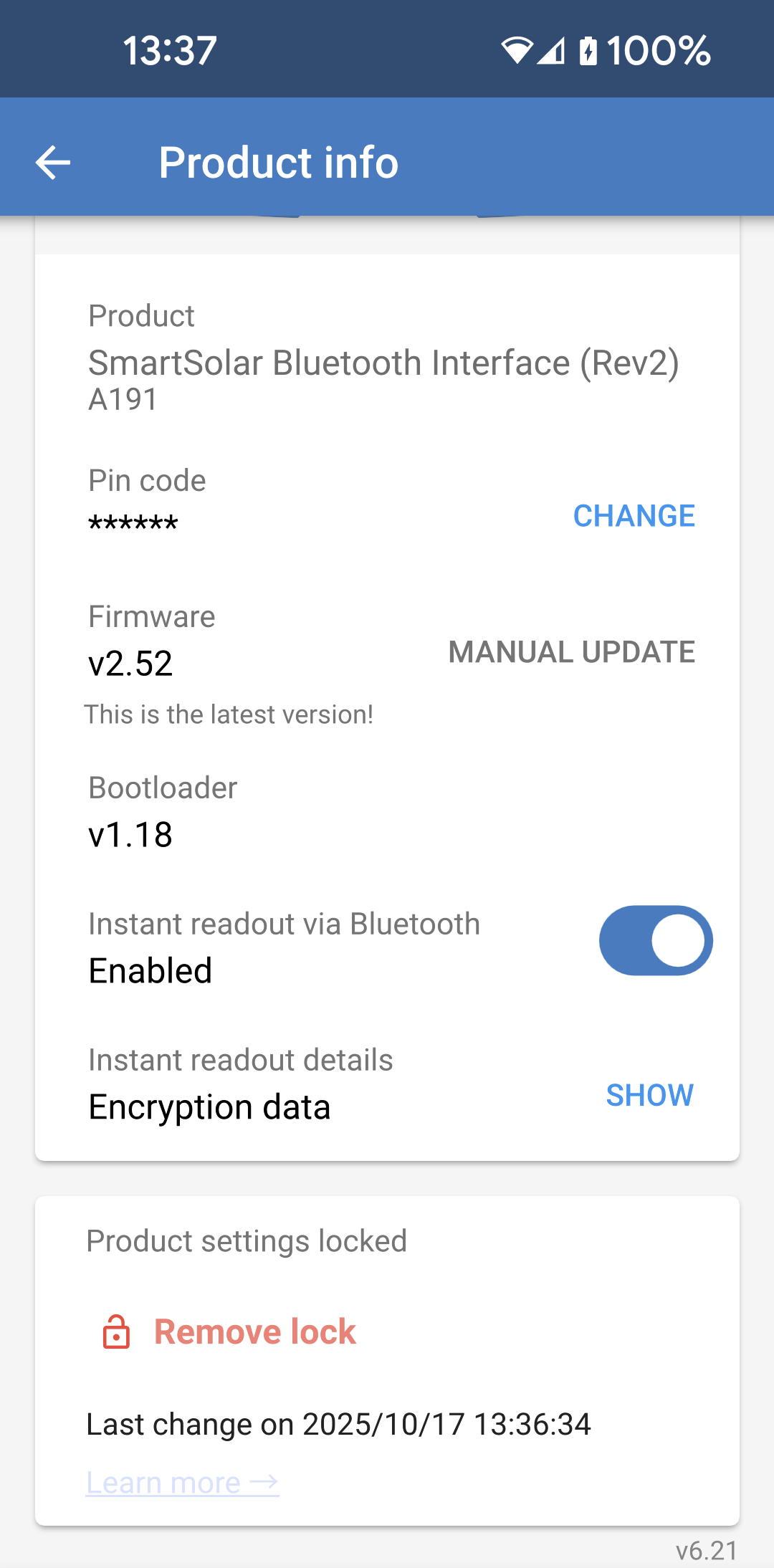
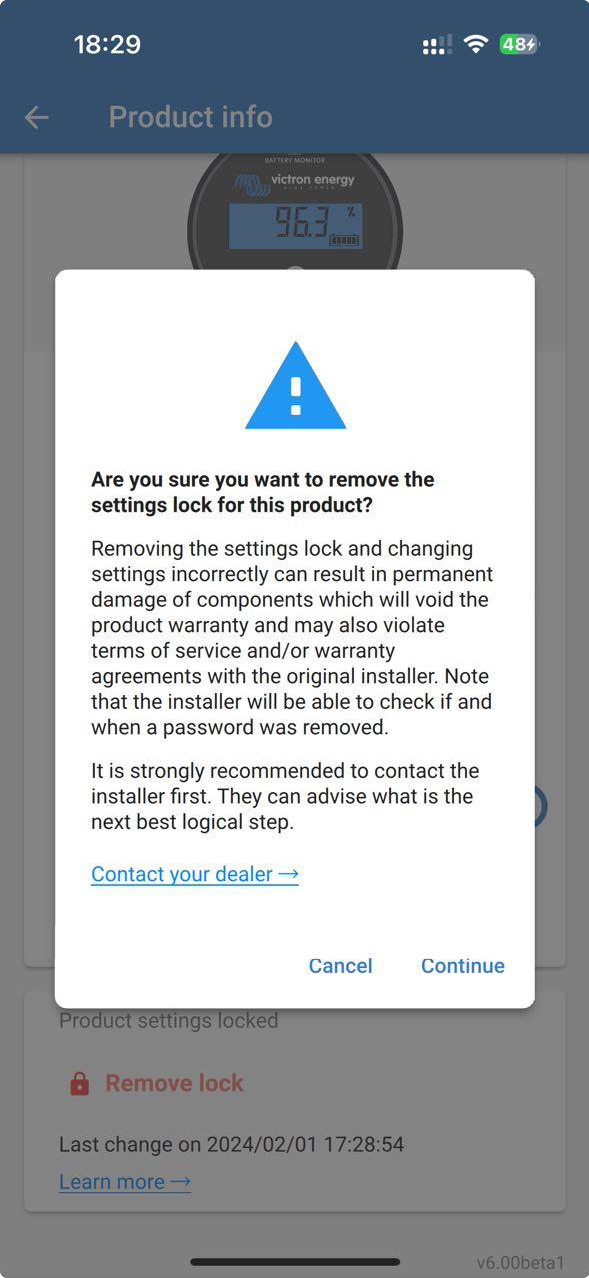
Un message d’avertissement s’affichera, expliquant pourquoi il ne faut pas supprimer le verrouillage des paramètres et conseillant de contacter d’abord l’installateur. Un lien en bas de la fenêtre contextuelle indique les étapes pour contacter votre installateur.
|
|
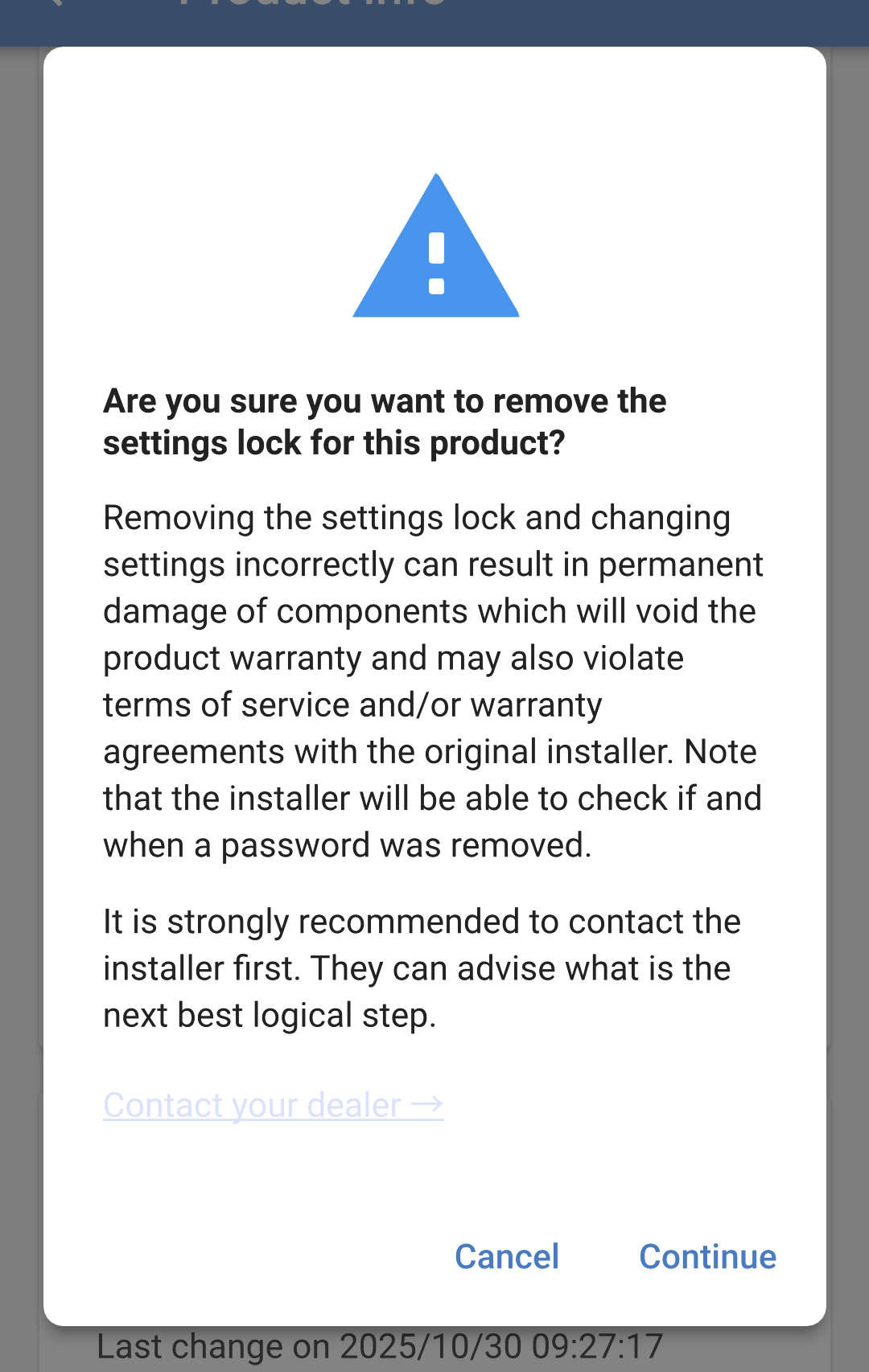
AstuceVous pouvez utiliser le lien « Mot de passe perdu » pour suivre les étapes de déverrouillage à l’aide d’un câble VE.Direct ou du code PUK. |
|
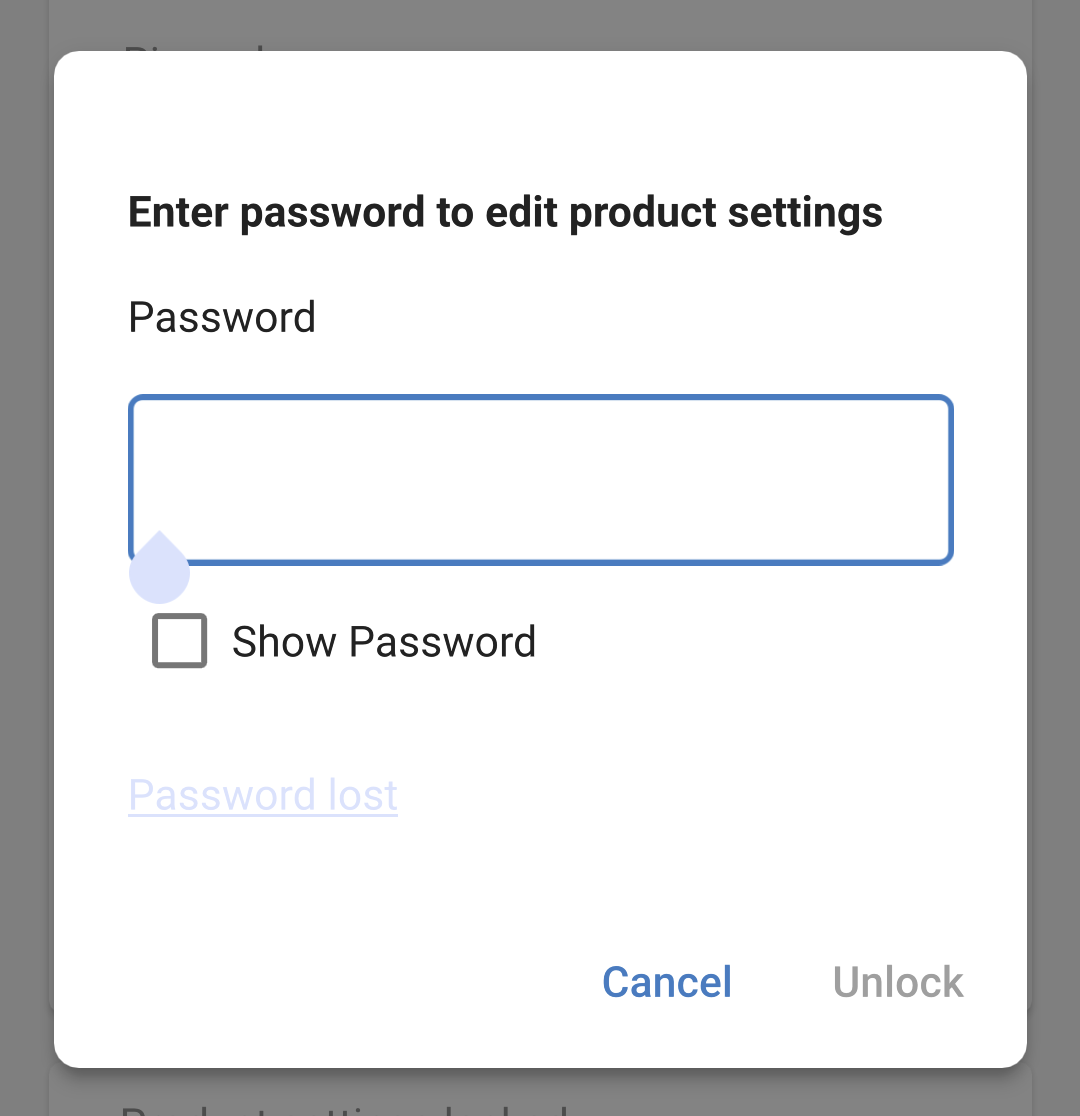
|
|
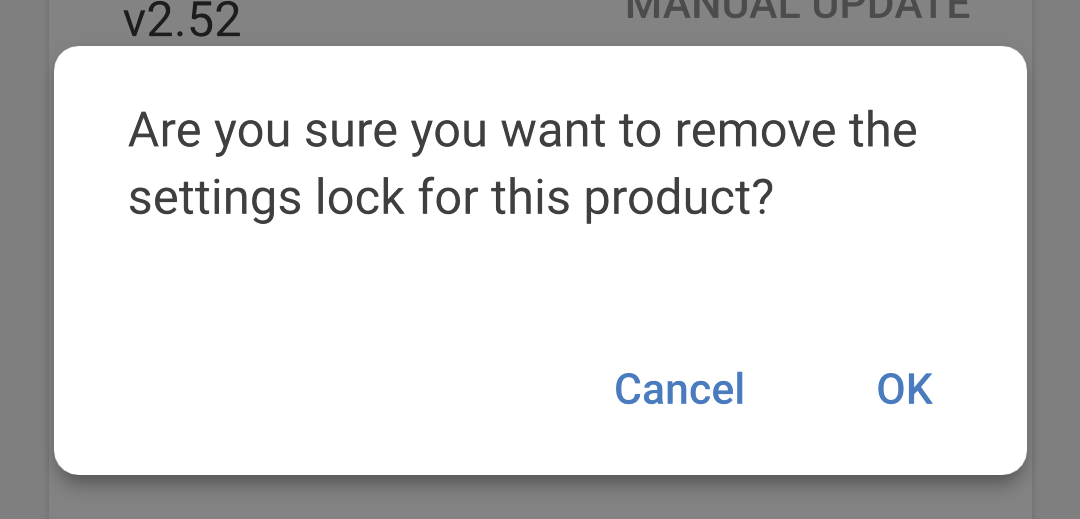
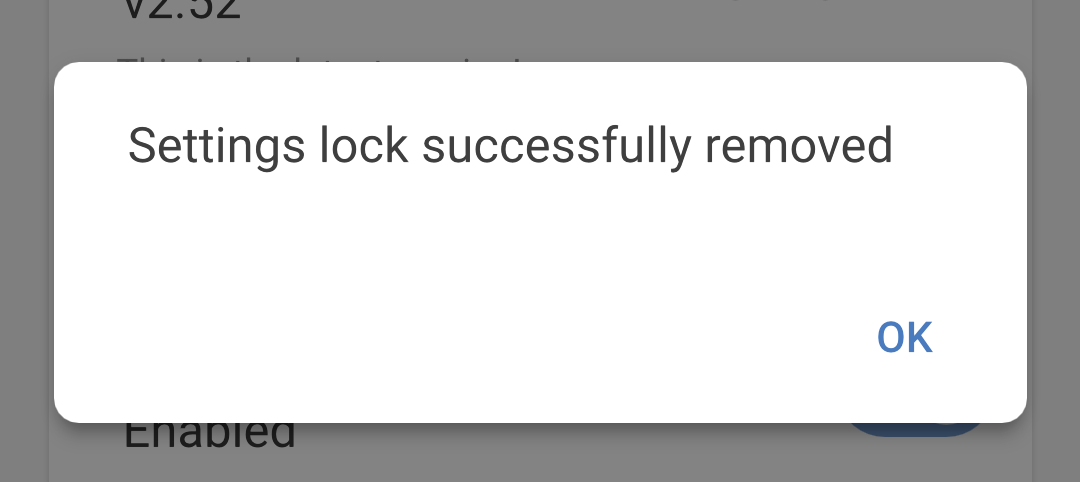
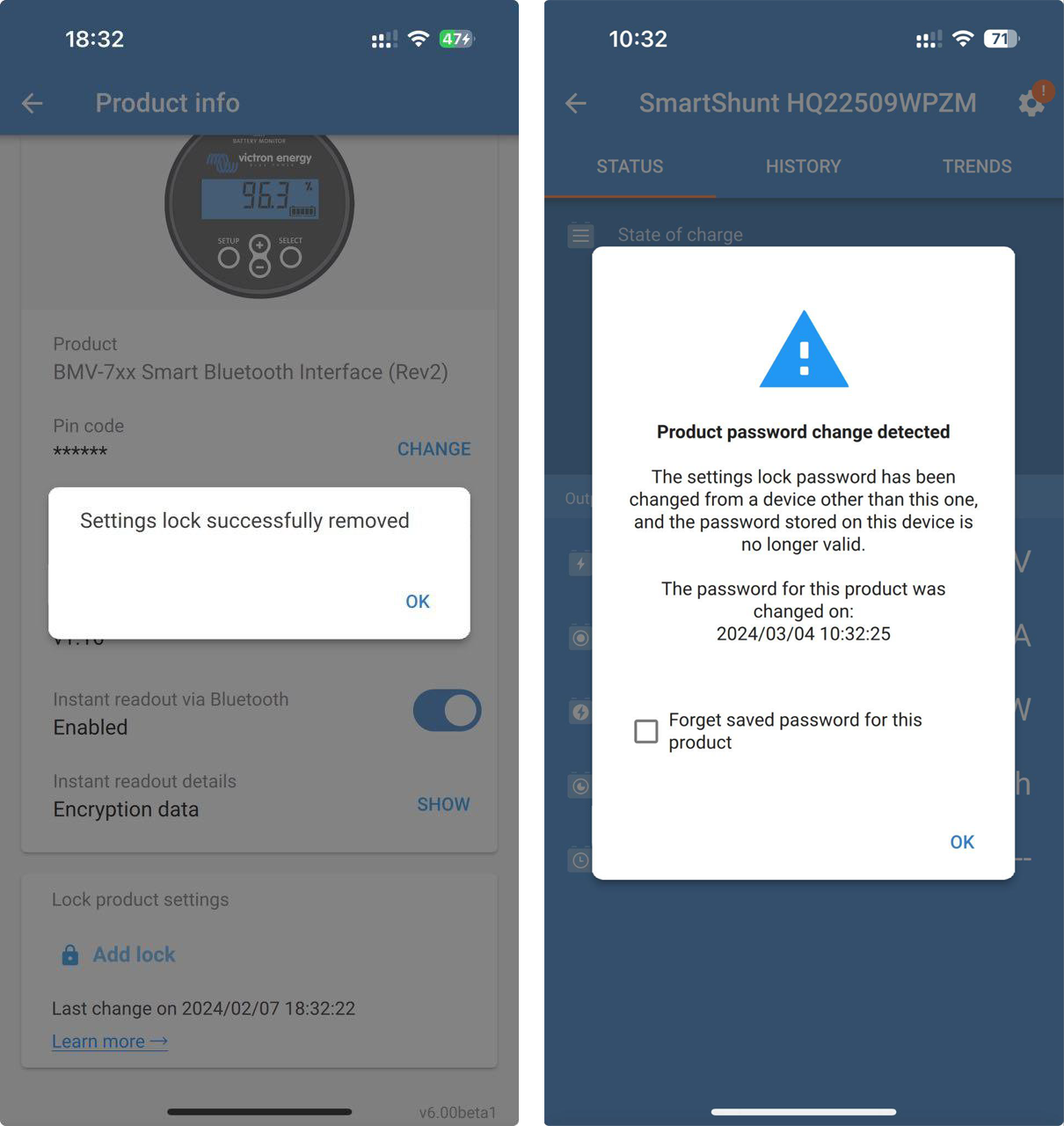
Le verrouillage des paramètres a maintenant été supprimé.
|
|
La prochaine fois que l’installateur se reconnectera au produit, il recevra une notification indiquant que l’état de verrouillage du produit a été modifié.
La fenêtre contextuelle avertit l’installateur que l’état de verrouillage des paramètres a changé, ainsi que l’horodatage.
|
|
Étape 1 - Accès à la page Infos produit
|
|
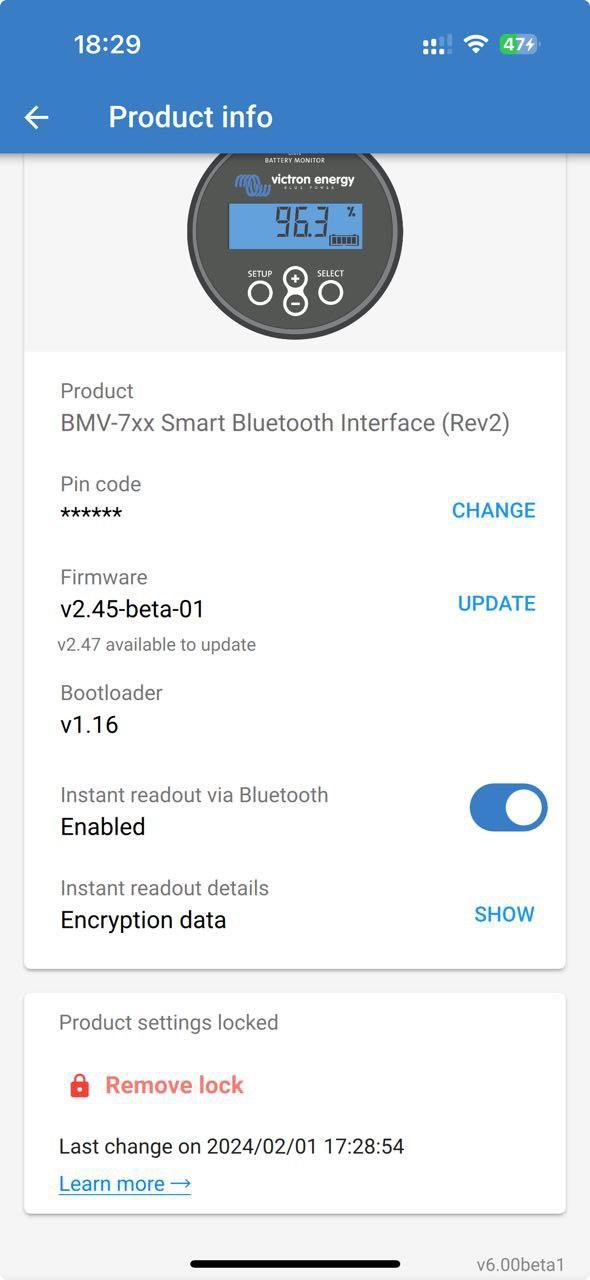
Étape 2 - Confirmation de l’avertissement
|
|
Étape 3 - Saisie du mot de passe
|
|
Phase 4 – Confirmation
|
|
12.4.5. Gestionnaire de mots de passe intégré
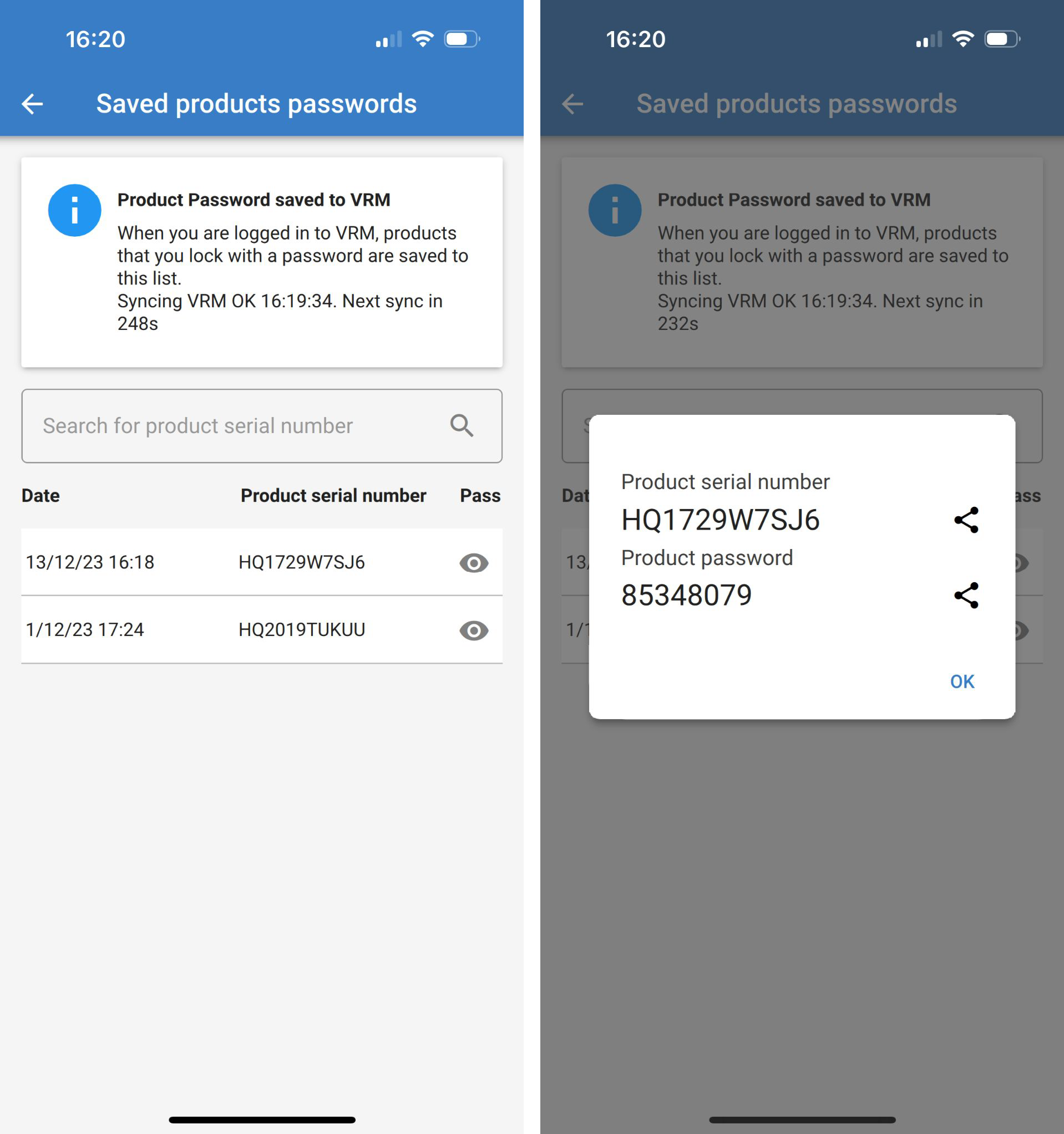
Le menu principal de VictronConnect comporte une nouvelle entrée intitulée « Mots de passe produits enregistrés ». Celle-ci affiche toutes les combinaisons numéro de série/mot de passe stockées sur le téléphone. Lorsque VictronConnect est connecté au portail VRM, ces combinaisons sont automatiquement sauvegardées sur le compte utilisateur VRM et synchronisées avec vos autres téléphones ou tablettes si vous êtes connecté au même compte utilisateur VRM. Vous n’êtes pas connecté à Internet lors de la configuration d’un système ? Pas de problème, VictronConnect les stocke automatiquement en arrière-plan et vérifie régulièrement si une connexion est disponible. L’état de la synchronisation est affiché en haut de la page. Affichez ou recherchez tous les mots de passe enregistrés pour votre compte VRM dans une seule liste. Affichez et copiez facilement le mot de passe du produit pour l’envoyer à des collègues ou à des utilisateurs finaux. Visible uniquement lorsque vous êtes connecté au compte VRM d’installation. |
|
12.5. Q&A
Q : D’autres installateurs peuvent-ils recevoir des mots de passe ou des droits de modification sur les installations de l’installateur d’origine ?
R : Les mots de passe et les droits de modification ne peuvent pas être partagés via le compte VRM. Les mots de passe peuvent être consultés par l’installateur d’origine dans la section « Mots de passe produits enregistrés ».