9. Mises à jour du micrologiciel
9.1. Présentation et mises à jour automatiques
Note
Pour effectuer des mises à jour du micrologiciel sur les produits VE.Bus, tels que MultiPlus et Quattro, veuillez suivre ce guide distinct sur le micrologiciel pour mettre à jour les produits tels que MultiPlus et Quattro qui utilisent une connexion VE.Bus.
Vous aurez besoin d’un adaptateur MK3-USB pour pouvoir vous connecter aux produits VE.Bus.
Les mises à jour du micrologiciel peuvent être effectuées hors ligne : une connexion Internet n’est pas nécessaire. La dernière version de VictronConnect comprend les fichiers de micrologiciel les plus récents disponibles au moment de sa sortie.
Certaines versions de micrologiciel sont obligatoires. Lorsque vous vous connectez au produit, VictronConnect vous invite à mettre à jour le micrologiciel immédiatement si une version obligatoire est disponible.
Les paramètres et les données historiques, le cas échéant, sont conservés.
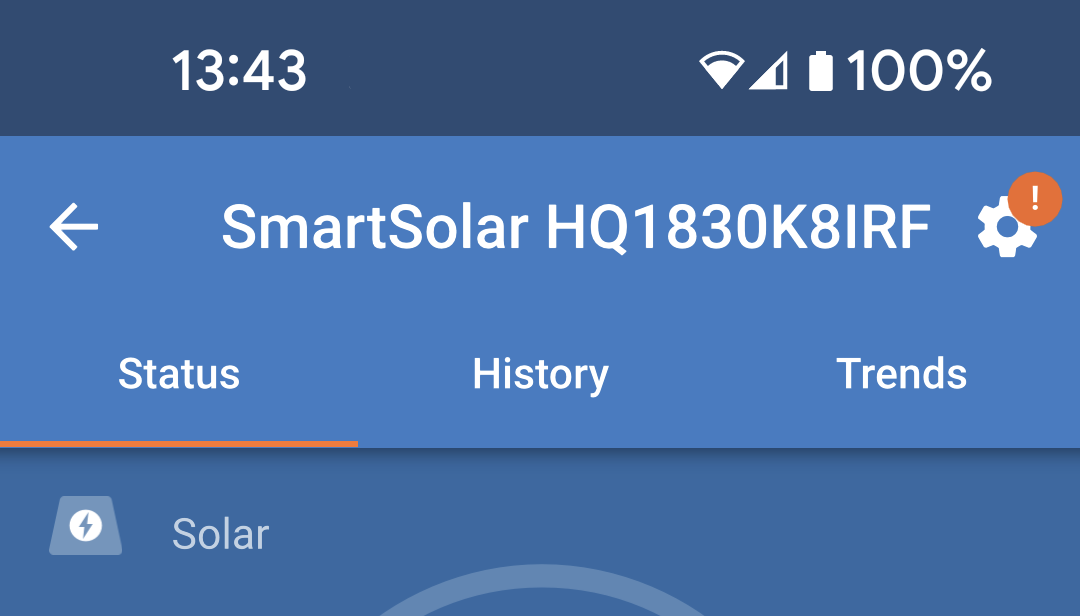
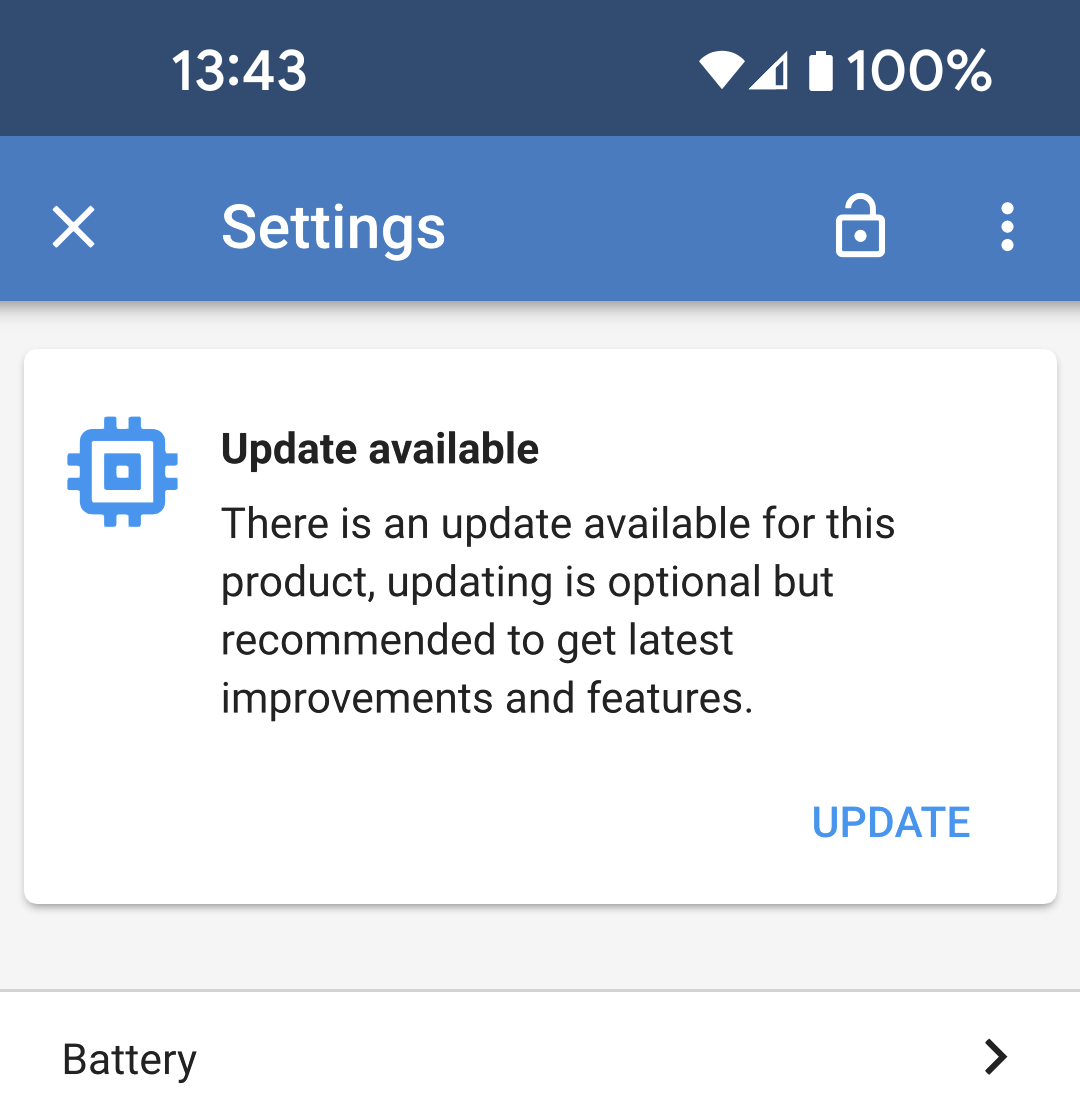
Si vous vous connectez à votre produit et qu’une mise à jour du micrologiciel est disponible, un point d’exclamation orange peut apparaître au-dessus de l’icône d’engrenage des paramètres en haut à droite de la page État. |
|
|
|
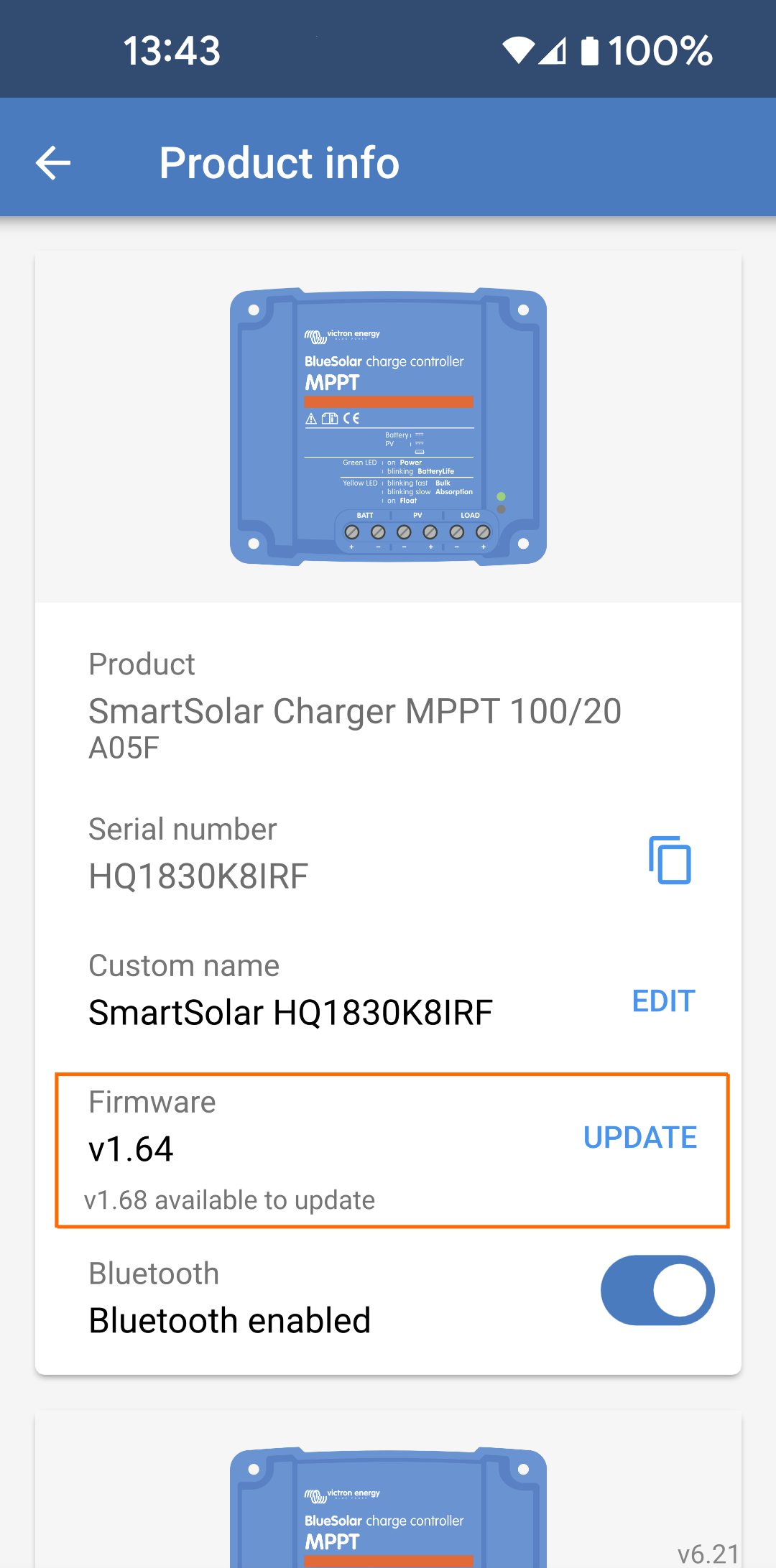
Vous pouvez également vérifier la version actuelle du micrologiciel d’un produit :
|
|
9.2. Mise à jour vers un fichier de micrologiciel que vous fournissez vous-même
En plus des mises à jour automatiques, vous pouvez mettre à jour manuellement le micrologiciel à l’aide d’un fichier de micrologiciel fourni par vos soins.
Vous n’avez généralement pas besoin d’effectuer une mise à jour manuelle, sauf dans les cas suivants :
Mise à jour vers une version plus récente, disponible sur Victron Professional mais non fournie avec la version actuelle de VictronConnect. Vous ne devez effectuer une mise à jour manuelle que si vous ne souhaitez pas attendre la prochaine version de VictronConnect.
Mise à jour d’un produit vers une version spéciale ou non publiée.
Procédure de mise à jour manuelle pour les appareils mobiles
Assurez-vous que l’application VictronConnect est en cours d’exécution. Une fois qu’elle est ouverte, vous pouvez basculer vers l’application pour télécharger le fichier du micrologiciel.
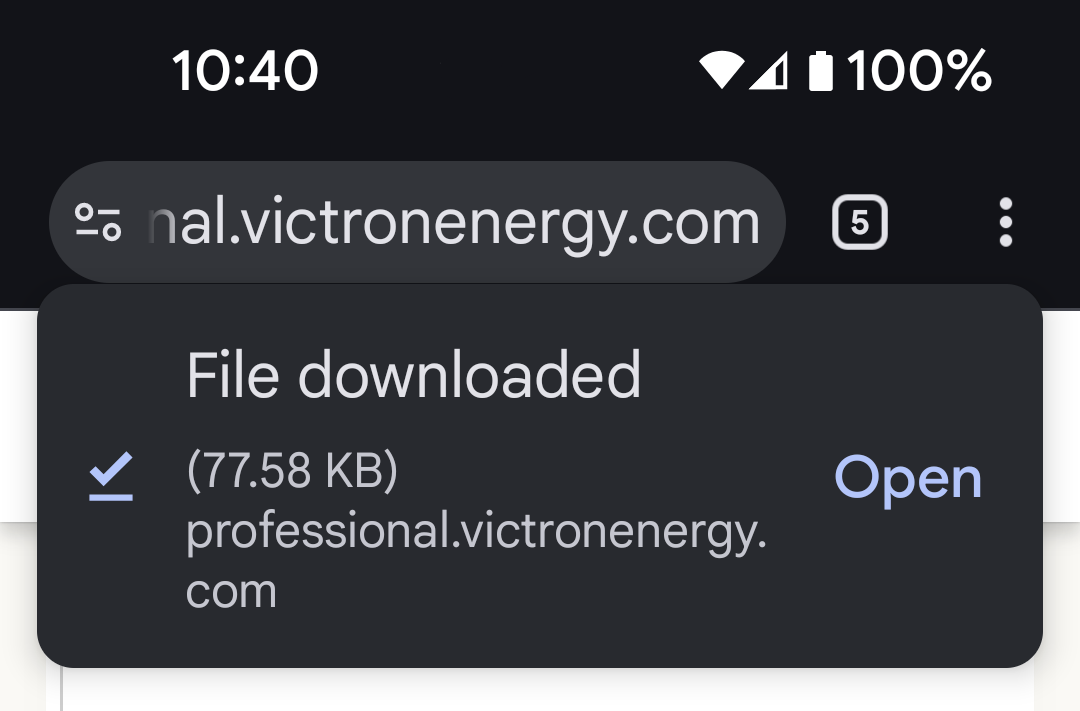
Cet exemple montre le téléchargement du fichier du micrologiciel depuis Victron Professional.
|
|
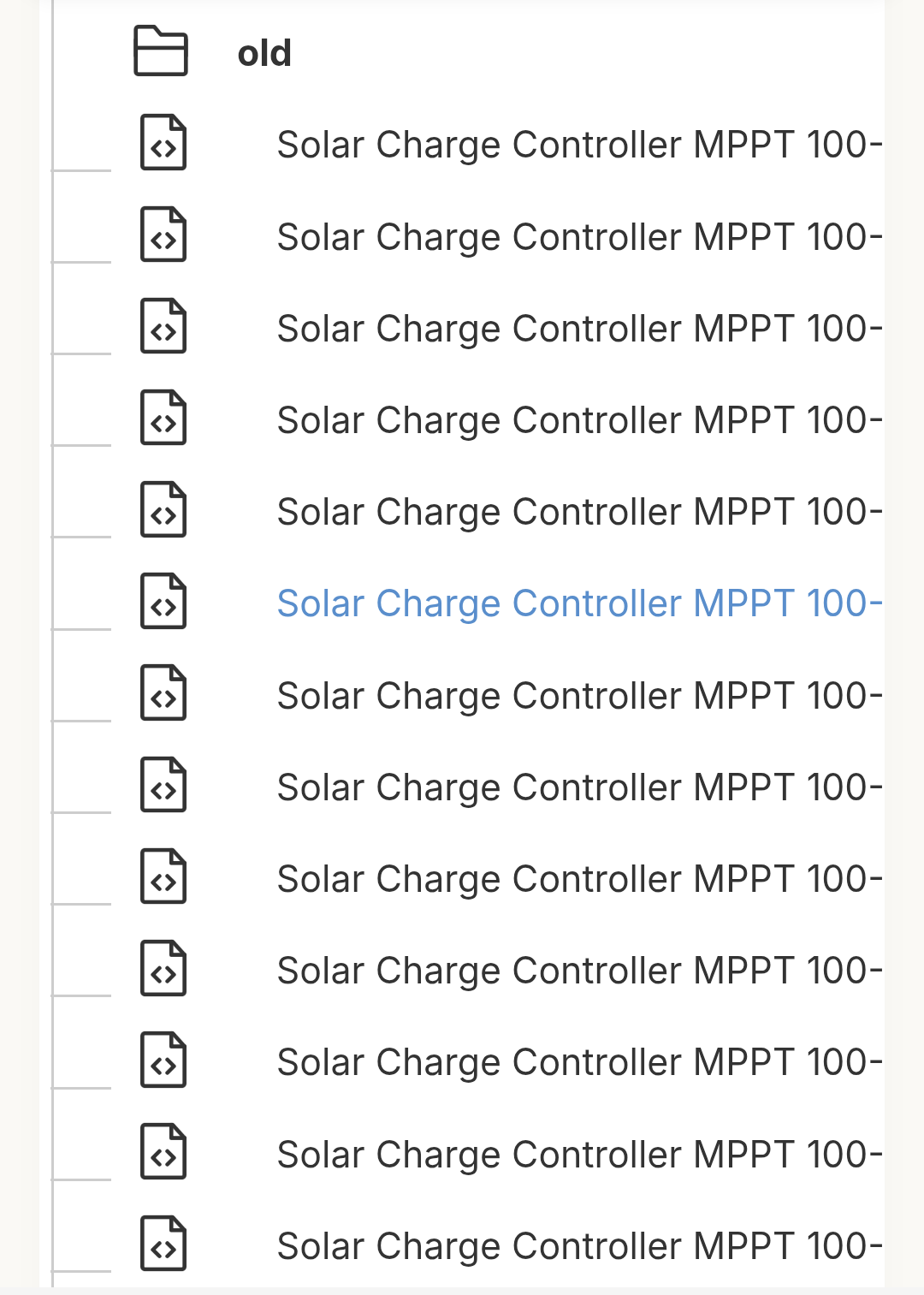
NoteEn fonction des paramètres de sécurité de votre appareil, il se peut que vous ne puissiez pas ouvrir le fichier directement depuis le navigateur. Dans ce cas, ouvrez plutôt le fichier depuis le gestionnaire de fichiers de votre appareil. |
|
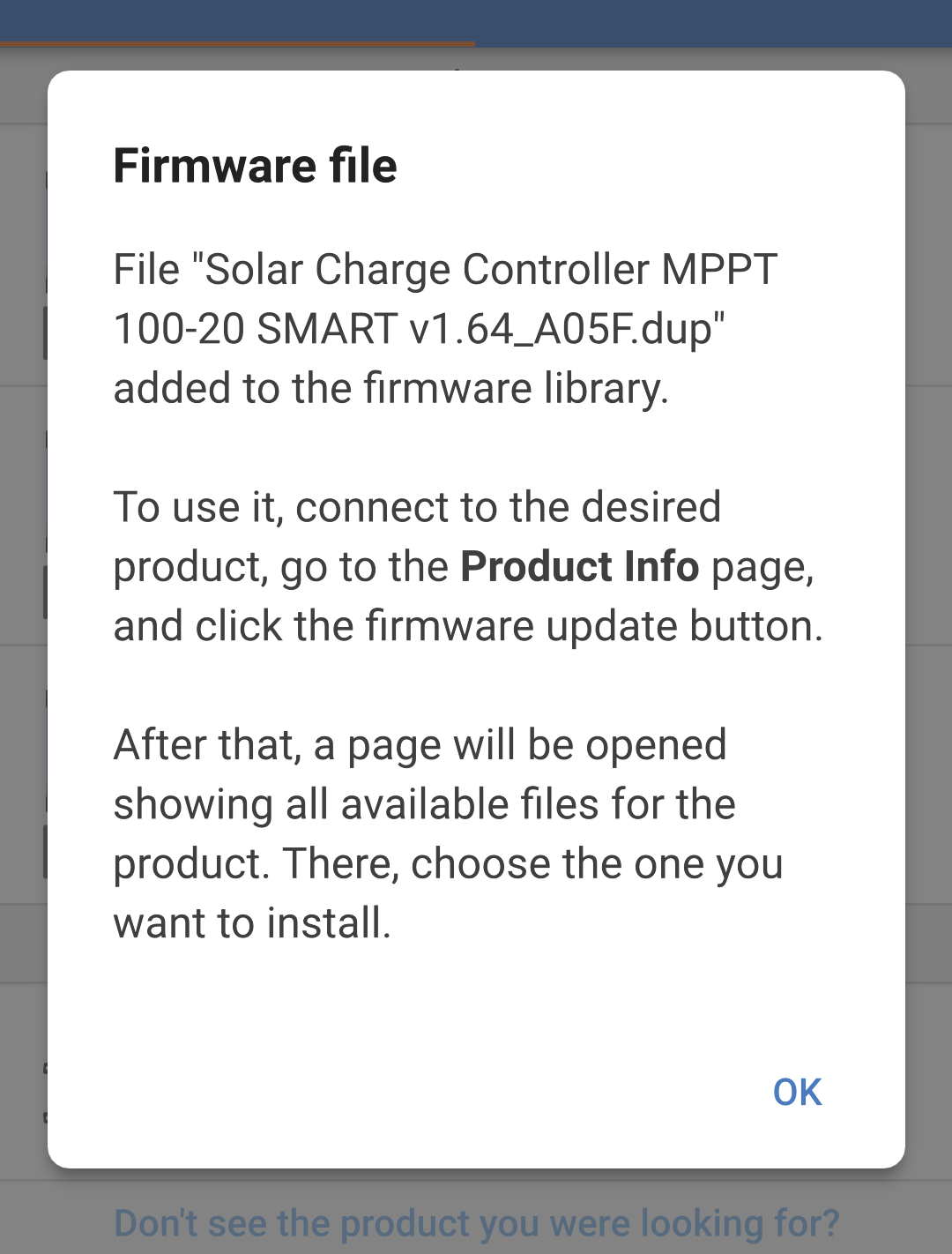
Lorsque le fichier s’ouvre dans VictronConnect, une fenêtre contextuelle confirme que le fichier a été ajouté à la bibliothèque.
|
|
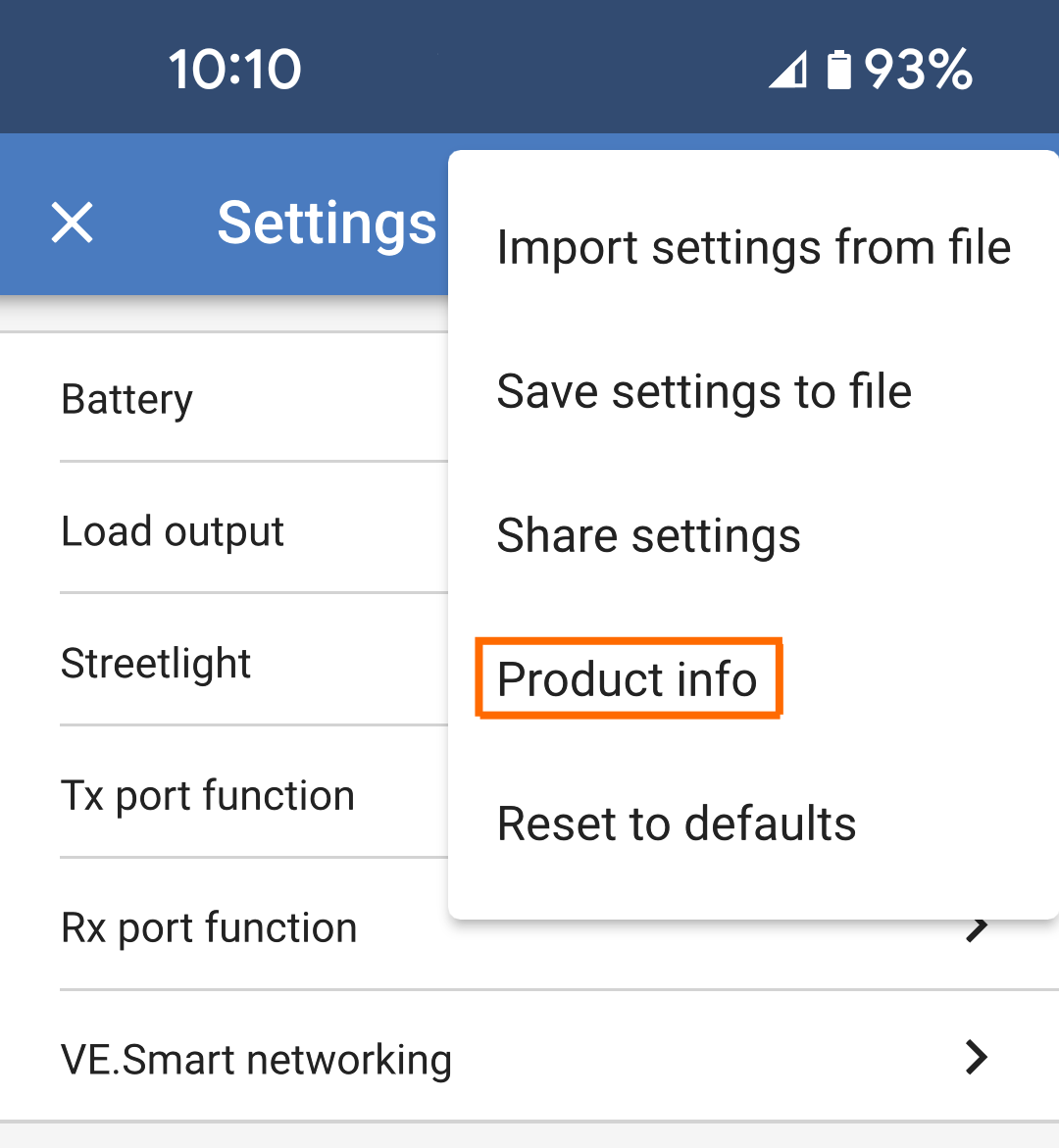
Accédez maintenant à la page d’informations sur le produit :
|
|
NoteDans cet exemple, le micrologiciel est à jour. Si le micrologiciel n’est pas actuellement à jour, il se peut que vous ne voyiez qu’un bouton UPDATE à la place. |
|
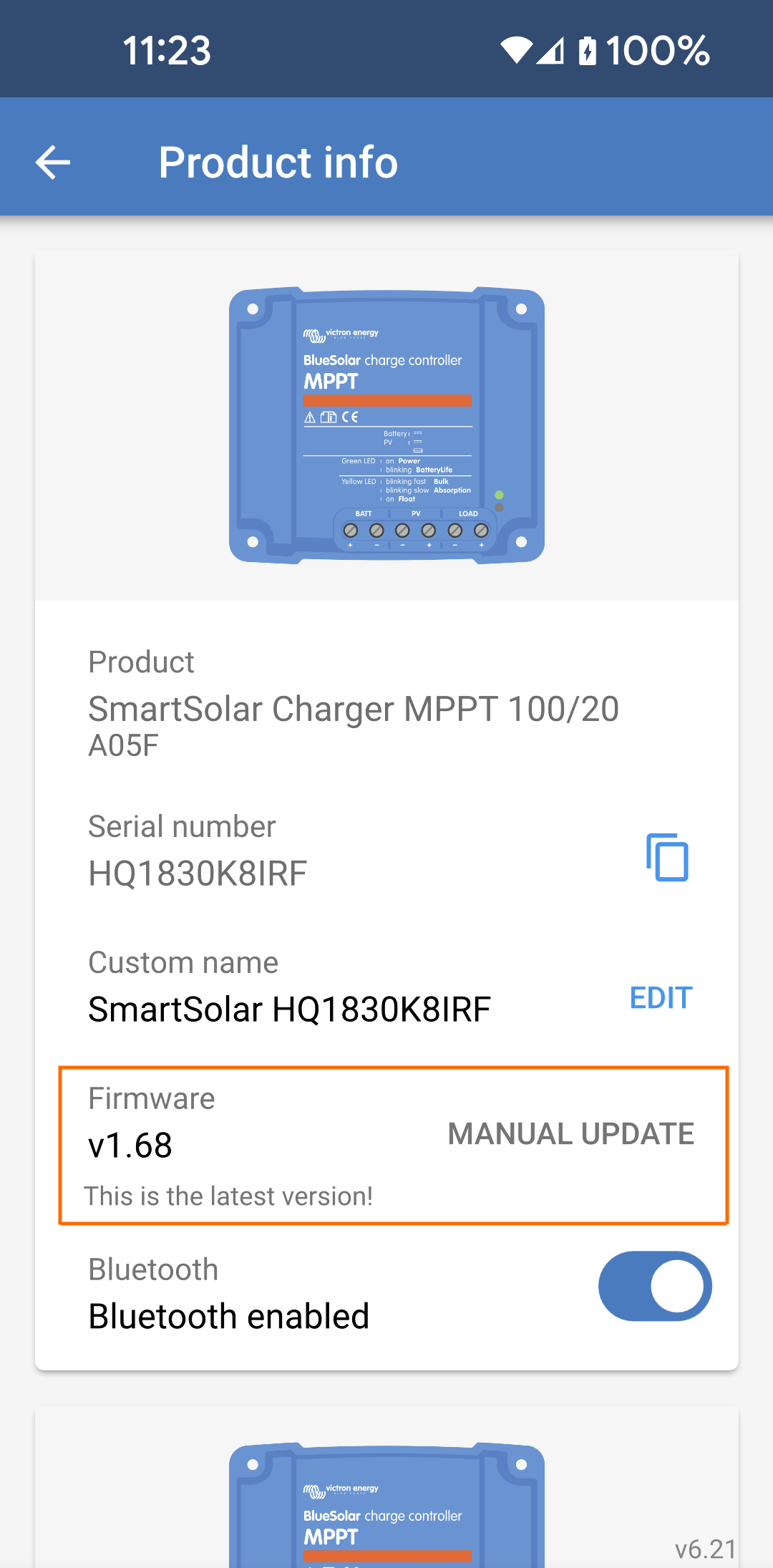
NoteDans cet exemple, le micrologiciel est à jour. Si le micrologiciel n’est pas actuellement à jour, il se peut que vous ne voyiez qu’un bouton UPDATE à la place. |
|
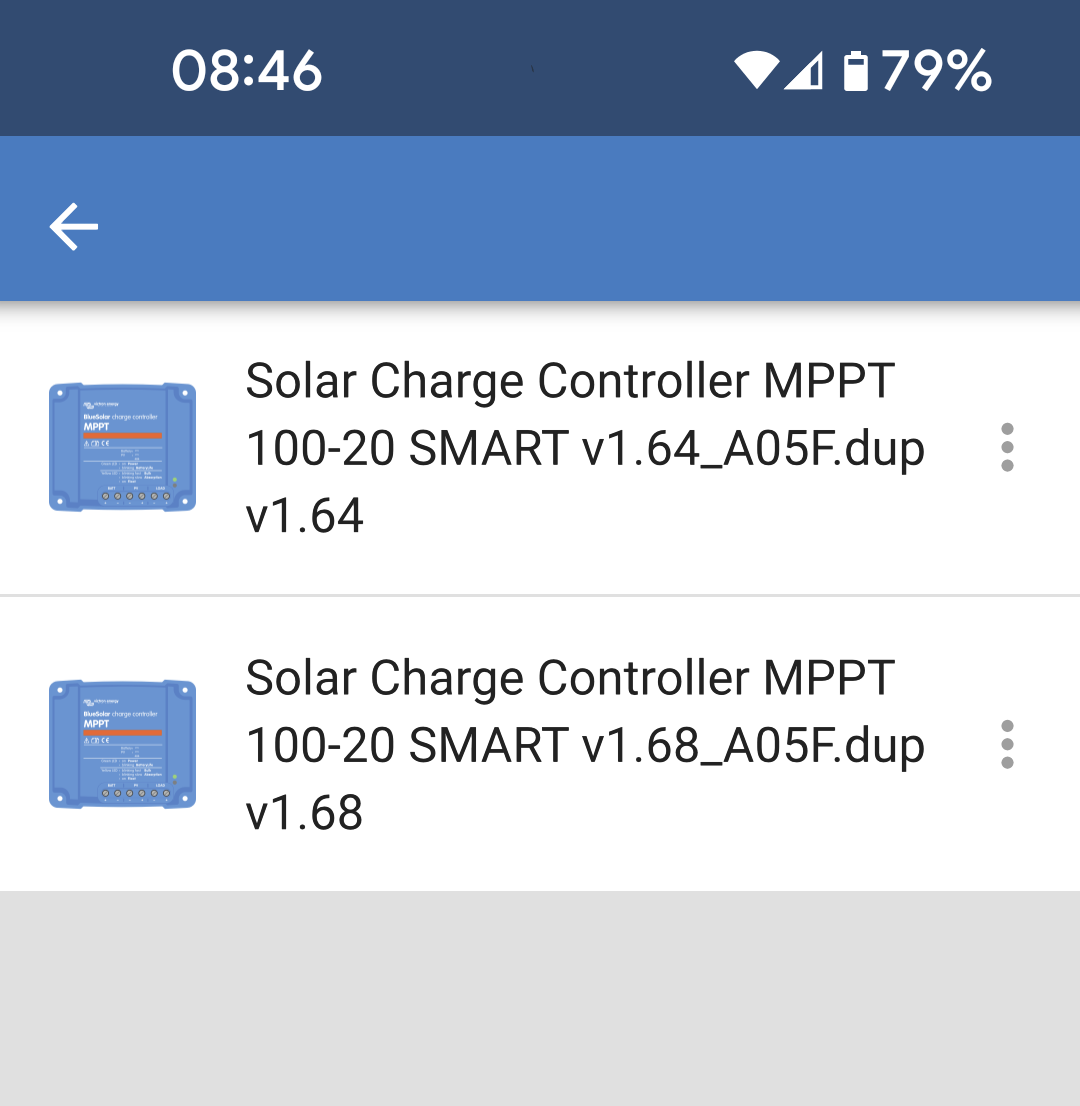
NoteLa liste n’affichera que les fichiers de micrologiciel correspondant au produit auquel vous êtes connecté. |
|
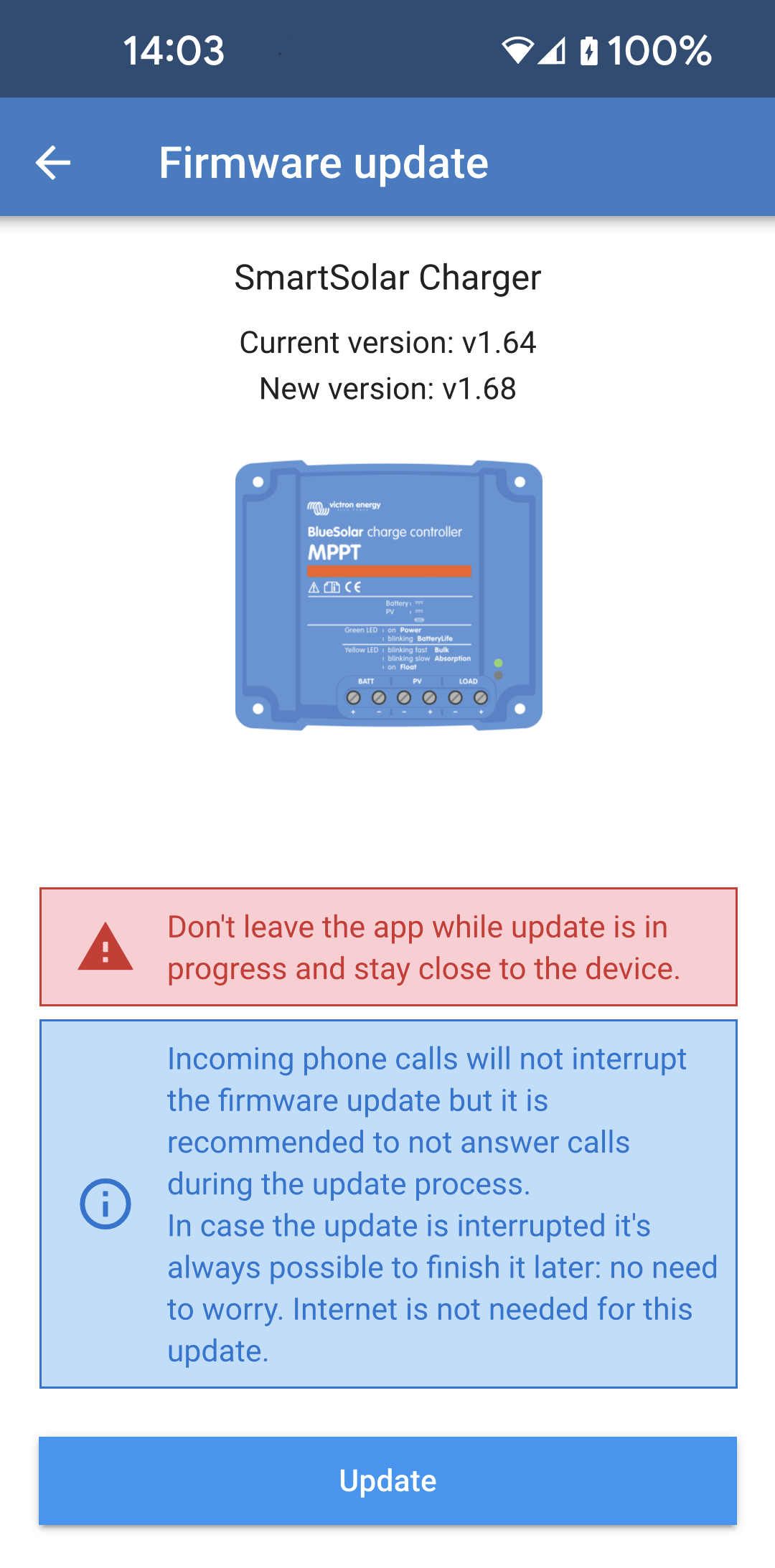
La page de mise à jour du micrologiciel affiche la version actuelle du micrologiciel et la nouvelle version à installer.
|
|
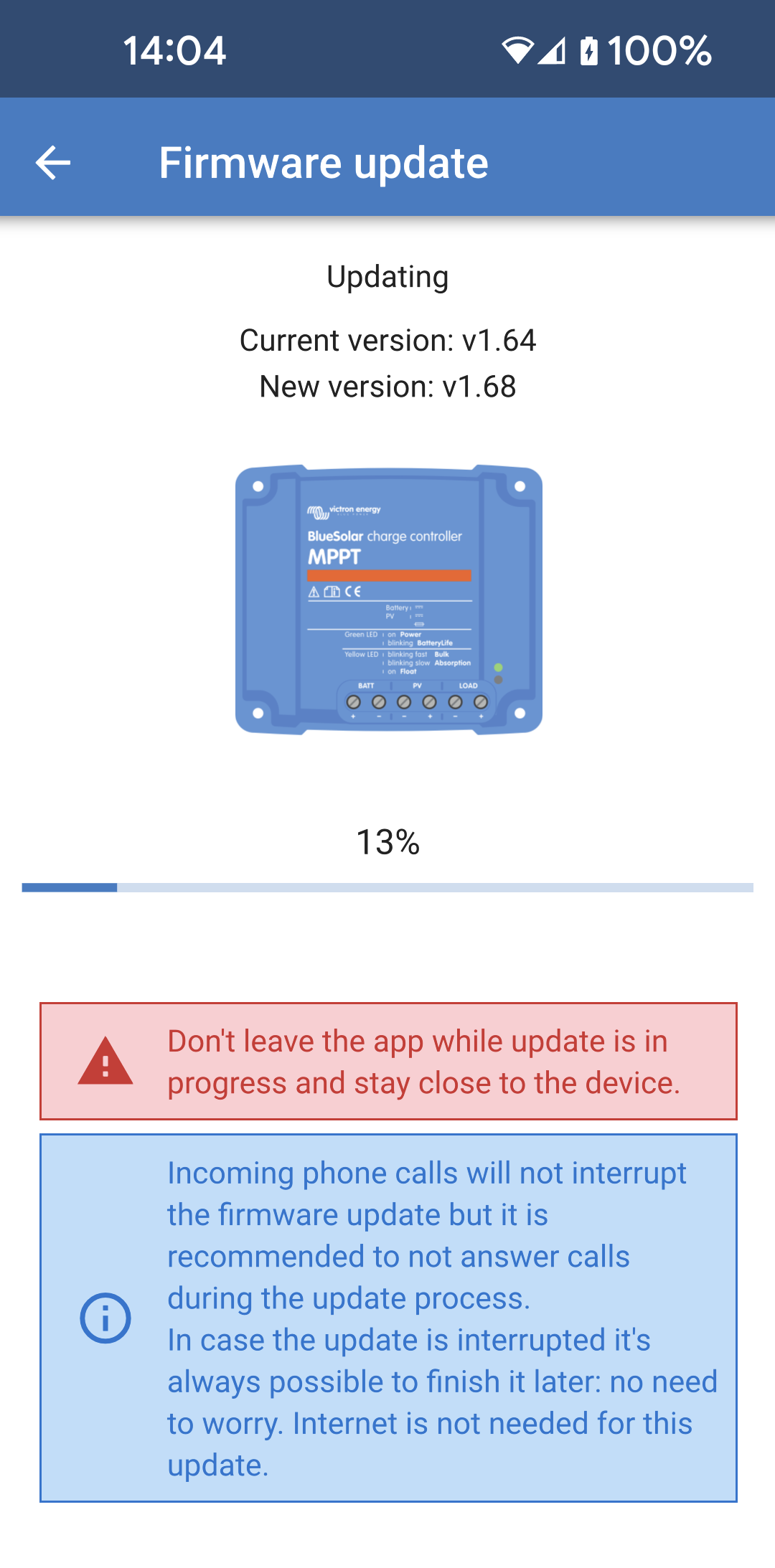
Une fois la mise à jour du micrologiciel terminée, vous reviendrez à la page Liste des appareils. |
|
Mise à jour manuelle pour les ordinateurs Windows et macOS
Vous pouvez également effectuer des mises à niveau du micrologiciel depuis des ordinateurs Windows ou macOS.
La procédure est similaire à celle décrite ci-dessus pour les appareils mobiles.
Lorsque votre ordinateur et votre produit Victron sont connectés à VictronConnect, accédez à la page « Infos produit », cliquez sur « Mettre à jour » et ouvrez le fichier du micrologiciel approprié.
Lorsque votre ordinateur et votre produit Victron sont connectés à VictronConnect, accédez à la page « Informations sur le produit », puis cliquez sur « Mettre à jour ». Tous les fichiers de micrologiciel applicables présents dans la bibliothèque VictronConnect seront visibles.
|
|
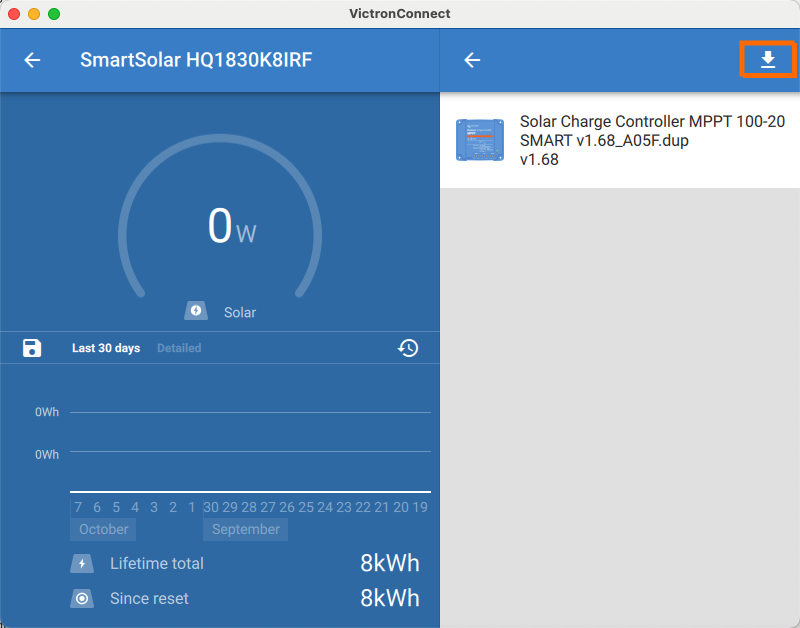
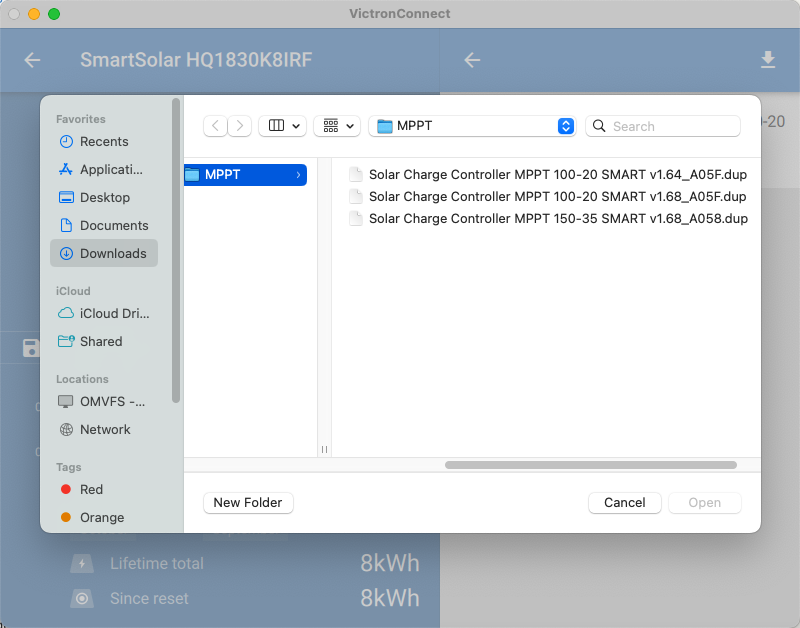
Une fenêtre du navigateur de fichiers système s’ouvrira et vous permettra de choisir le fichier de micrologiciel approprié. NoteSoyez prudent lorsque vous choisissez un fichier de micrologiciel dans le navigateur de fichiers système, car tous les fichiers de micrologiciel d’un dossier seront affichés, et pas uniquement ceux compatibles avec le produit connecté. |
|
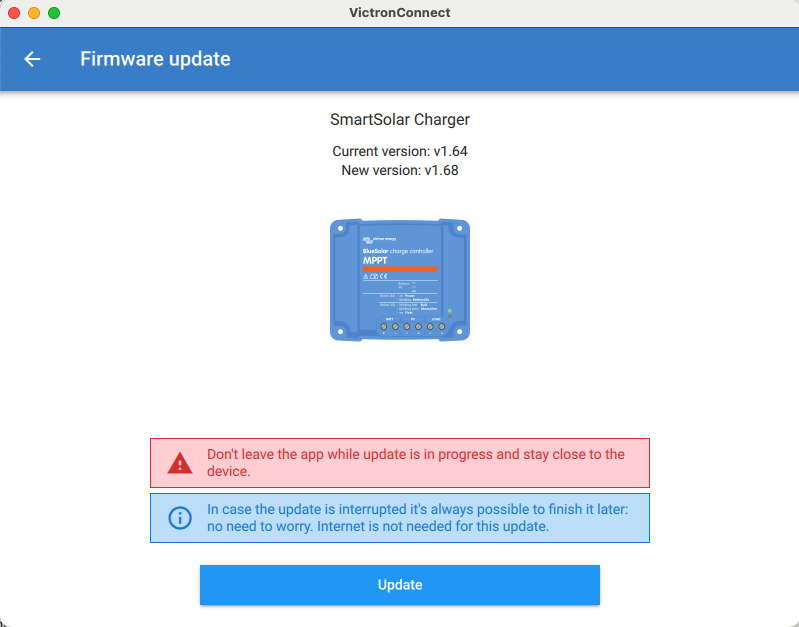
Après avoir sélectionné un fichier de micrologiciel, l’écran de mise à jour du micrologiciel affichera la version actuelle et la nouvelle version.
|
|
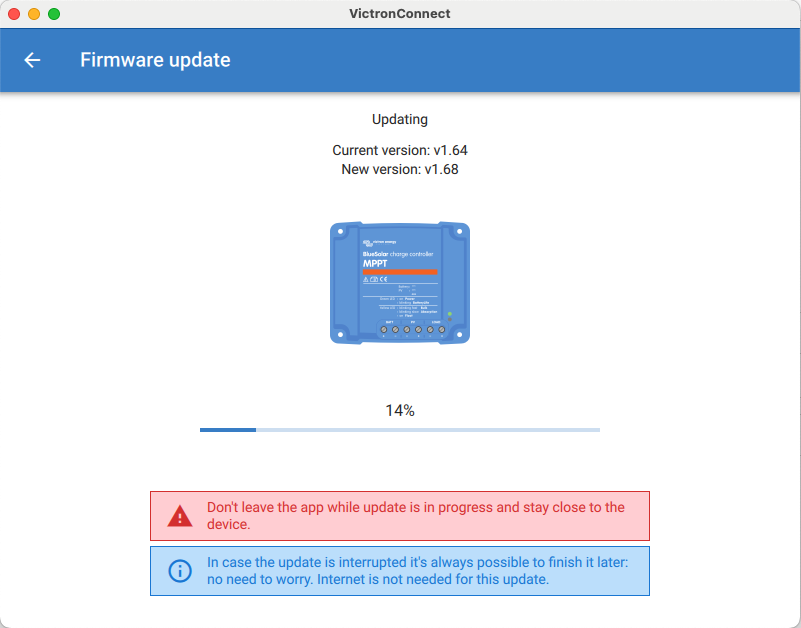
Une barre de progression affichera l’avancement de la mise à jour. Une fois la mise à jour du micrologiciel terminée, vous reviendrez à la page Liste des appareils. |
|
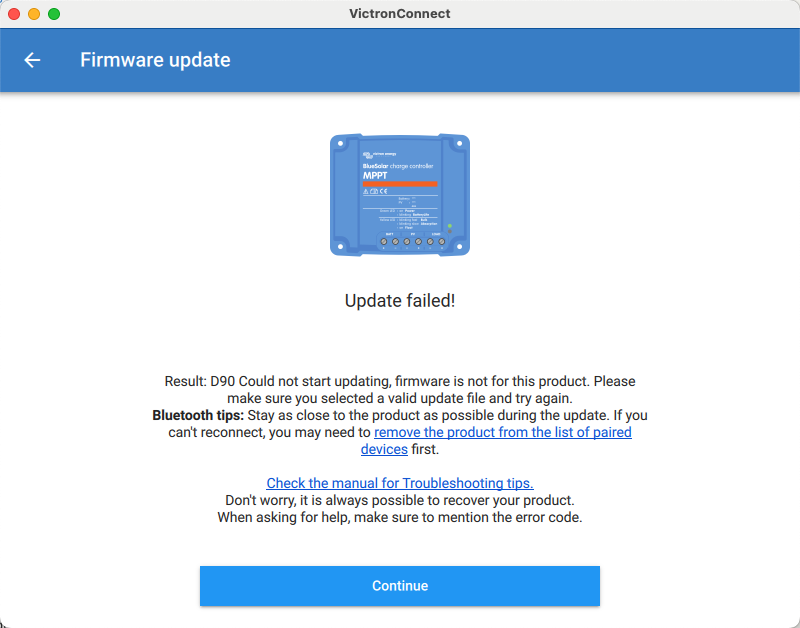
Si vous sélectionnez un fichier de micrologiciel incompatible, un écran « Échec de la mise à jour » affichera la raison. Le produit ne sera pas mis à jour et vous pourrez relancer le processus de mise à jour avec un autre fichier de micrologiciel.
|
|
9.3. Dépannage des mises à jour du micrologiciel
Vous trouverez un guide de dépannage concernant les mises à jour du micrologiciel au chapitre 11.3
9.4. Codes d’erreur
Malgré tous nos efforts, des erreurs peuvent parfois se produire. Ne vous inquiétez pas : vous pouvez toujours récupérer votre produit.
Dans la plupart des cas, les erreurs sont causées par des problèmes de communication. Assurez-vous de toujours vérifier toutes les connexions par câble et, si vous utilisez le Bluetooth, restez le plus près possible du produit et vérifiez que la fonction Bluetooth est activée sur votre téléphone. Parfois, vous devrez supprimer les informations de couplage Bluetooth de votre téléphone afin de pouvoir vous reconnecter à votre produit.
Consultez le chapitre 10.3 de ce manuel pour le dépannage concernant les mises à jour du micrologiciel. Lorsque vous demandez de l’aide, mentionnez toujours le code d’erreur.
Produits VE.Direct
Erreur | Description |
|---|---|
D3 | Aucun produit VE.Direct trouvé. |
D4 | Une erreur inconnue s’est produite. Essayez à nouveau et vérifiez les paramètres du produit après la mise à jour. |
D10 | Erreur lors de la fermeture du port Com. |
D20 | La mise à jour n’a pas pu être lancée, aucun produit devant être mis à jour n’a été trouvé. |
D26 | Échec de la mise à jour, communication perdue. Le produit est peut-être inutilisable. Vérifiez la connexion et l’alimentation. Essayez à nouveau et vérifiez les paramètres du produit après la mise à jour. |
D29 | La mise à jour n’a pas pu être lancée, le fichier du micrologiciel est corrompu. |
D31 | La mise à jour a échoué, il est possible que le produit soit inutilisable. Essayez à nouveau et vérifiez les paramètres du produit après la mise à jour. |
D32 | La mise à jour n’a pas pu être lancée, le passage au mode Boot (démarrer) a échoué. |
D33 | La mise à jour n’a pas pu être lancée ; fichier du micrologiciel introuvable. |
D90 | Impossible de démarrer la mise à jour, le micrologiciel n’est pas destiné à ce produit. |
D91 | Impossible de démarrer la mise à jour, un produit inconnu a été trouvé. |
D92 | Échec mise à jour ; échec de l’effacement du micrologicel. Le produit est peut-être inutilisable. Essayez à nouveau et vérifiez les paramètres du produit après la mise à jour. |
D93 | Erreur de démarrage du micrologiciel après mise à jour. Éteignez et rallumez votre produit et si cela ne vous aide pas, réessayez de le mettre à jour et vérifiez les paramètres du produit après la mise à jour. |
D94 | Le produit a bien été mis à jour, mais une erreur est survenue lors de la lecture des paramètres précédents. Vérifiez les paramètres du produit. |
D95 | Le produit a bien été mis à jour, mais une erreur est survenue lors de la restauration des paramètres précédents. Vérifiez les paramètres du produit. |
D96 | Échec de la mise à jour car la version ne correspond pas. Éteignez et rallumez votre produit et si cela ne vous aide pas, réessayez de le mettre à jour et vérifiez les paramètres du produit après la mise à jour. |
D97 | Exécutable Dup trop ancien. |
D98 | Le fichier micrologiciel n’est pas un fichier DUP valable. |
D99 | Mise à jour réussie du produit ; mais erreur lors de la restauration des paramètres. Vérifiez les paramètres du produit. |
D100 | Migration des paramètres impossible car l’application n’est pas active. Action manuelle requise. |
Chargeur Blue Smart, Smart Lithium et clé électronique VE.Direct Bluetooth
Erreur | Description |
|---|---|
B1 | Erreur lors de la lecture de fichier. |
B2 | Service Victron BLE introuvable. Supprimez le produit de la liste des appareils associés et essayez à nouveau. |
B3 | Service Dfu-BLE introuvable. Supprimez le produit de la liste des appareils associés et essayez à nouveau. |
B4 | Le produit s’est déconnecté de manière inattendue. Il est possible que l’information associée ne soit plus valable. Supprimez le produit de la liste des appareils associés et essayez à nouveau. |
B5 | Échec d’écriture sur l’appareil. |
B6 | Le produit n’a pas activé son chargeur d’amorçage (« bootloader »), alors qu’il aurait dû le faire. |
B7 | Le produit ne s’est pas déconnecté, alors qu’il aurait dû le faire. |
B8 | Temps limite d’attente pour accéder au service BLE de Victron. |
B9 | Temps limite d’attente pour accéder au service BLE du Dfu. |
B10 | Temps limite d’attente pour obtenir une réponse. |
B11 | Délai dépassé lors de l’écriture sur le produit. Une boîte de dialogue de couplage est peut-être affichée ? Veuillez réessayer. |
B12 | L’appareil n’a plus été trouvé. Peut-être est-il hors de portée ? Réessayez. |
B13 | Le produit n’a pas lancé le nouveau micrologiciel. Veuillez réessayer. Si vous avez encore des problèmes, envoyez un rapport de panne à Victron Energy. |
B14 | La mise à jour n'a pas pu être lancée, le micrologiciel ne correspond pas à ce produit. Sélectionnez un fichier de mise à jour valide et réessayez. |
B96 | Une erreur interne est survenue (Opcode non compatible). Envoyez un rapport de service à Victron Energy. |
B97 | Le chiffrement requis n’est pas compatible avec le produit. Envoyez un rapport de service à Victron Energy. |
B98 | Une erreur interne est survenue (La taille des données dépasse les limites). Envoyez un rapport de service à Victron Energy. |
B99 | Le produit ne peut stocker le micrologiciel dans sa mémoire. Réessayez et si le problème persiste, contactez Victron Energy. |
B100 | Une erreur interne est survenue (erreur CRC). Envoyez un rapport de service à Victron Energy. |
B101 | Une erreur interne est survenue (erreur de longueur de données). Envoyez un rapport de service à Victron Energy. |
B102 | Une erreur interne est survenue (non autorisée). Envoyez un rapport de service à Victron Energy. |
B103 | Une erreur interne est survenue (longueur de données inattendue). Veuillez réessayer. Si vous avez encore des problèmes, envoyez un rapport de panne à Victron Energy. |
B104 | Une erreur interne est survenue (données non compatibles). Veuillez réessayer. Si vous avez encore des problèmes, envoyez un rapport de panne à Victron Energy. |
B105 | Une erreur interne est survenue (version incompatible). Veuillez réessayer. Si vous avez encore des problèmes, envoyez un rapport de panne à Victron Energy. |
B106 | Ce micrologiciel est trop ancien, assurez-vous d'avoir la dernière version et veuillez réessayer. |
Produits VE.Bus
Erreur | Description |
|---|---|
V1 | Aucun produit détecté. Vérifiez toutes les connexions de câbles et réessayez. |
V2 | Un temps limite d’attente s’est déclenché de manière inattendue. Vérifiez toutes les connexions de câbles et réessayez. |
V3 | Fichier vff incomplet. Nonce manquant. Sélectionnez un fichier de mise à jour valide et réessayez. |
V4 | Fichier vff incomplet. Lignes EEPROM manquantes. Sélectionnez un fichier de mise à jour valide et réessayez. |
V5 | La quantité de données EEPROM dans le fichier vff dépasse la quantité prise en charge. Sélectionnez un fichier de mise à jour valide et réessayez. |
V6 | La carte d’étalonnage dans le fichier dépasse la carte d’étalonnage du périphérique. Sélectionnez un fichier de mise à jour valide et réessayez. |
V7 | La taille des données d’étalonnage de l’appareil est plus grande que prévu. Sélectionnez un fichier de mise à jour valide et réessayez. |
V8 | Le chargeur d’amorçage n’a pas répondu à la configuration du chargeur d’amorçage. Vérifiez toutes les connexions de câbles et réessayez. |
V9 | La réponse du chargeur d’amorçage à la demande de version a échoué. |
V10 | Chargeur de démarrage incompatible. Version de fonction invalide. |
V11 | Chargeur de démarrage incompatible. Version invalide. |
V12 | Le chargeur d’amorçage n’a pas démarré après la mise à jour du bloc de démarrage. |
V13 | Type de chargeur de démarrage incompatible. |
V14 | Aucune réponse ou réponse inattendue à la requête d’ID cible. |
V15 | Aucune réponse ou réponse inattendue à l’action de lecture EEPROM. |
V16 | Aucune réponse ou réponse inattendue à la requête de la carte d’étalonnage. |
V17 | Le micrologiciel fourni contient de nouvelles valeurs d’étalonnage non prises en charge. Le module de mise à jour ne sait pas comment les gérer. |
V18 | Aucune réponse reçue à la commande d’écriture EEPROM. Vérifiez toutes les connexions de câbles et réessayez. |
V19 | Réponse invalide reçue à la commande d’écriture EEPROM. Vérifiez toutes les connexions de câbles et réessayez. |
V20 | Aucune réponse reçue à la commande d’écriture de code. Vérifiez toutes les connexions de câbles et réessayez. |
V21 | Réponse non valide reçue à la commande d’écriture de code. Vérifiez toutes les connexions de câbles et réessayez. |
V22 | Le MK2/MK3 n’a pas répondu. Vérifiez toutes les connexions de câbles et réessayez. |
V23 | Le produit connecté ne correspond pas au modèle spécifié dans le fichier. Sélectionnez un fichier de mise à jour valide et réessayez. |
V24 | Les données par défaut EEPROM spécifiques à la version matérielle sont corrompues. Sélectionnez un fichier de mise à jour valide et réessayez. |
V25 | Les mises à jour ne peuvent pas être effectuées avec un VE.BUS BMS connecté. |
V26 | Les mises à jour ne peuvent pas être effectuées avec un DMC connecté. |
V40 | Impossible de démarrer la mise à jour. Impossible d’affecter de la mémoire. Erreur de malloc. |
V50 | Impossible de démarrer la mise à jour. Erreur d’ouverture du fichier. Vérifiez l’emplacement du fichier et les autorisations d’accès. Sélectionnez un fichier de mise à jour valide et réessayez. |
V51 | Impossible de démarrer la mise à jour. Erreur d’écriture du fichier. Vérifiez l’emplacement du fichier et les autorisations d’accès. Sélectionnez un fichier de mise à jour valide et réessayez. |
V52 | Impossible de démarrer la mise à jour. Erreur de lecture du fichier. Vérifiez l’emplacement du fichier et les autorisations d’accès. Sélectionnez un fichier de mise à jour valide et réessayez. |
V53 | Impossible de démarrer la mise à jour. Erreur de somme de contrôle du fichier. Le fichier est corrompu ou n’est pas un VFF valide. Sélectionnez un fichier de mise à jour valide et réessayez. |
V54 | Impossible de démarrer la mise à jour. Le fichier a un numéro de version incompatible. Sélectionnez un fichier de mise à jour valide et réessayez. |
V55 | Impossible de démarrer la mise à jour. Section de fichier introuvable. Le fichier est corrompu ou n’est pas un VFF valide. Sélectionnez un fichier de mise à jour valide et réessayez. |
V56 | Impossible de démarrer la mise à jour. Erreur de format. Le fichier est corrompu ou n’est pas un VFF valide. Sélectionnez un fichier de mise à jour valide et réessayez. |
Tous les autres produits (fichiers de mise à jour XUP)
Erreur | Description |
|---|---|
X51 | Statut de l’outil de mise à jour non valide. Veuillez réessayer. |
X52 | Erreur de fichier. Aucun ID de produit n’a été trouvé dans le fichier de mise à jour. Sélectionnez un fichier de mise à jour valide et réessayez. |
X53 | Erreur de fichier. Aucun débit en bauds VE.Direct n’a été trouvé dans le fichier de mise à jour. Sélectionnez un fichier de mise à jour valide et réessayez. |
X54 | Erreur de fichier. Aucune version de format Xup n’a été trouvée dans le fichier de mise à jour. Sélectionnez un fichier de mise à jour valide et réessayez. |
X55 | Erreur de fichier. Aucune version minimale de l’outil de mise à jour n’a été trouvée dans le fichier de mise à jour. Sélectionnez un fichier de mise à jour valide et réessayez. |
X56 | Erreur de fichier. Aucune version de micrologiciel (produit) n’a été trouvée dans le fichier de mise à jour. Sélectionnez un fichier de mise à jour valide et réessayez. |
X57 | Erreur de fichier. Aucune instance Blob n’a pu être trouvée dans le fichier de mise à jour. Sélectionnez un fichier de mise à jour valide et réessayez. |
X58 | Erreur de fichier. Attribut d’instance Blob non valide. Sélectionnez un fichier de mise à jour valide et réessayez. |
X60 | Erreur de fichier. Instance Blob définie plusieurs fois. Sélectionnez un fichier de mise à jour valide et réessayez. |
X61 | Erreur de fichier. Aucune version de micrologiciel pour l’instance n’a été trouvée dans le fichier de mise à jour. Sélectionnez un fichier de mise à jour valide et réessayez. |
X62 | Erreur de fichier. Le fichier de mise à jour ne correspond pas à la norme XML. Sélectionnez un fichier de mise à jour valide et réessayez. |
X63 | Erreur de fichier. Aucune donnée de micrologiciel n’a été trouvée pour l’instance dans le fichier de mise à jour, ou les données trouvées sont invalides. Sélectionnez un fichier de mise à jour valide et réessayez. |
X64 | Format de fichier de mise à jour (xup) non pris en charge. Sélectionnez un fichier de mise à jour valide et réessayez. |
X65 | Version de l’outil de mise à jour trop ancienne. |
X66 | Le micrologiciel n’est pas destiné au produit (Id). Sélectionnez un fichier de mise à jour valide et réessayez. |
X67 | Erreur de communication. Aucun gestionnaire de rappel connecté. Vérifiez la connexion et réessayez. |
X68 | Erreur de communication. Vreg ack-ed avec une erreur inattendue. Vérifiez la connexion et réessayez. |
X69 | Erreur de communication. Un Vreg Ack inattendu a été reçu. Vérifiez la connexion et réessayez. |
X70 | Erreur de communication. L’instance n’a pas pu être contactée. Vérifiez la connexion et réessayez. |
X71 | Échec de la vérification de la version minimale du micrologiciel. Sélectionnez un fichier de mise à jour valide et réessayez. |
X72 | Impossible de lancer la mise à jour. Vérifiez la connexion et réessayez. |
X73 | Erreur de mise à jour. Ack non valide sur des données de mise à jour non finales. Vérifiez la connexion et réessayez. |
X74 | Erreur de mise à jour. N° de séquence (sequence#) non valide dans l’Ack. Mettre les données à jour. Vérifiez la connexion et réessayez. |
X75 | Erreur de mise à jour. N° d’instance (instance#) non valide dans l’Ack. Mettre les données à jour. Vérifiez la connexion et réessayez. |
X76 | Erreur de mise à jour. Ack non valide sur des données de mise à jour finales. Vérifiez la connexion et réessayez. |
X77 | Erreur de vérification. Ack de version du micrologiciel non valide. Vérifiez la connexion et réessayez. |
X78 | Erreur de vérification. Ack de version UDF non valide. Vérifiez la connexion et réessayez. |
X79 | Erreur de vérification. Champ d’instance non valide dans l’Ack de version minimale du micrologiciel. Vérifiez la connexion et réessayez. |
X80 | Erreur de vérification. Champ d’instance non valide dans l’Ack de version du micrologiciel. Vérifiez la connexion et réessayez. |
X81 | Erreur de vérification. Champ d’instance non valide dans l’Ack de version UDF. Vérifiez la connexion et réessayez. |
X82 | Impossible de vérifier la version minimale du micrologiciel. Vérifiez la connexion et réessayez. |
X83 | Impossible de vérifier la version du micrologiciel. Vérifiez la connexion et réessayez. |
X84 | Impossible de vérifier la version UDF. Vérifiez la connexion et réessayez. |
X85 | Échec de la vérification de la version minimale du micrologiciel. Vérifiez la connexion et réessayez. |
X86 | Échec de la vérification de la version du micrologiciel. Vérifiez la connexion et réessayez. |
X87 | Toujours en mode chargeur d’amorçage après la mise à jour. Veuillez réessayer. |
X88 | Erreur de communication. Temps limite d’attente Vreg Ack. Vérifiez la connexion et réessayez. |
X89 | Erreur de communication. Aucun produit trouvé. Vérifiez la connexion et réessayez. |
X90 | Erreur de communication. Erreur de port de communication. Vérifiez la connexion et réessayez. |
X91 | Erreur de mise à jour. Impossible de définir le débit en bauds. Vérifiez la connexion et réessayez. |
X92 | Erreur de mise à jour. Mise à jour en cours sur une autre interface. |
X93 | Erreur de mise à jour. N° d’instance (instance#) non valide dans Ack. Vérifiez la connexion et réessayez. |
X94 | Erreur de mise à jour. Erreur Vreg Ack : instance non valide. Vérifiez la connexion et réessayez. |
X95 | Erreur de mise à jour. Erreur Vreg Ack. Vérifiez la connexion, éteignez et rallumez le produit, puis réessayez. |
X96 | Erreur de communication. Erreur d’adresse réseau CAN. Vérifiez la connexion, éteignez et rallumez le produit, puis réessayez. |