15. Android Auto
VictronConnect peut être utilisé avec Android Auto pour afficher des informations clés sur l’écran de votre voiture.
Tous les appareils Victron connectés sous « Mes appareils » dans votre liste d’appareils VictronConnect seront affichés sur votre appareil Android Auto.
Note
Les appareils n’apparaissent dans Android Auto que s’ils sont couplés et connectés à votre téléphone. Les appareils inconnus ou non couplés (affichés sous « Autres appareils » dans la liste d’appareils de votre téléphone) ne seront pas affichés.
Note
Apple CarPlay n’est pas actuellement pris en charge.
Note
La configuration des appareils n’est pas possible depuis l’unité Android Auto.
15.1. Configuration
Les instructions suivantes supposent que vous avez déjà connecté votre téléphone au système Android Auto de votre véhicule et que VictronConnect est déjà installé sur votre téléphone.
Cela ouvrira l’application « Personnaliser le lanceur » sur votre téléphone. | 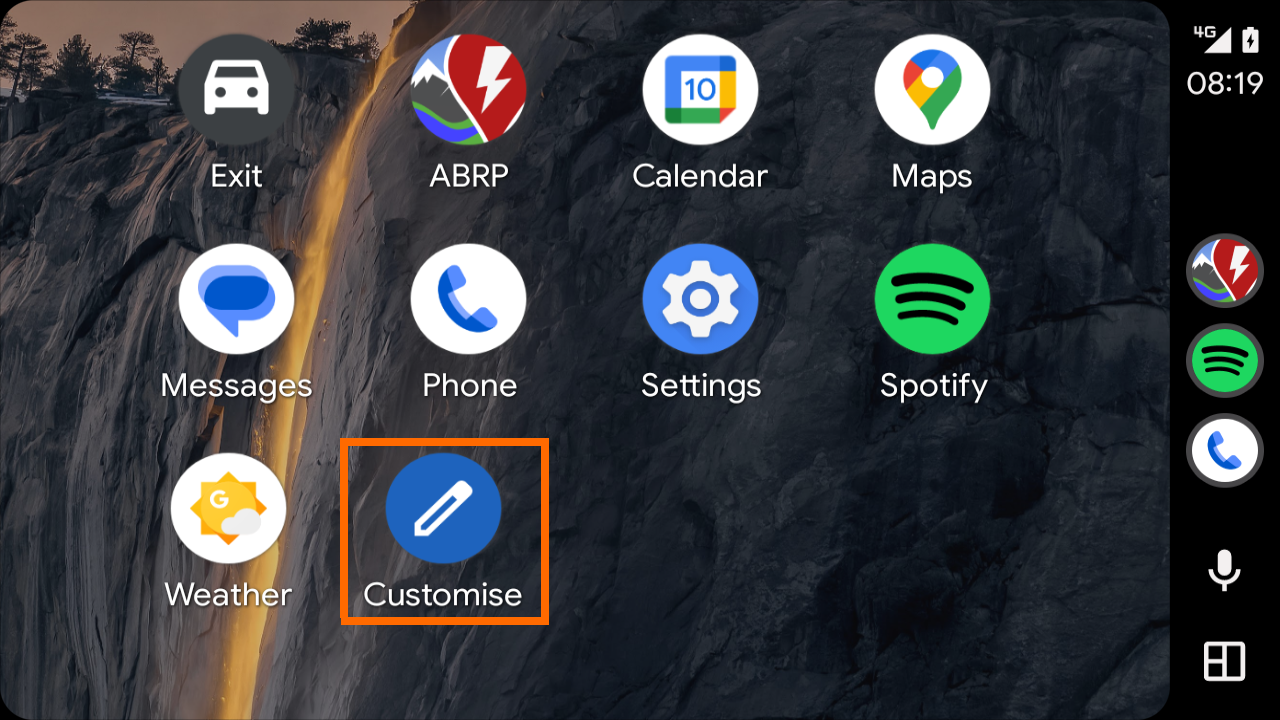 |
VictronConnect apparaîtra alors près du haut de la liste. La coche indique qu’il sera disponible sur l’écran du lanceur d’applications Android Auto. AstuceFaites glisser l’entrée VictronConnect vers le haut ou vers le bas dans la liste pour modifier son ordre sur l’écran du lanceur d’applications Android Auto. | 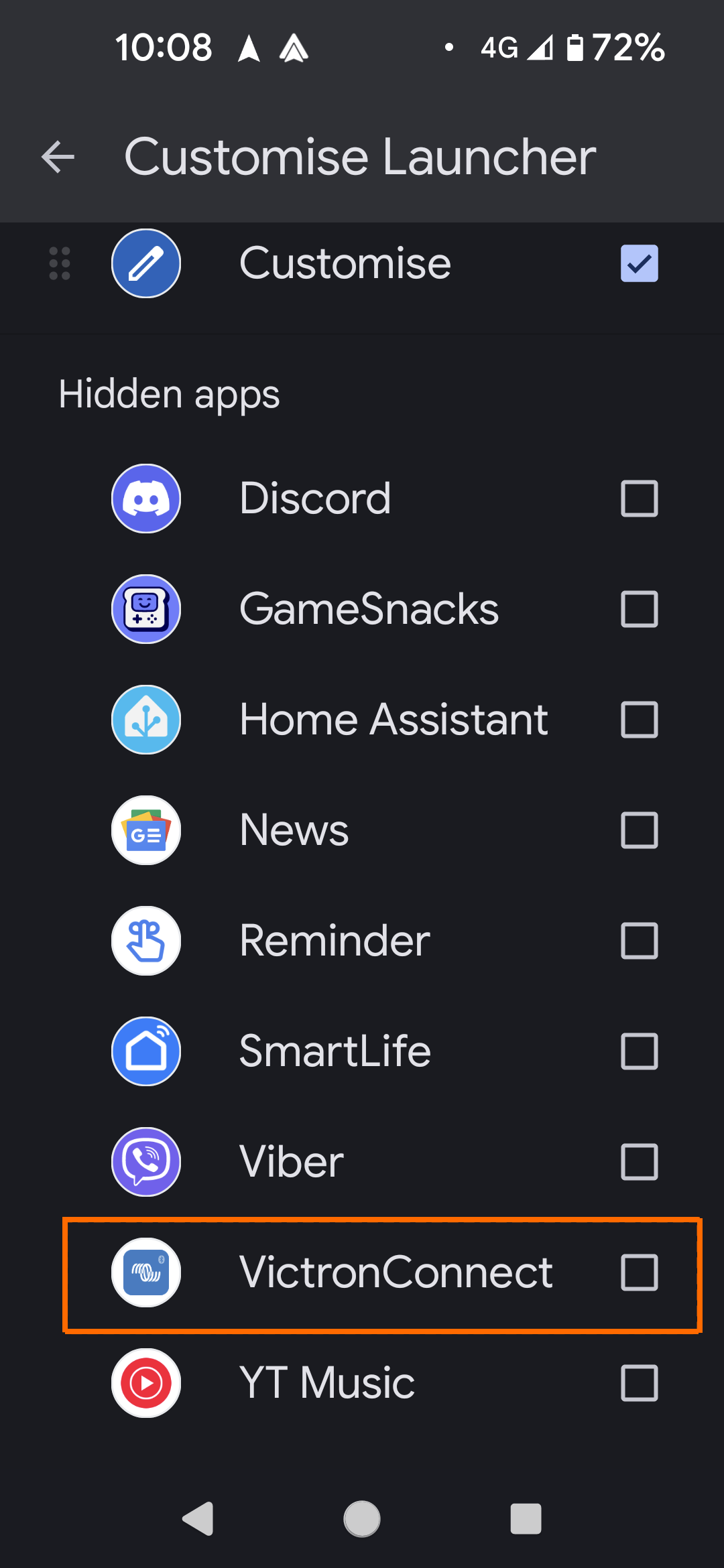 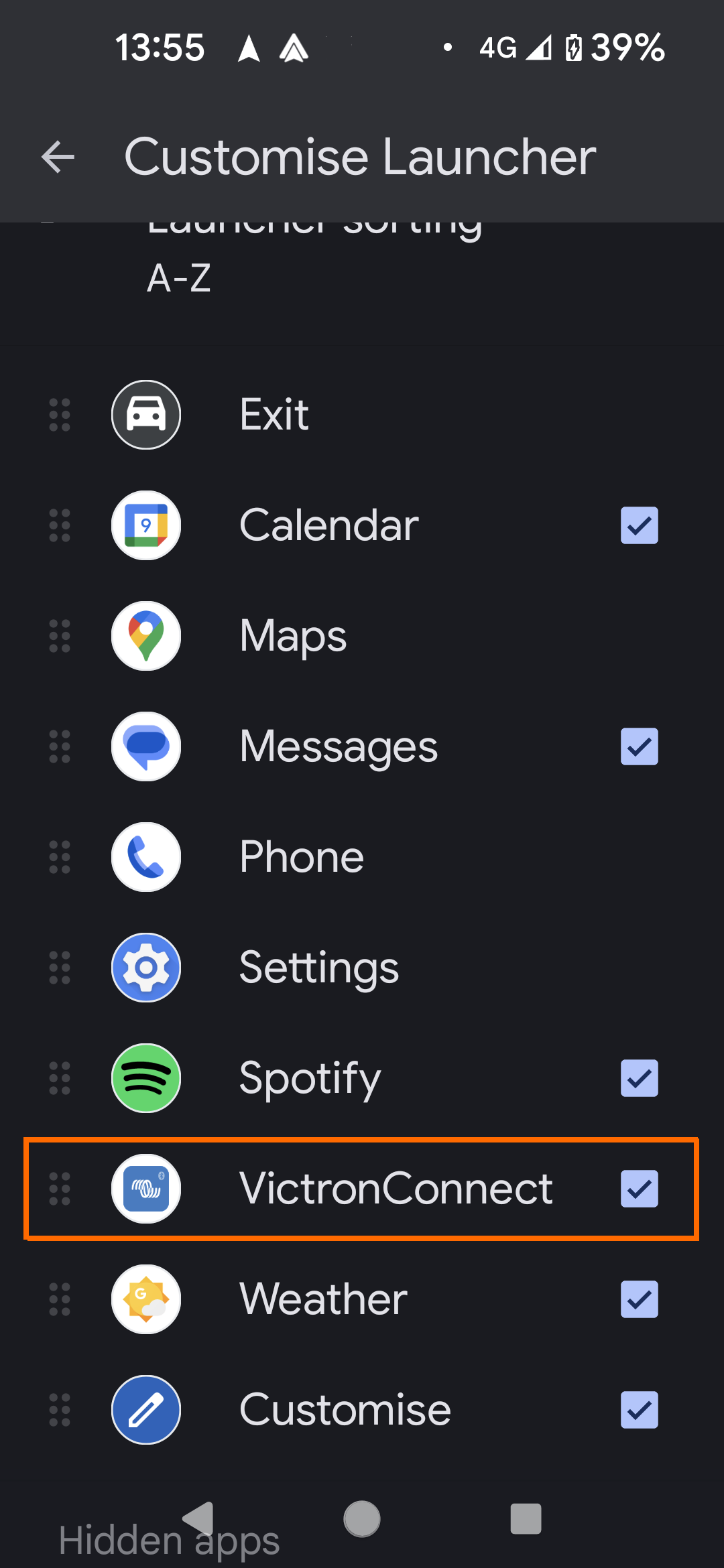 |
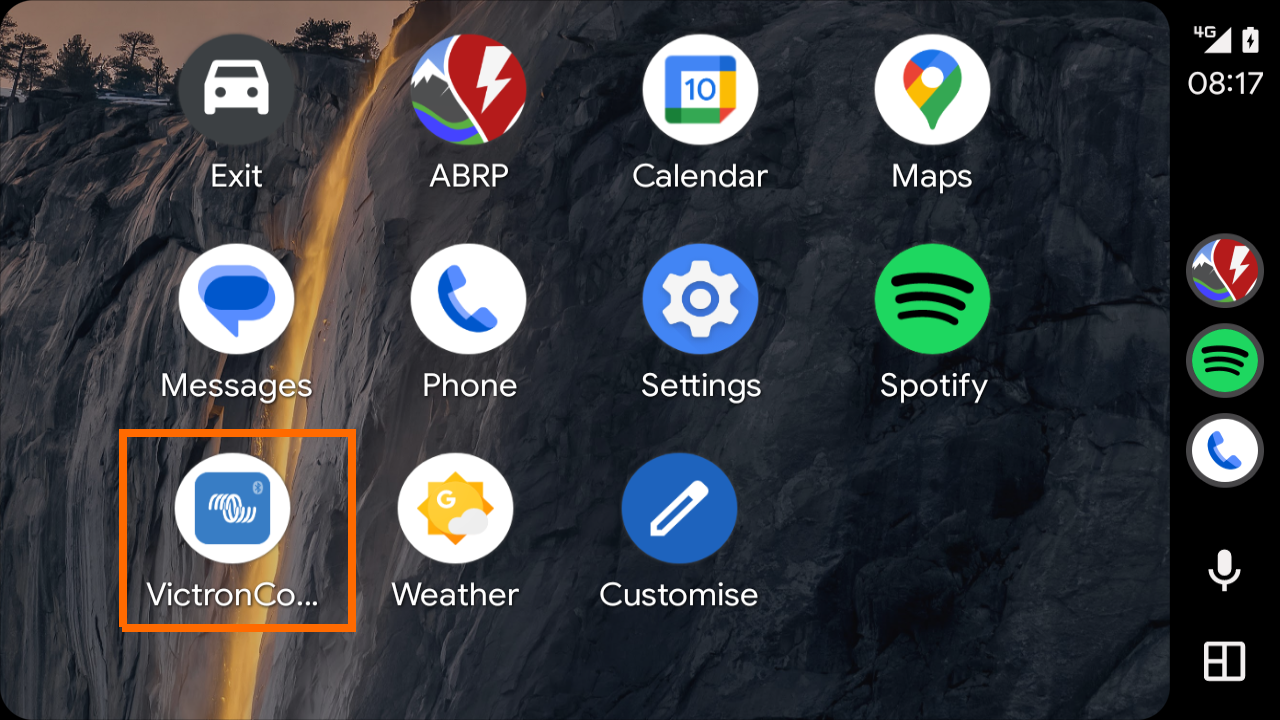
Le raccourci VictronConnect apparaîtra alors sur l’écran de votre lanceur d’applications.
|  |
15.2. Utilisation de VictronConnect dans Android Auto
Après avoir lancé VictronConnect depuis l’écran du lanceur d’applications, vous devrez peut-être attendre un court instant pour que les produits connus s’affichent. | 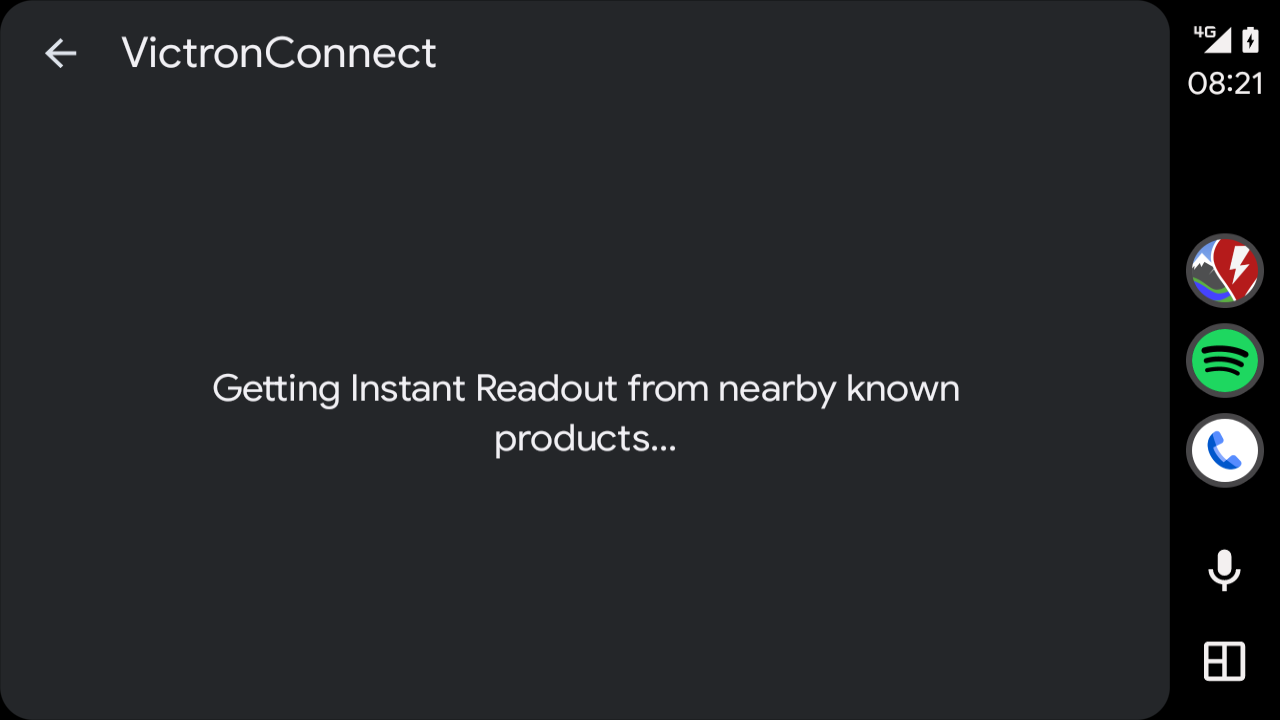 |
Tous les produits connus actuellement connectés à votre téléphone seront affichés. Les informations de lecture instantanée pour chaque appareil connecté seront affichées. NoteSeuls les appareils déjà couplés avec votre téléphone et apparaissant sous « Mes appareils » dans votre liste d’appareils VictronConnect s’afficheront ici. Les nouveaux appareils, ou ceux qui ne sont pas couplés, n’apparaîtront pas ici. Couplez-les d’abord avec votre téléphone. | 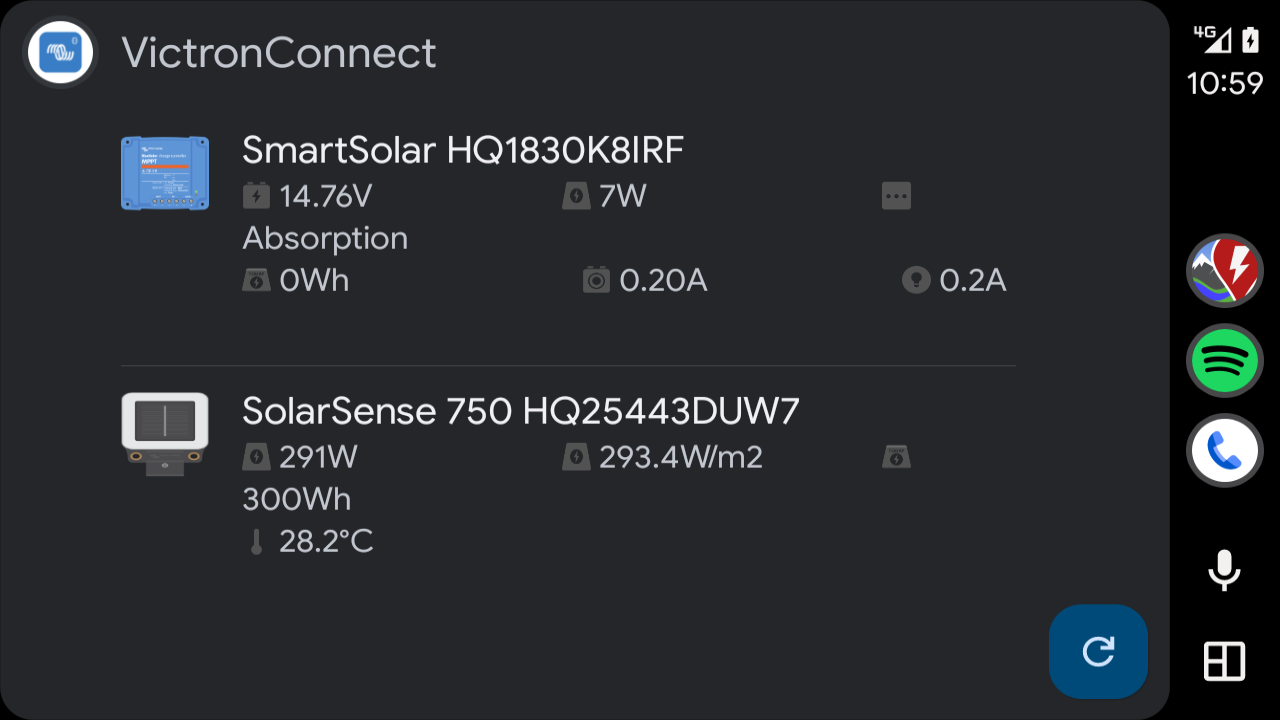 |
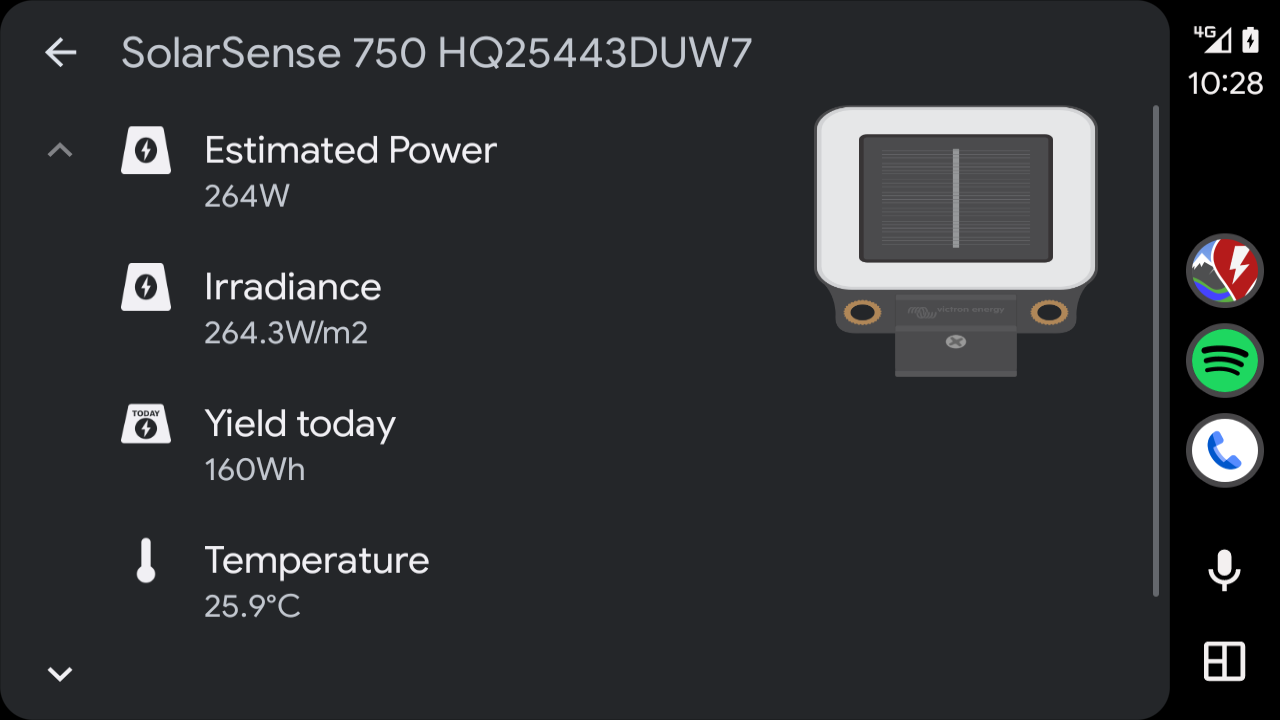
Vous pouvez sélectionner un appareil spécifique pour n’afficher que ses données.
|  |