10. VictronConnect-Remote (VC-R) – Configuration et surveillance via VRM
10.1. Introduction
La fonctionnalité VictronConnect-Remote permet d’accéder à distance aux produits Victron dotés d’une interface VE.Direct ou VE.Can uniquement à partir d’un produit GX, via le portail en ligne VRM.
Cette fonctionnalité puissante permet une configuration et une surveillance complètes du produit pratiquement partout dans le monde à l’aide de l’application VictronConnect.
L’interface utilisateur offre une expérience identique à celle des produits connectés localement en utilisant Bluetooth ou une interface filaire VE.Direct vers USB.
Une vidéo de démonstration de la fonctionnalité est disponible ici :
10.2. Compatibilité
La fonction VictronConnect-Remote est compatible avec les produits connectés à un dispositif GX utilisant une interface VE.Direct, VE.Can ou VE.Bus.
Note
Les produits connectés via l’interface VE.Bus, tels que les convertisseurs/chargeurs MultiPlus/Quattro et les convertisseurs de plus grande taille, ne peuvent afficher que leurs pages d’aperçu et de détails. Leurs paramètres ne peuvent pas être modifiés ; utilisez Remote VEConfigure pour configurer ces produits à distance.
Les appareils suivants ne sont pas pris en charge :
BlueSolar VE.Can MPPT 150/70 et 150/85
Lynx Ion et Lynx Ion + Shunt
Lynx Ion BMS 150 A, 400 A, 600 A, 1 000 A
10.3. Configuration
10.3.1. Configuration minimale requise
VictronConnect SW : v5.20
Produit GX - Venus OS FW : v2.40 (Cependant, la v2.53 est recommandée pour accéder à toutes les fonctionnalités)
10.3.2. VictronConnect
Assurez-vous que votre appareil dispose de VictronConnect installé et qu’il répond aux exigences de version minimale. La dernière version est recommandée.
Pour autoriser VictronConnect à utiliser votre compte VRM :
|
|
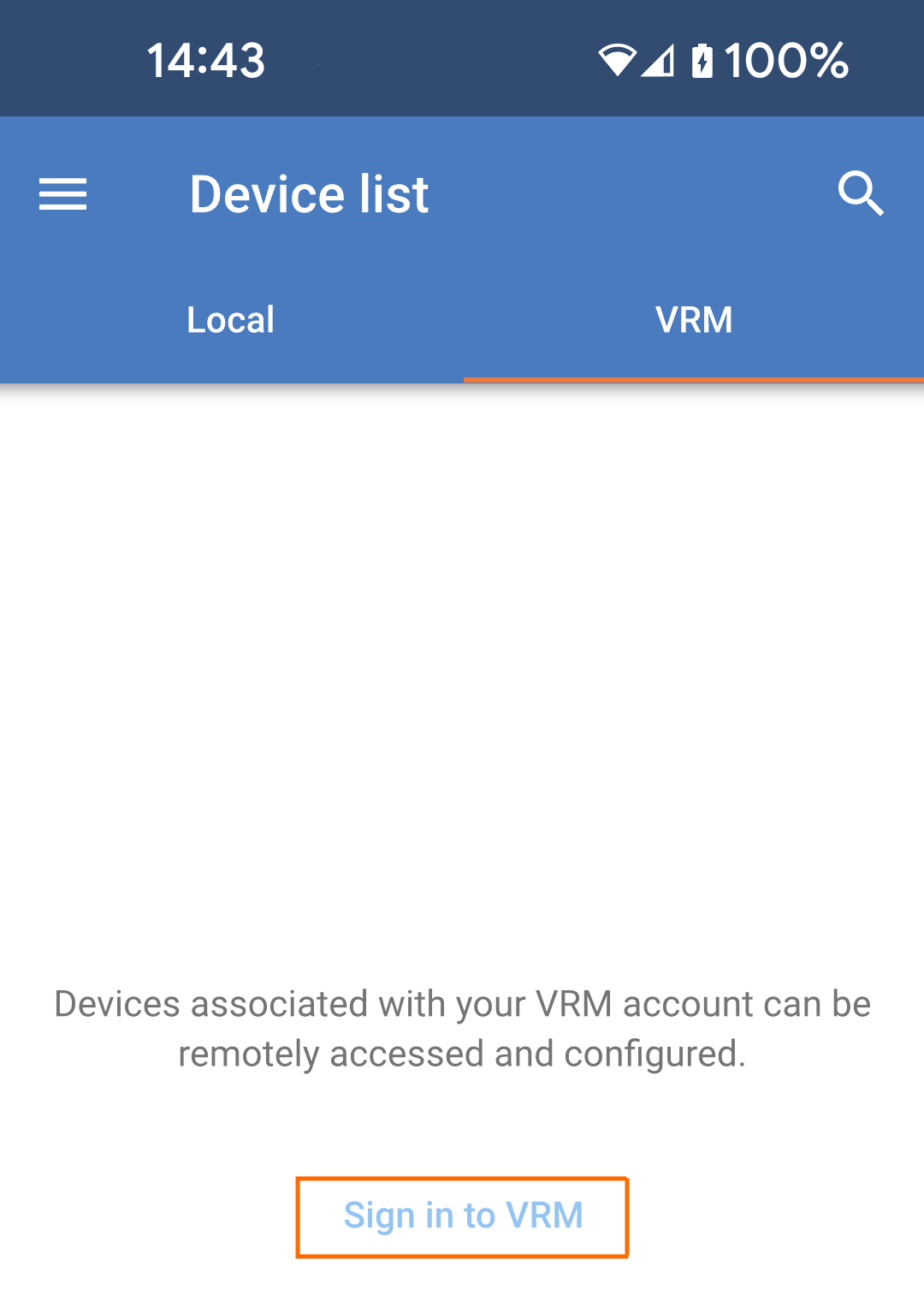
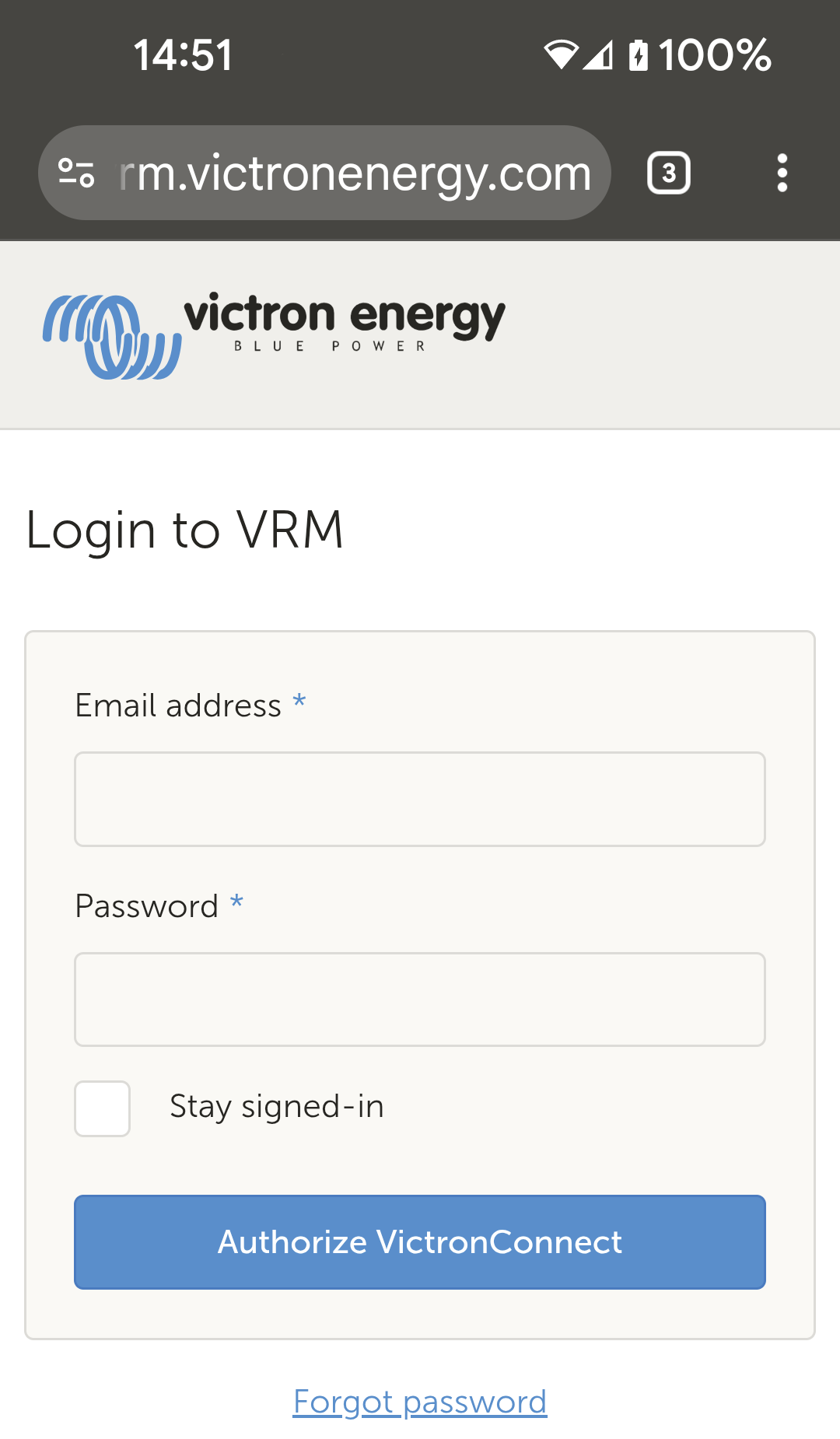
Un onglet du navigateur s’ouvrira.
|
|
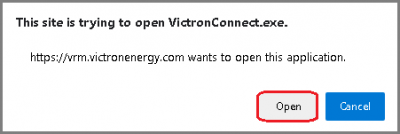
Si vous utilisez une tablette ou un PC, votre navigateur peut demander l’autorisation d’ouvrir VictronConnect.
|
|
10.3.3. Produit GX
Confirmez que le produit GX exécute une version du micrologiciel Venus OS qui satisfait ou dépasse les exigences minimales. Mettez à niveau si nécessaire.
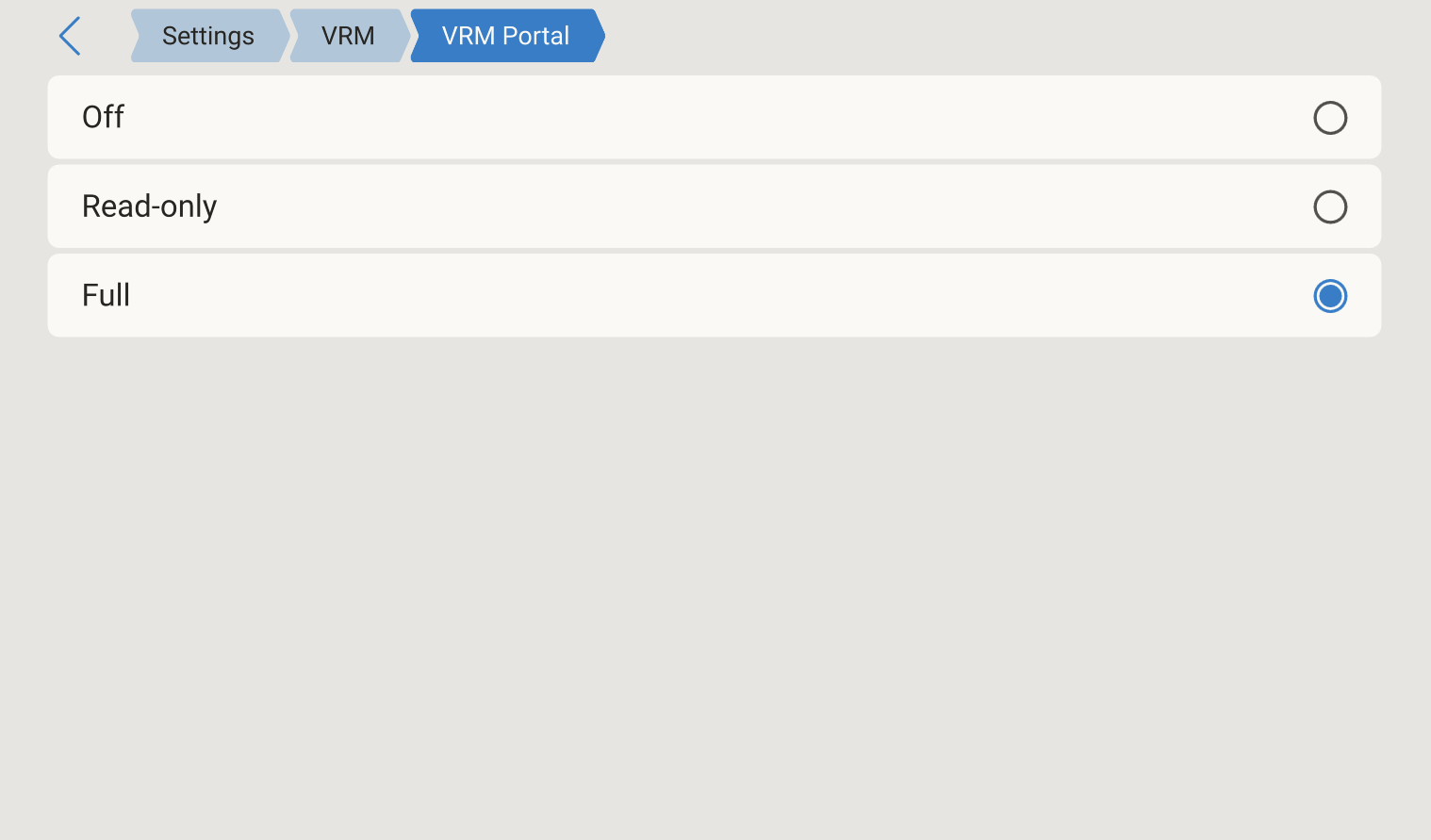
Votre dispositif GX doit disposer d’une communication bidirectionnelle complète avec VRM.
AstucePour l’ancienne « interface v1 GUI », vous trouverez les mêmes paramètres sous Liste des appareils > Paramètres > Portail en ligne VRM > Portail VRM. |
|
10.4. Onglet Local
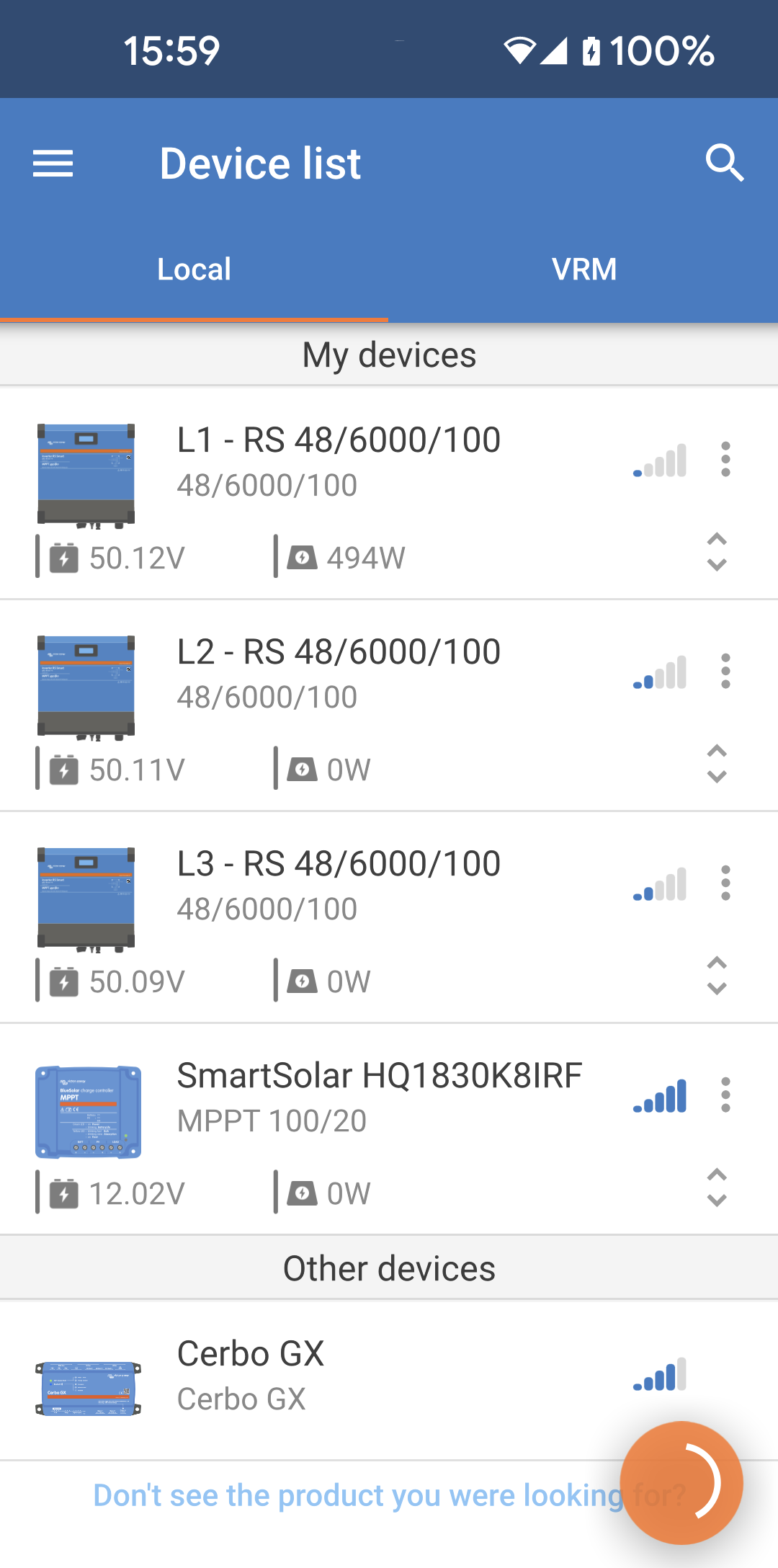
L’onglet Local affiche tous les produits qui sont à portée Bluetooth locale, sur le même réseau LAN ou physiquement connectés à l’appareil avec VictronConnect (par exemple via un câble d’interface VE.Direct vers USB ou MK3 vers USB). |
|
10.5. Onglet VRM
L’onglet VRM affiche toutes les installations VRM associées au profil d’utilisateur VRM.
L’onglet VRM affiche toutes les installations associées au profil VRM connecté. |
|
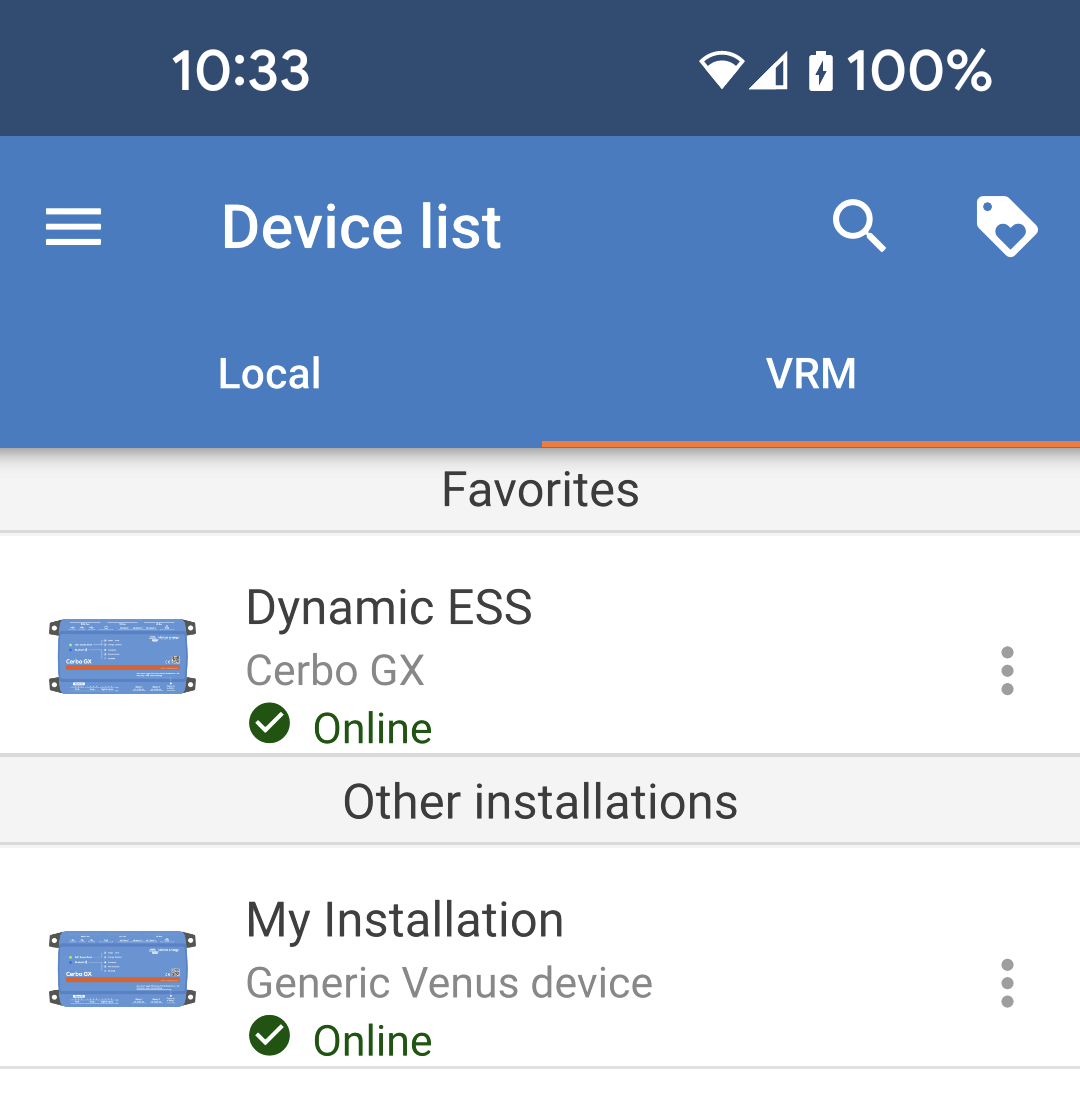
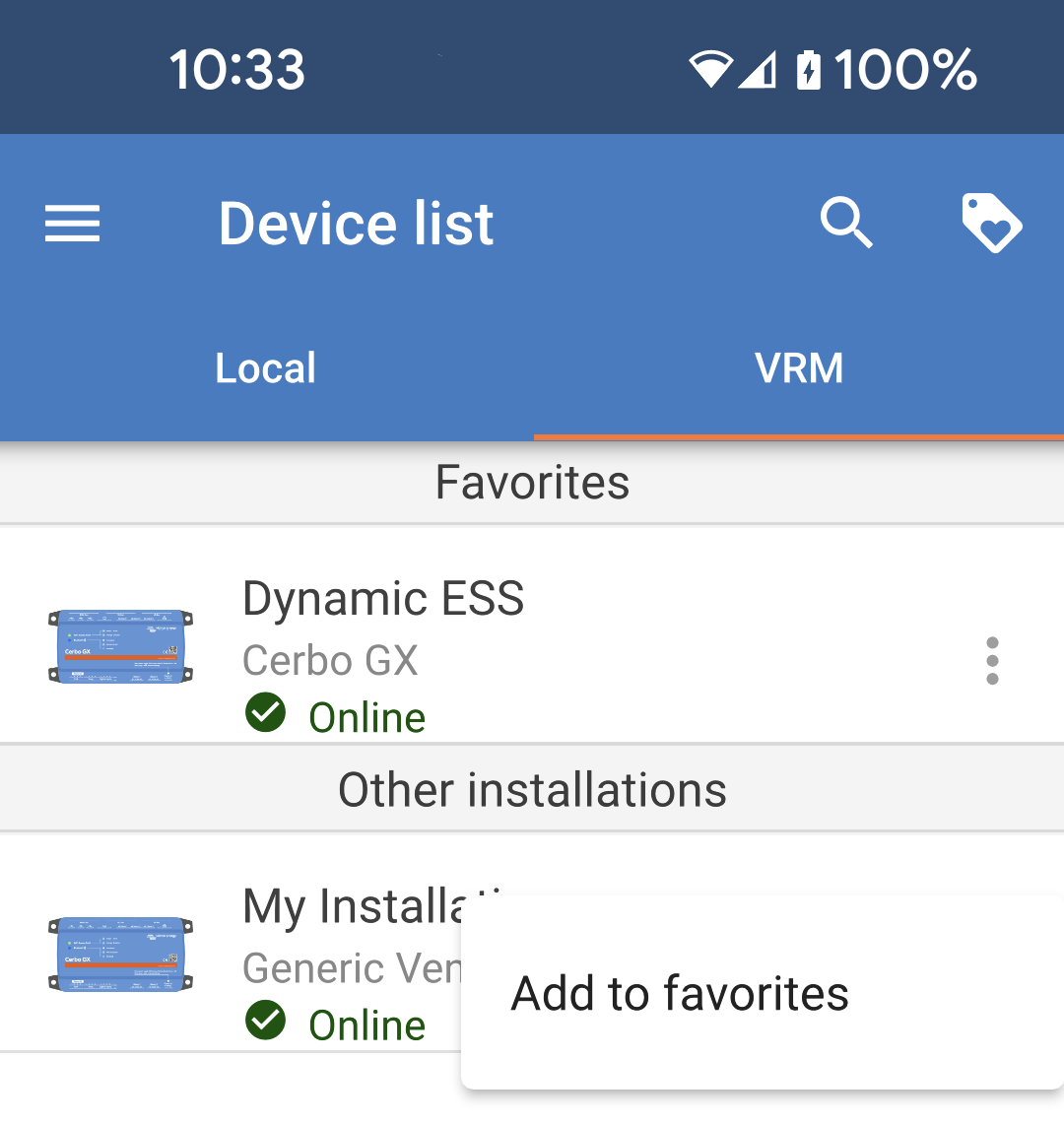
Vous pouvez ajouter des installations aux favoris. Les installations ajoutées aux favoris ici seront également marquées comme favorites dans VRM. De même, les installations marquées comme favorites dans VRM apparaîtront dans la section Favoris ici.
Les installations déjà dans vos Favoris peuvent être supprimées en appuyant sur les trois points et en sélectionnant « Retirer des favoris ». |
|
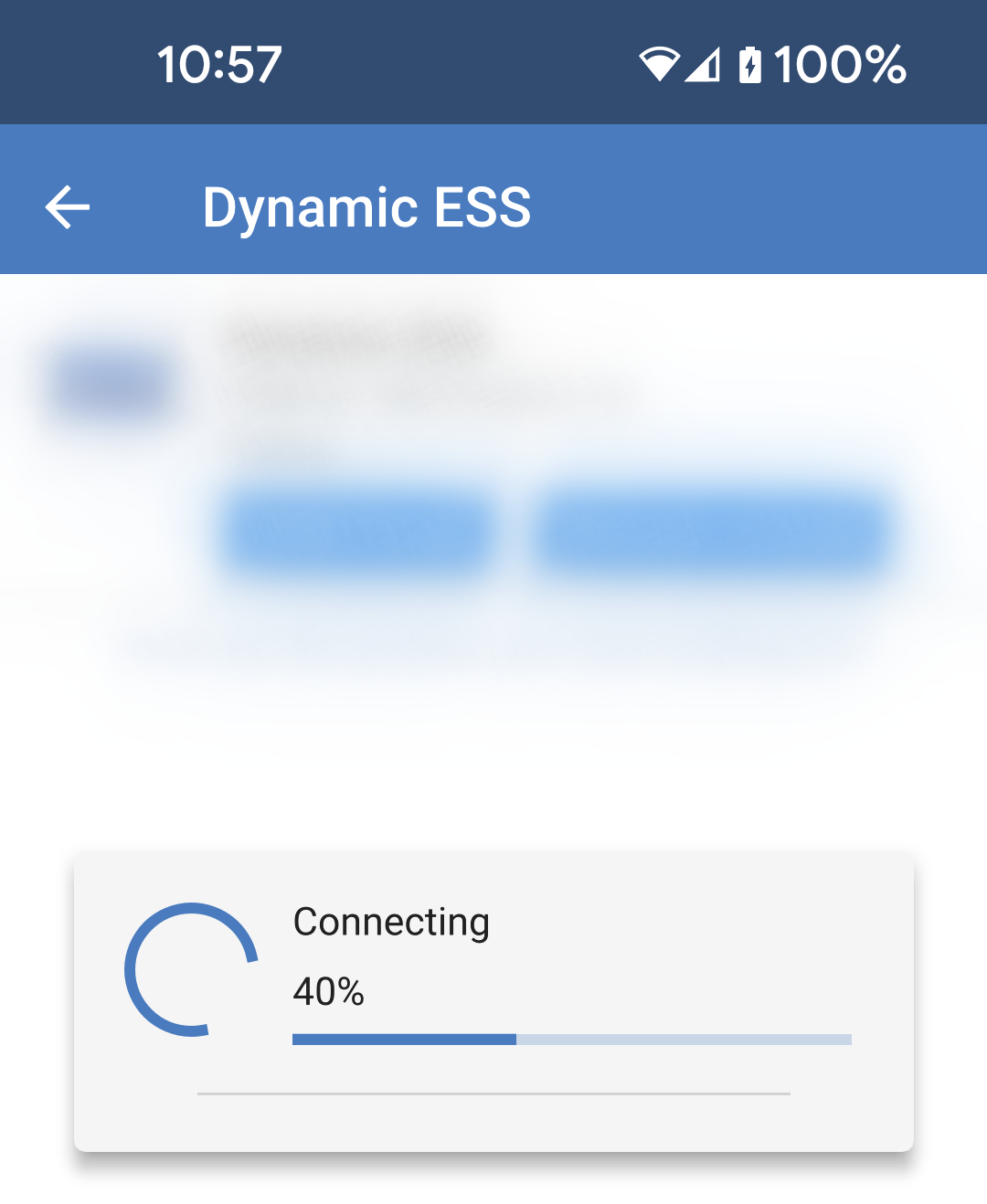
Toute installation de la liste peut être sélectionnée pour accéder à son portail VRM et afficher une liste de produits connectés.
VictronConnect se connectera alors à l’installation sélectionnée. |
|
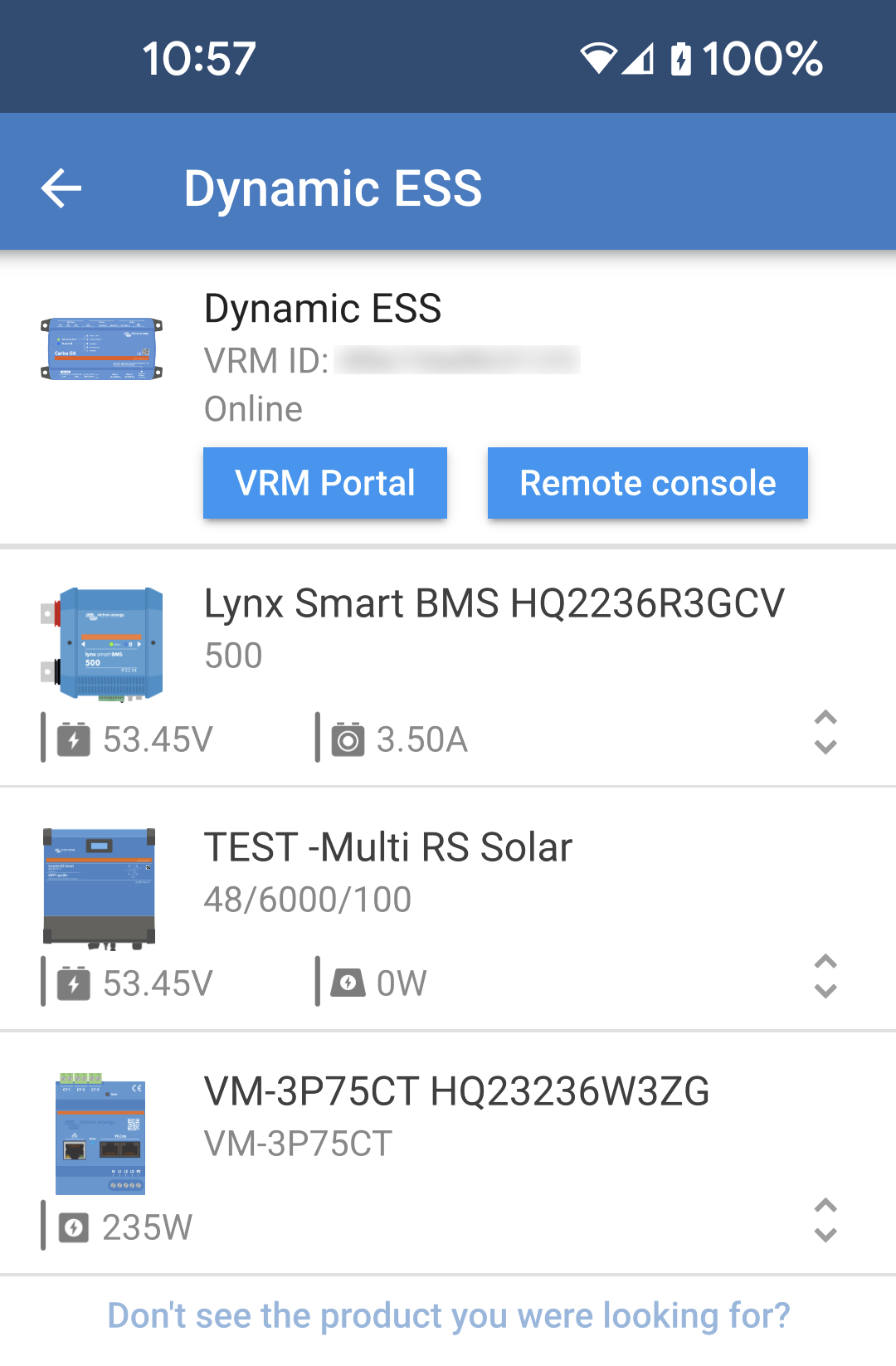
Une fois connecté, l’installation et ses produits associés seront listés. En haut de la liste se trouvera le nom de l’installation ; il s’agit essentiellement du dispositif GX. Les boutons bleus permettent d’accéder au portail VRM ou à la console à distance. Tous les produits connectés au dispositif GX seront listés en dessous. |
|
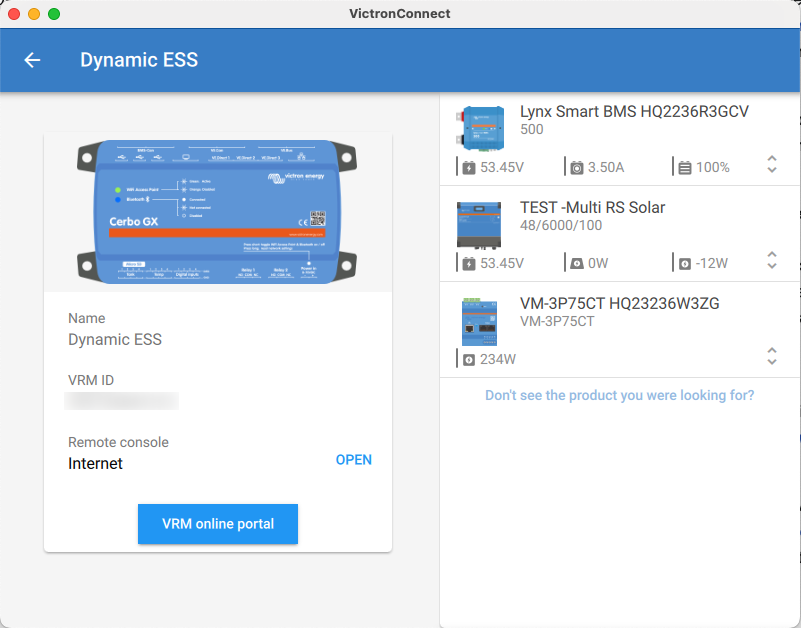
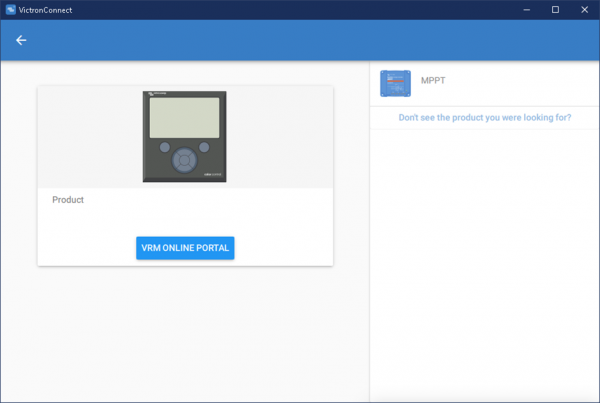
Si vous utilisez une tablette ou un PC, la disposition sera légèrement différente, avec les appareils listés à droite. |
|
10.5.1. Onglet Présentation générale
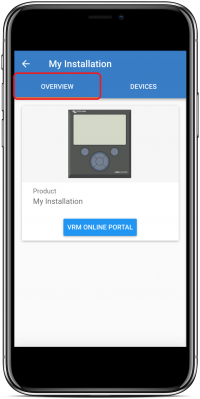
L’onglet « OVERVIEW » (présentation générale) contient une image du produit GX, le nom de l’installation VRM et un lien direct vers le portail en ligne VRM associé.
10.5.2. Onglet Périphériques
L’onglet « DEVICES » (périphériques) contient une liste de tous les produits compatibles qui sont physiquement connectés au produit GX.
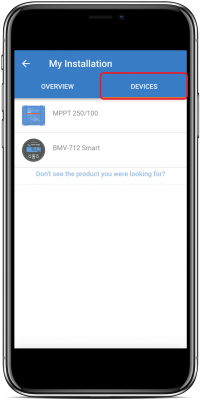 |
Si vous utilisez une tablette ou un PC, l’onglet « DEVICES » (périphériques) s’affiche sous la forme d’un panneau situé à droite du même écran.
10.6. Accès au produit à distance
Vous pouvez sélectionner un produit dans la liste et y accéder comme s’il était connecté localement.
|
|
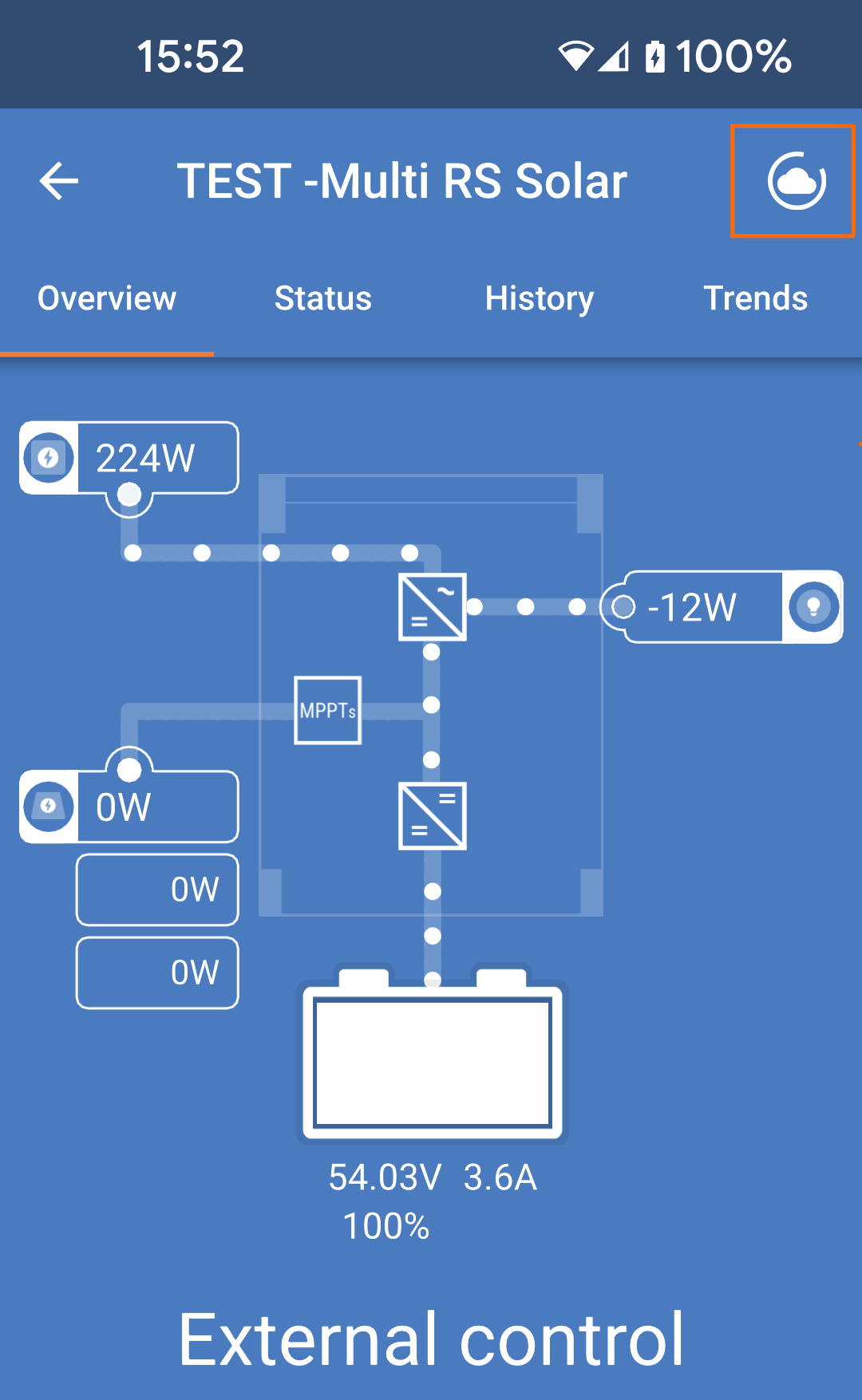
Le produit commencera à se charger et vous pourrez remarquer que les onglets apparaissent un par un. NoteLes temps de chargement dépendent de la vitesse de votre connexion Internet vers l’installation. L’engrenage des paramètres en haut à droite ne sera disponible qu’une fois tous les paramètres chargés. Le symbole de nuage avec un cercle animé indique que les paramètres sont en cours de chargement. |
|
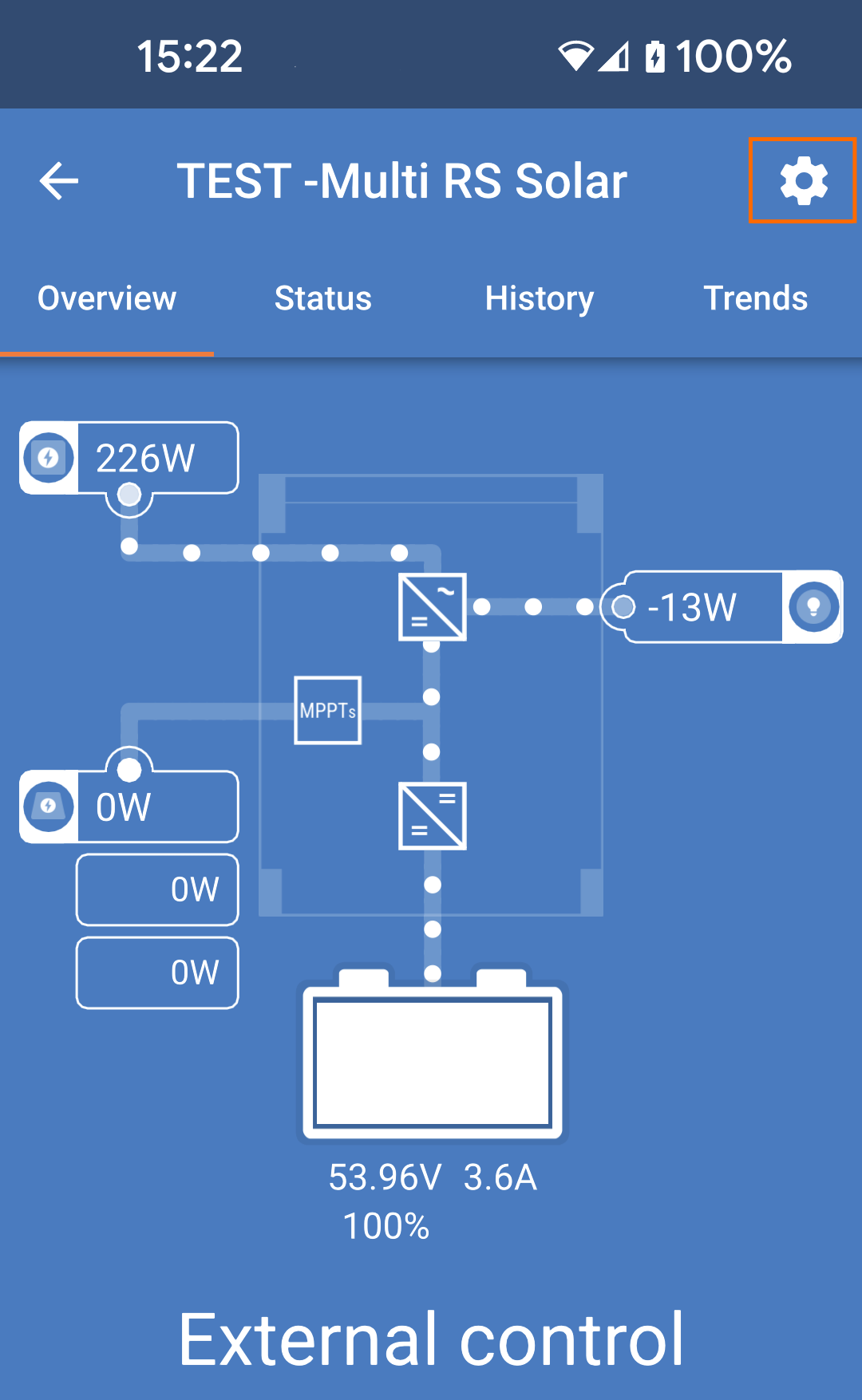
Une fois le produit entièrement chargé, l’engrenage des paramètres apparaît en haut à droite.
|
|
10.7. Déconnexion
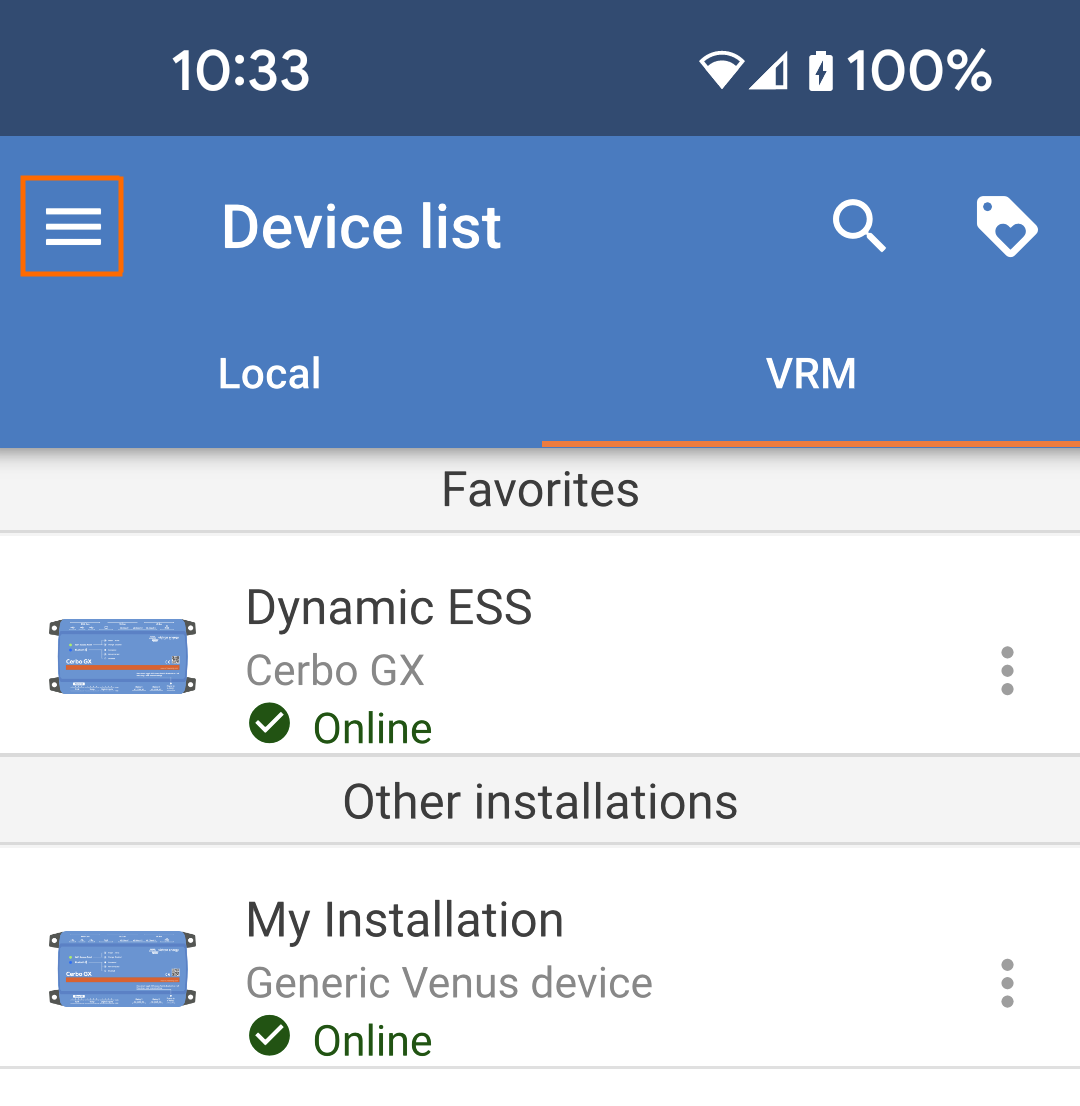
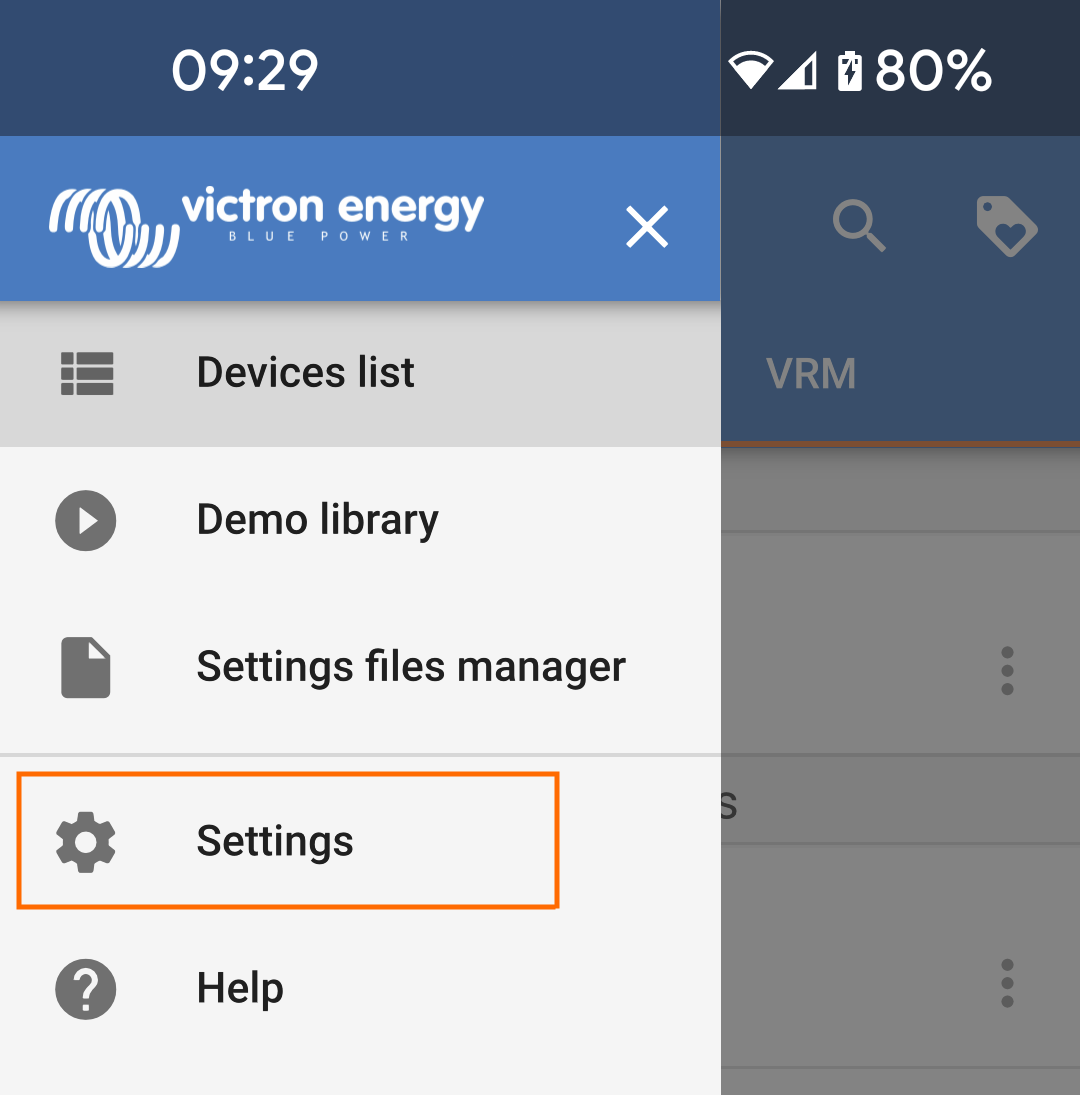
L’option « Déconnexion » désactive le lien entre VictronConnect-Remote et votre compte VRM.
|
|
|
|
|
|
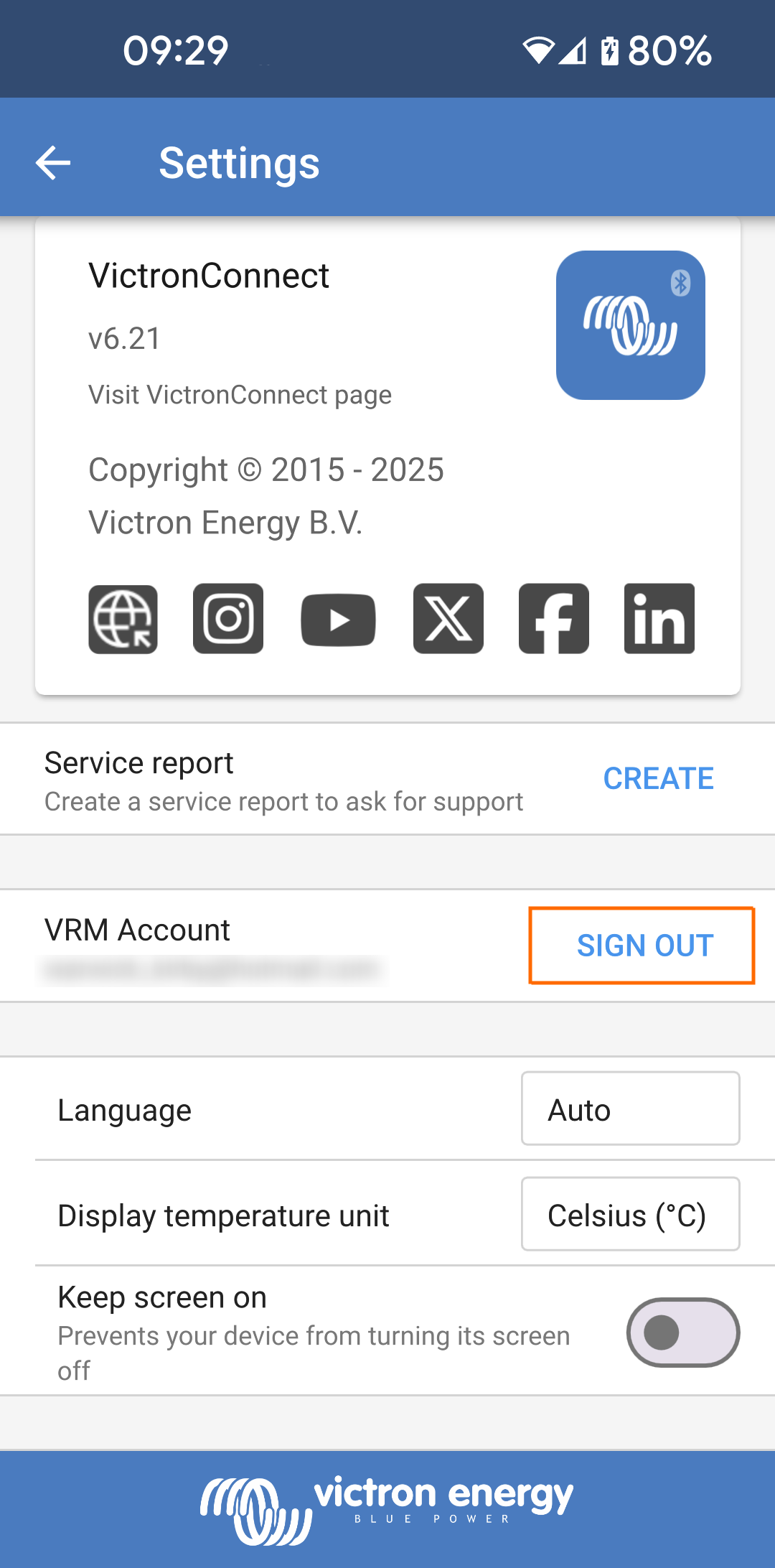
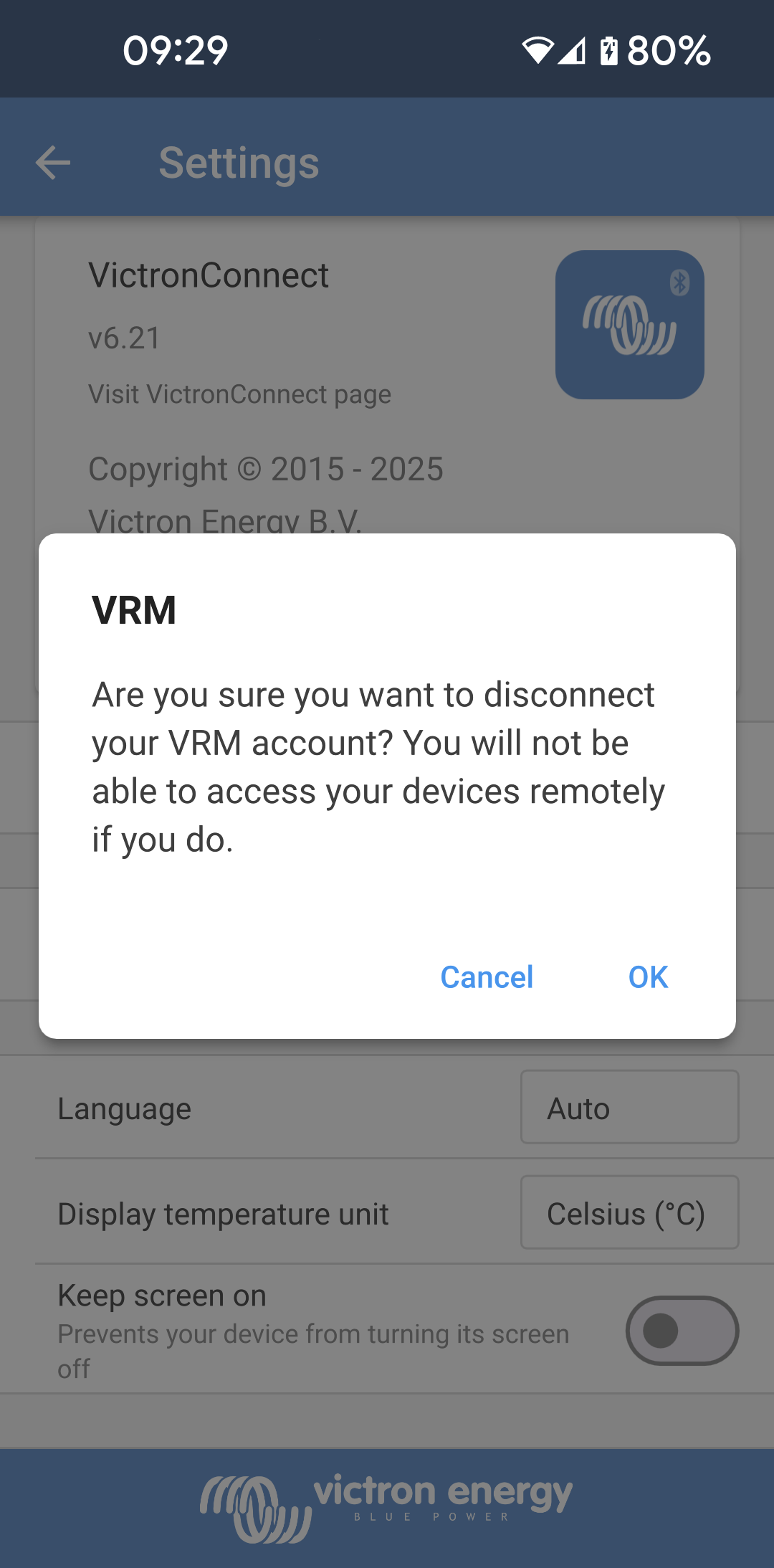
Une boîte de confirmation s’affichera.
Après la déconnexion, VictronConnect ne pourra plus accéder aux installations ou appareils distants. |
|
10.8. Dépannage et questions fréquentes
Produit introuvable
VictronConnect-Remote est uniquement compatible avec les produits qui utilisent une interface VE.Direct ou VE.Can uniquement pour le produit GX. Voir la section « Compatibilité ».
Assurez-vous que le produit manquant est physiquement connecté au produit GX, avec le câble VE.Direct ou VE.Can correctement installé aux deux extrémités.
Vérifiez que le produit fonctionne avec une version récente du micrologiciel.
Installation/Produit GX introuvable ou hors ligne
Vérifiez que l’installation est actuellement en ligne et en communication avec le portail en ligne VRM.
Vérifiez que l’installation est liée au compte VRM utilisé lors de la connexion initiale de VictronConnect-Remote à VRM.
Vérifiez que le paramètre « Communication bidirectionnelle VRM » est activé. Voir la section « Paramètres ».
Vérifiez que le produit GX fonctionne avec la version minimale compatible du micrologiciel VenusOS. Voir la section « Paramètres ».
VictronConnect n’affiche pas l’onglet VRM
Vérifiez que le téléphone exécute la version minimale compatible du logiciel VictronConnect. Voir la section « Paramètres ».
Compte VRM
Vous devez avoir un compte VRM actif lié à votre installation et à tout autre compte que vous souhaitez contrôler ou configurer à l’aide de VictronConnect-Remote. La création d’un nouveau compte est rapide et facile.
Pour plus d’informations sur VRM (Victron Remote Management), voir Prise en main de VRM et le Portail en ligne VRM.
Systèmes sans produit GX
La fonctionnalité VictronConnect-Remote est disponible uniquement si le système comprend un produit GX. Un produit GX peut être facilement ajouté à tous les systèmes et il existe une gamme de produits disponibles.
Installations sans connexion internet
La fonctionnalité VictronConnect-Remote est disponible uniquement si le produit GX sur le site d’installation dispose d’une connexion à internet active.
Pour les sites distants sans connexion à internet existante ou avec des installations mobiles, un modem Victron GX GSM peut être facilement ajouté au système afin de fournir une connexion à internet.
Systèmes de grande taille
L’utilisation de la fonctionnalité VictronConnect-Remote augmentera légèrement la charge du processeur du produit GX.
Dans certains systèmes de grande taille ou complexes (avec de nombreux produits connectés au produit GX), il est possible que le CPU fonctionne déjà à sa limite et que toute charge supplémentaire entraîne un dépassement de la capacité du CPU. Vous identifiez généralement ce problème suite à une réponse lente de l’interface utilisateur et/ou des redémarrages inattendus du système.
Il est important de sélectionner un produit GX qui a une capacité de performance suffisante par rapport à la conception du système, par exemple, un Cerbo GX a beaucoup plus de puissance de traitement qu’un Color Control GX et est beaucoup mieux adapté aux systèmes de grande taille ou complexes. Voir la section Performances dans le tableau de comparaison des gammes de produits GX.
Dépannage de VictronConnect-Remote
VictronConnect signalera les erreurs rencontrées lors des tentatives de communication avec VRM dans une boîte de message avec un code d’erreur. Le code peut avoir l’une des valeurs suivantes :
Erreur | Description |
|---|---|
-100 | La demande de récupération d’une liste des périphériques dépendants a expiré (60 secondes). La cause la plus courante est une mauvaise connexion à internet. |
1 | Aucun lien avec VRM ne peut être établi. Vérifiez la connexion à internet et réessayez. |
2 | VRM a rencontré des difficultés temporaires. Réessayez après un moment. |
5 | Le système local est tombé à court de ressources. Libérez certaines ressources système et réessayez. |
8 | Une erreur est survenue avec le réseau (par exemple, le câble réseau a été accidentellement débranché). |
13 | Erreur d’authentification du proxy. VictronConnect ne prend pas en charge la communication par proxy. |
14 | Impossible d’établir une connexion sécurisée à VRM. |
65538 | Le courtier MQTT VRM ne répond pas. Réessayez après un moment. |
D’autres codes d’erreur pourraient également être signalés. Ils résultent d’erreurs internes dans VictronConnect et/ou VRM. Si ces erreurs persistent après une nouvelle tentative, créez un « rapport de service » et envoyez-le-nous pour examen.
VictronConnect-Remote établit une communication avec une gamme de services sur le domaine « victronenergy.com ». Vérifiez que la communication avec ce domaine est autorisée dans votre pare-feu et votre application de sécurité internet.