13. Programmation par lots
La fonction de programmation par lots permet de mettre à jour le micrologiciel et d’appliquer des paramètres à plusieurs unités en une seule opération.
Cela s’applique aux produits dotés d’un port VE.Direct et/ou aux produits Smart (compatibles Bluetooth).
Cette fonction s’adresse aux installateurs qui souhaitent gagner du temps lors de la mise à jour du micrologiciel et de l’application d’une configuration standard à plusieurs unités, sans devoir traiter chaque unité une par une. Un fichier de paramètres peut servir de modèle pour appliquer les paramètres à toutes les unités programmées.
Deux méthodes de connectivité peuvent être utilisées :
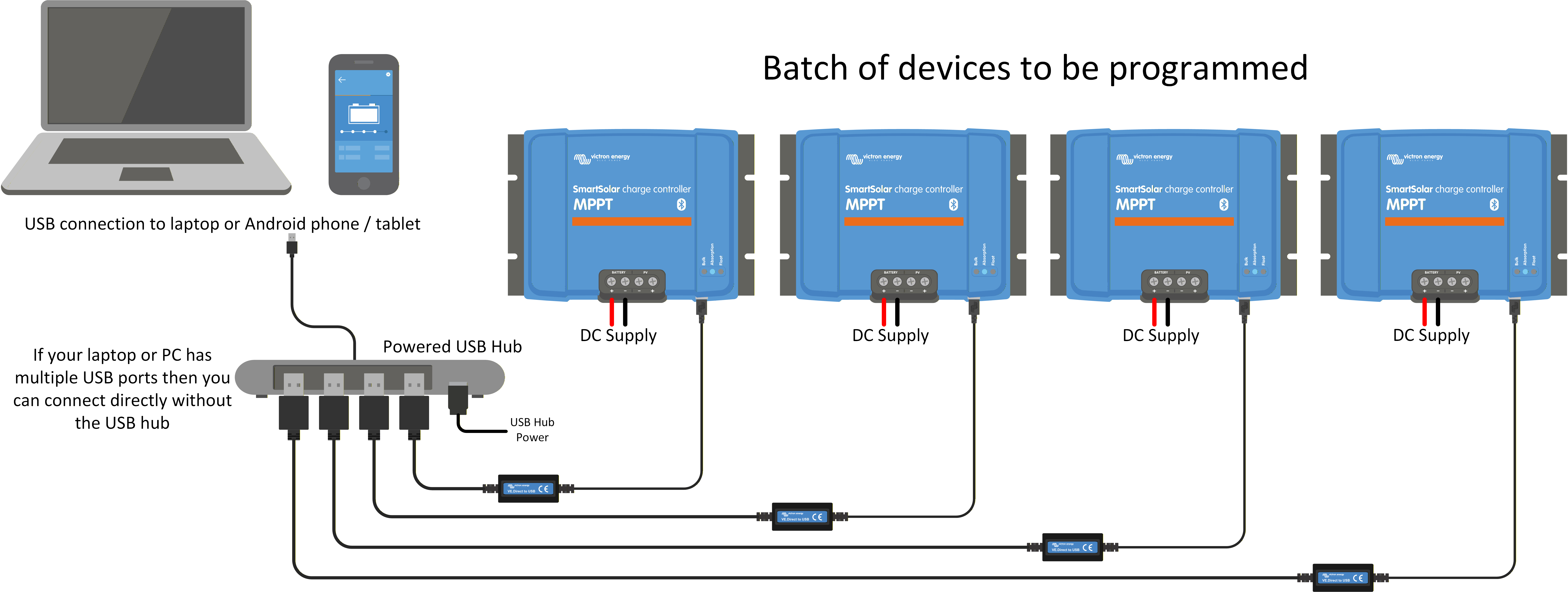
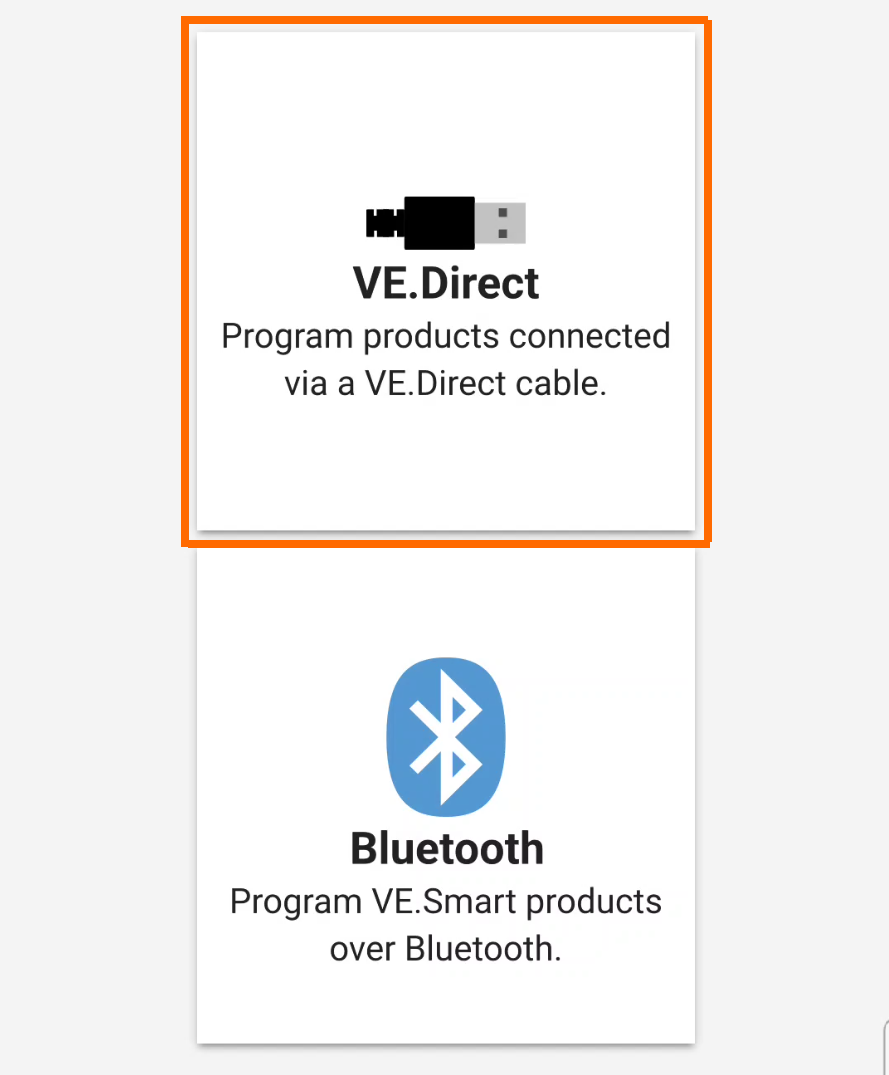
Filaire : Utilisez des câbles VE.Direct vers USB et un concentrateur USB standard pour connecter plusieurs appareils à l’instance VictronConnect.
Cette méthode peut être plus rapide, en particulier pour les lots importants.
Un câble d’interface Victron VE.Direct vers USB est nécessaire pour chaque appareil du lot.
Bluetooth : Scannez le code QR produit de chaque appareil, puis laissez la fonction de programmation par lots de VictronConnect traiter les appareils en lot.
13.1. Programmation par lots filaire
Les produits connectés sont automatiquement détectés et regroupés par modèle.
Les fichiers de micrologiciel ou de paramètres sont appliqués simultanément à tous les produits du groupe.
Limitations :
Note
Les appareils iOS ne peuvent pas être utilisés pour cette méthode.
Note
Pour certains produits, le microcontrôleur Bluetooth distinct ne sera pas mis à jour avec cette méthode. Pour cela, vous devrez utiliser la méthode de programmation par lots via Bluetooth.
Cela inclut les gammes de produits suivantes : SmartSolar (à l’exception du MPPT RS), Smart BMV-712 et SmartShunt, VE.Direct Smart Inverters.
Conditions préalables :
un câble d’interface VE.Direct vers USB pour chacun des appareils du lot.
Un port USB pour connecter chacun des câbles d’interface VE.Direct vers USB. Utilisez un concentrateur USB alimenté si vous utilisez un téléphone, une tablette, ou si votre ordinateur ne dispose pas d’un nombre suffisant de ports USB.
Note
Assurez-vous que le concentrateur USB est compatible avec votre appareil et votre système d’exploitation.
Si nécessaire, disposer du fichier de paramètres à appliquer aux appareils correspondants du lot. Suivez les étapes indiquées ici pour enregistrer au préalable un fichier de paramètres.
Note
Le fichier de paramètres enregistré doit correspondre au modèle des appareils sur lesquels vous souhaitez le charger.
Configuration :
Connectez d’abord chaque appareil à une source d’alimentation.
Connectez les câbles d’interface VE.Direct vers USB.
Attention
Pour éviter les problèmes de compatibilité, utilisez toujours des câbles d’interface VE.Direct vers USB d’origine.
 |
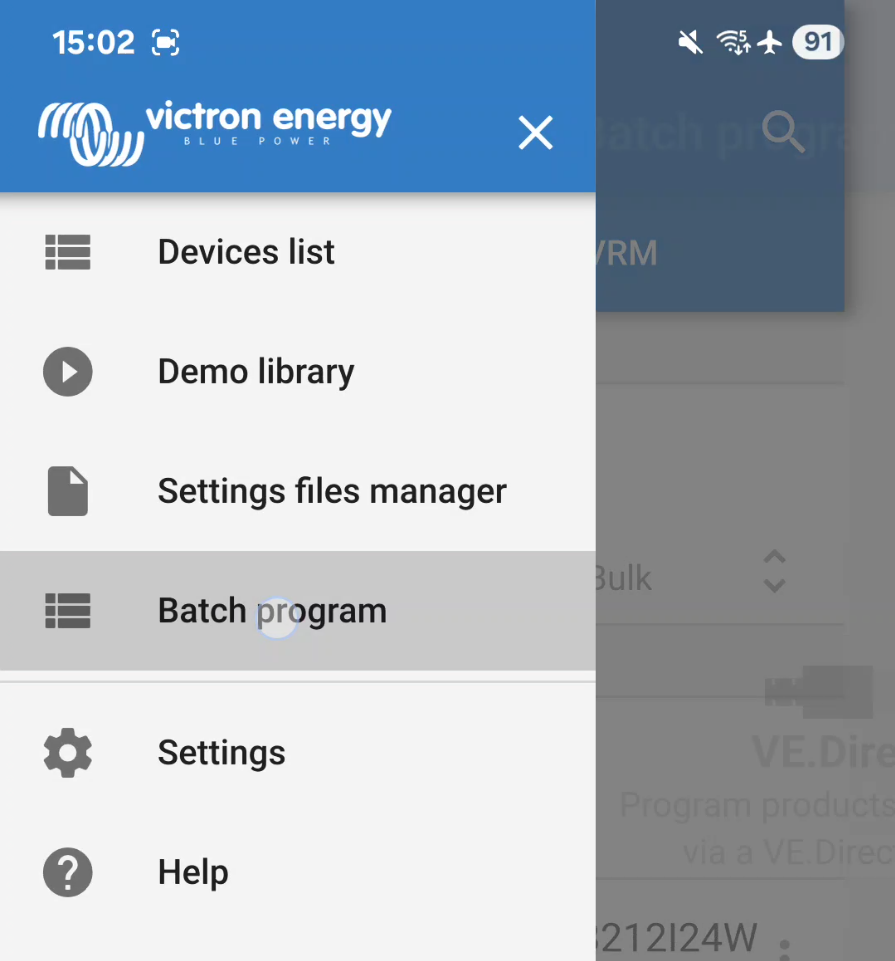
Une fois que tous les appareils que vous souhaitez programmer sont connectés et sous tension, ouvrez l’application sur votre téléphone ou votre ordinateur portable.
|
|
|
|
|
|
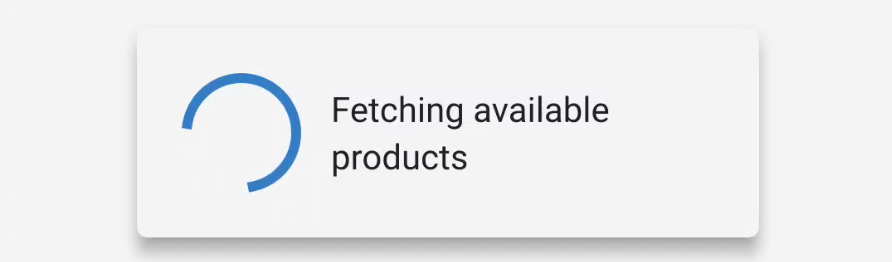
|
|
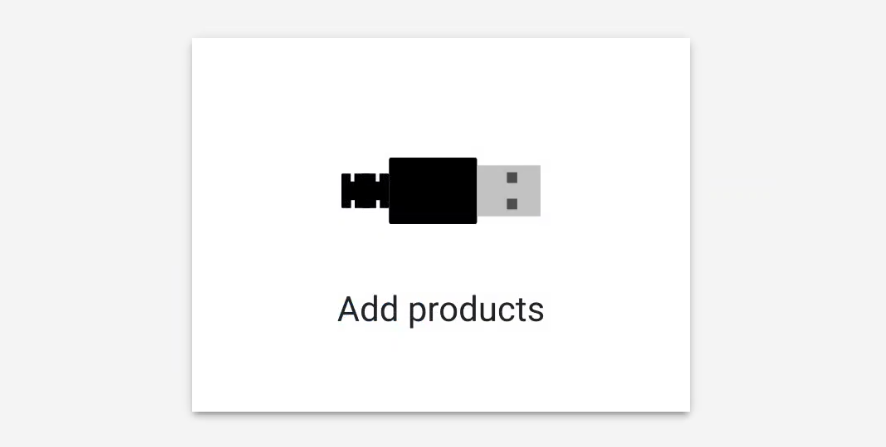
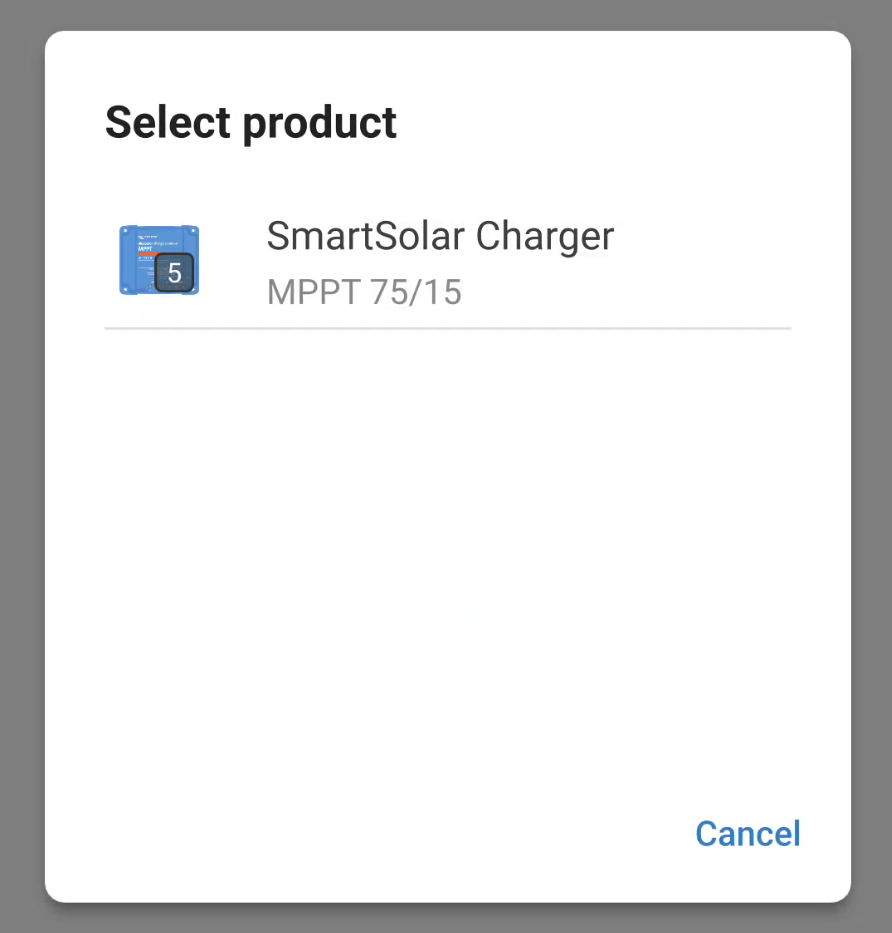
|
|
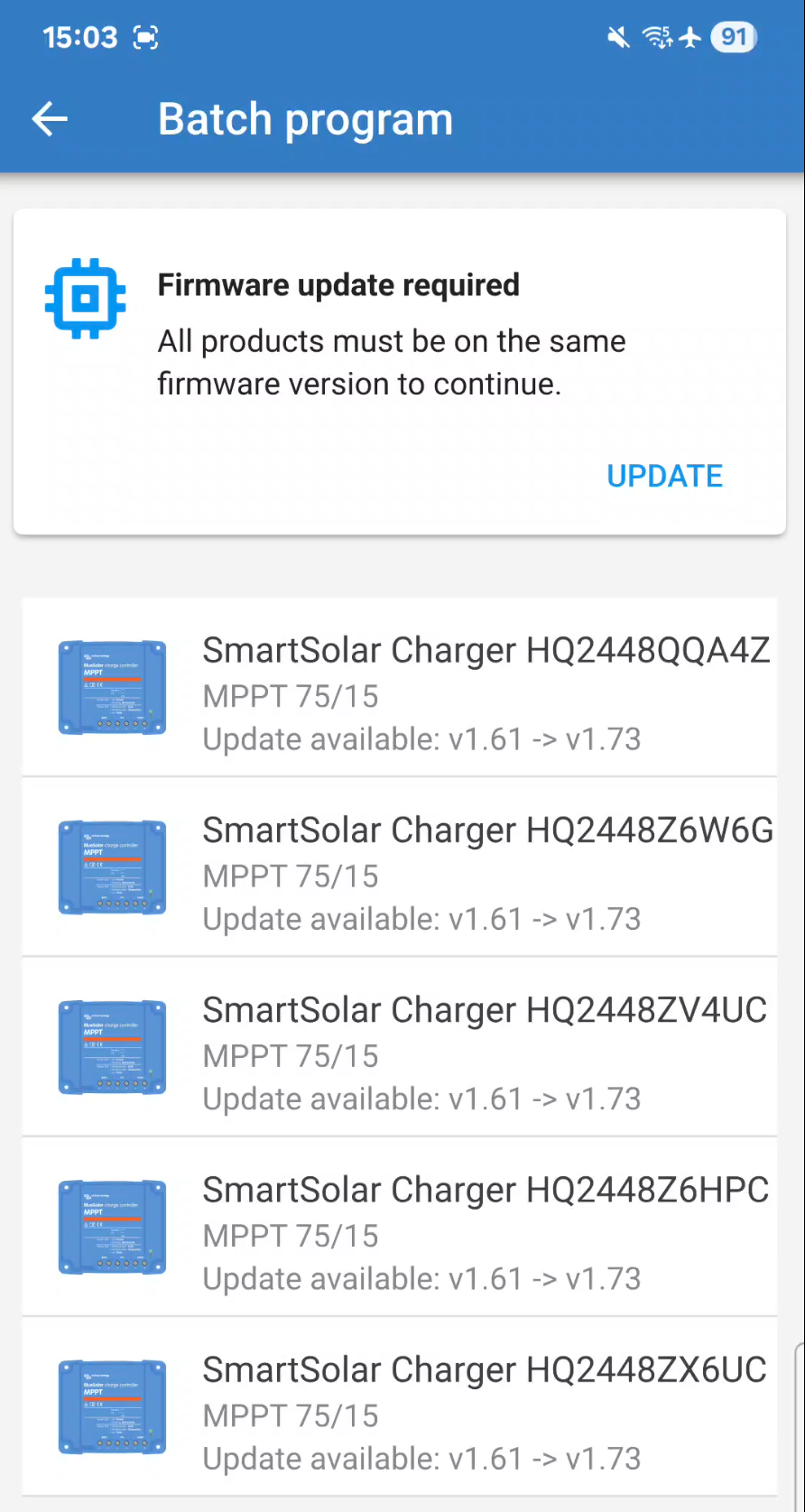
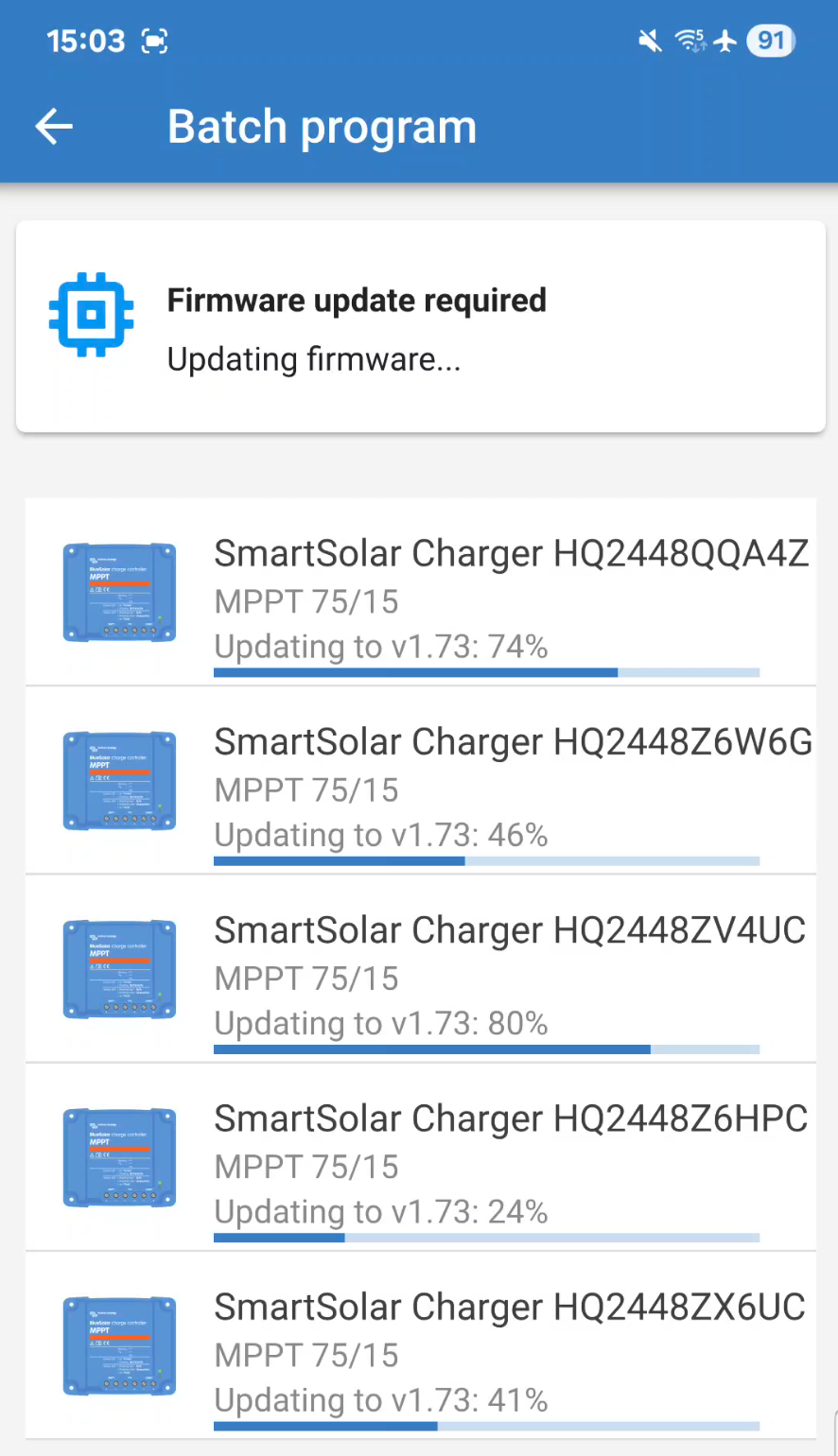
Tous les produits du groupe seront chargés. Une mise à jour du micrologiciel peut être nécessaire. Les détails du micrologiciel de chaque produit s’affichent. La dernière version du micrologiciel disponible pour ce produit sera appliquée à partir de la bibliothèque de micrologiciels.
|
|
Le micrologiciel sera mis à jour en parallèle sur tous les appareils. Vous pouvez suivre la progression de chaque appareil grâce à sa barre de progression. |
|
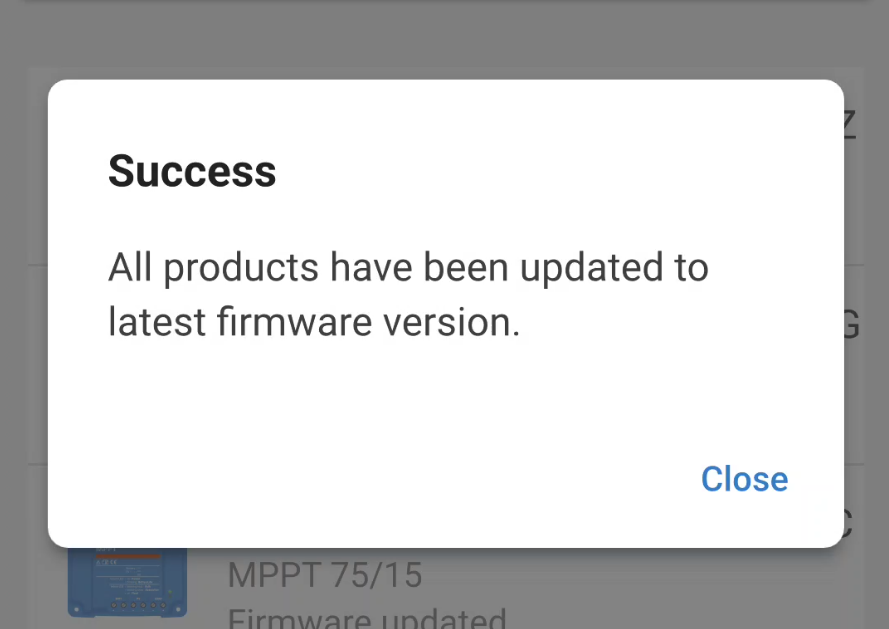
Une fenêtre contextuelle s’affiche une fois que tous les produits ont été mis à jour avec le dernier micrologiciel.
|
|
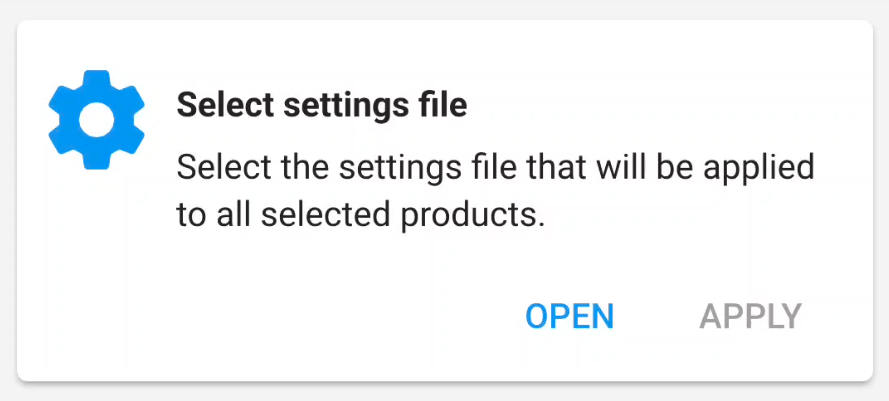
Une fois les mises à jour du micrologiciel terminées, vous pouvez appliquer un fichier de paramètres à tous les produits du groupe.
Si vous ne souhaitez pas appliquer de fichier de paramètres, vous pouvez quitter le processus en utilisant le bouton Retour en haut à gauche. |
|
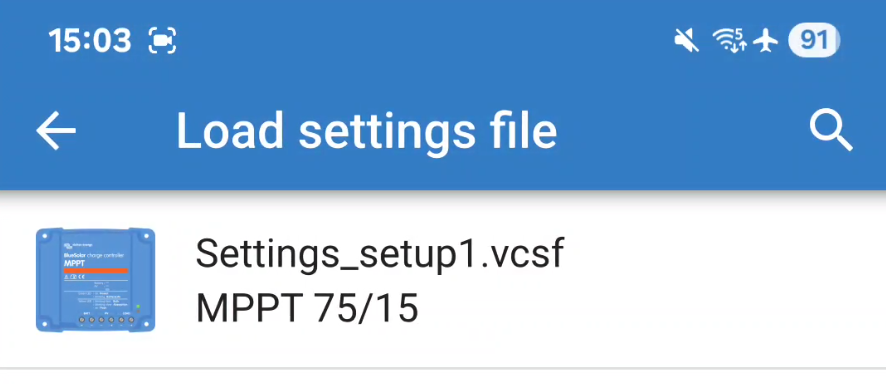
Votre bibliothèque de fichiers de paramètres s’ouvrira, vous permettant de charger un fichier de paramètres approprié à partir de la liste.
NoteAssurez-vous que le fichier de paramètres correspond aux produits auxquels vous l’appliquez. |
|
|
|
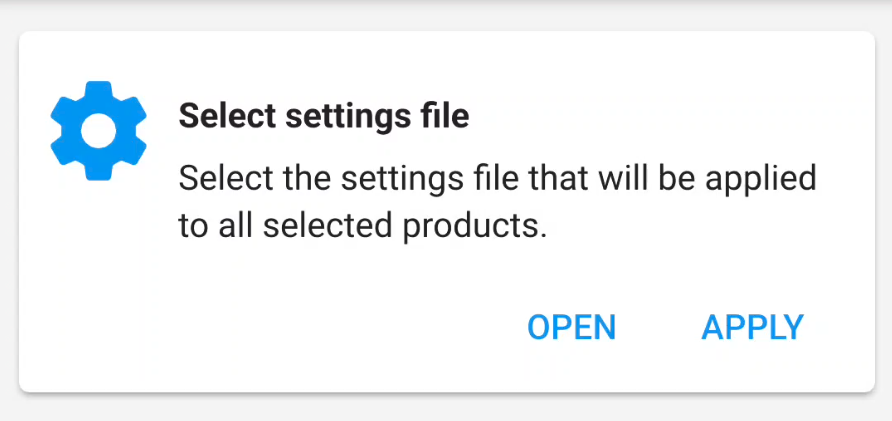
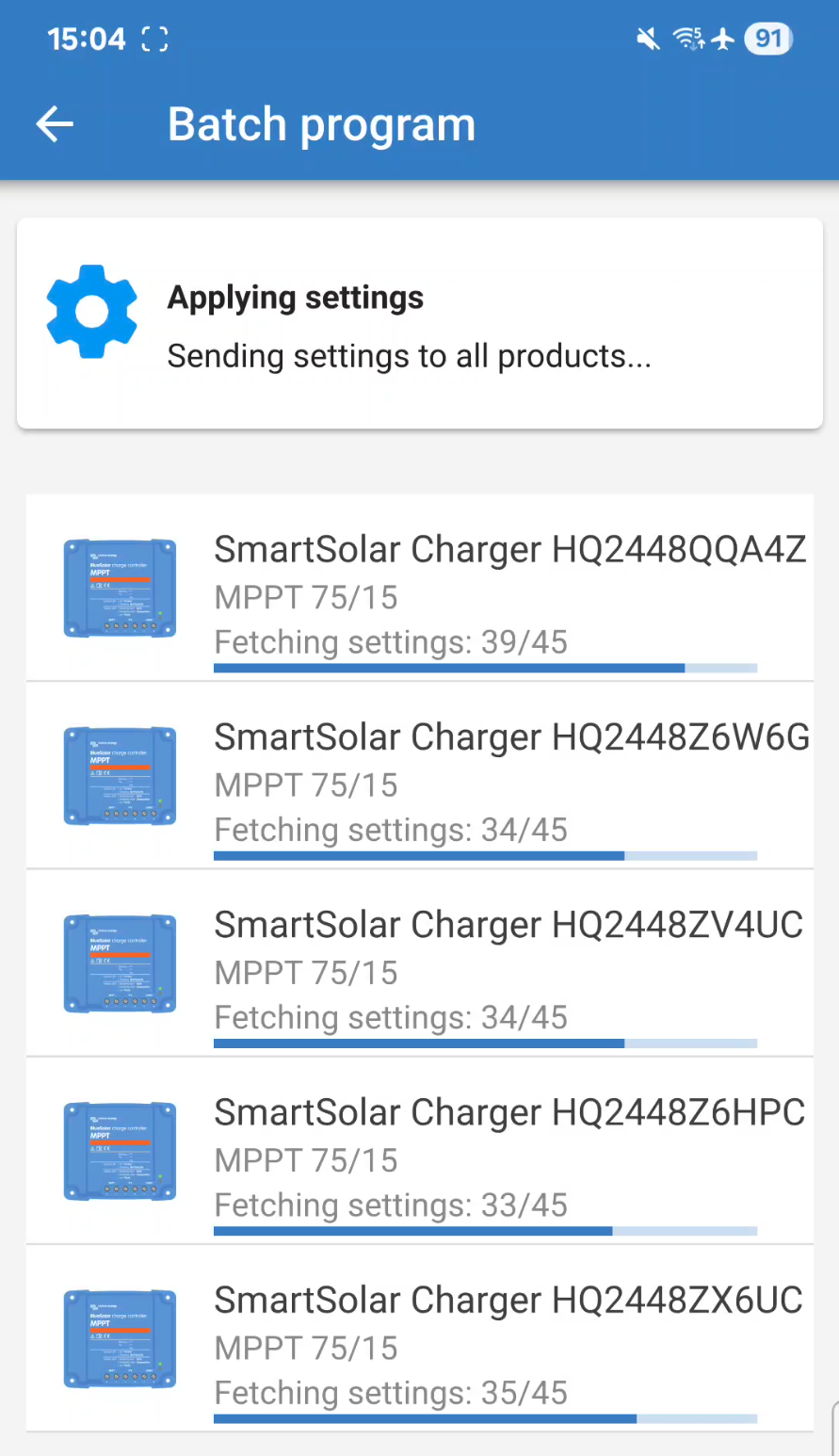
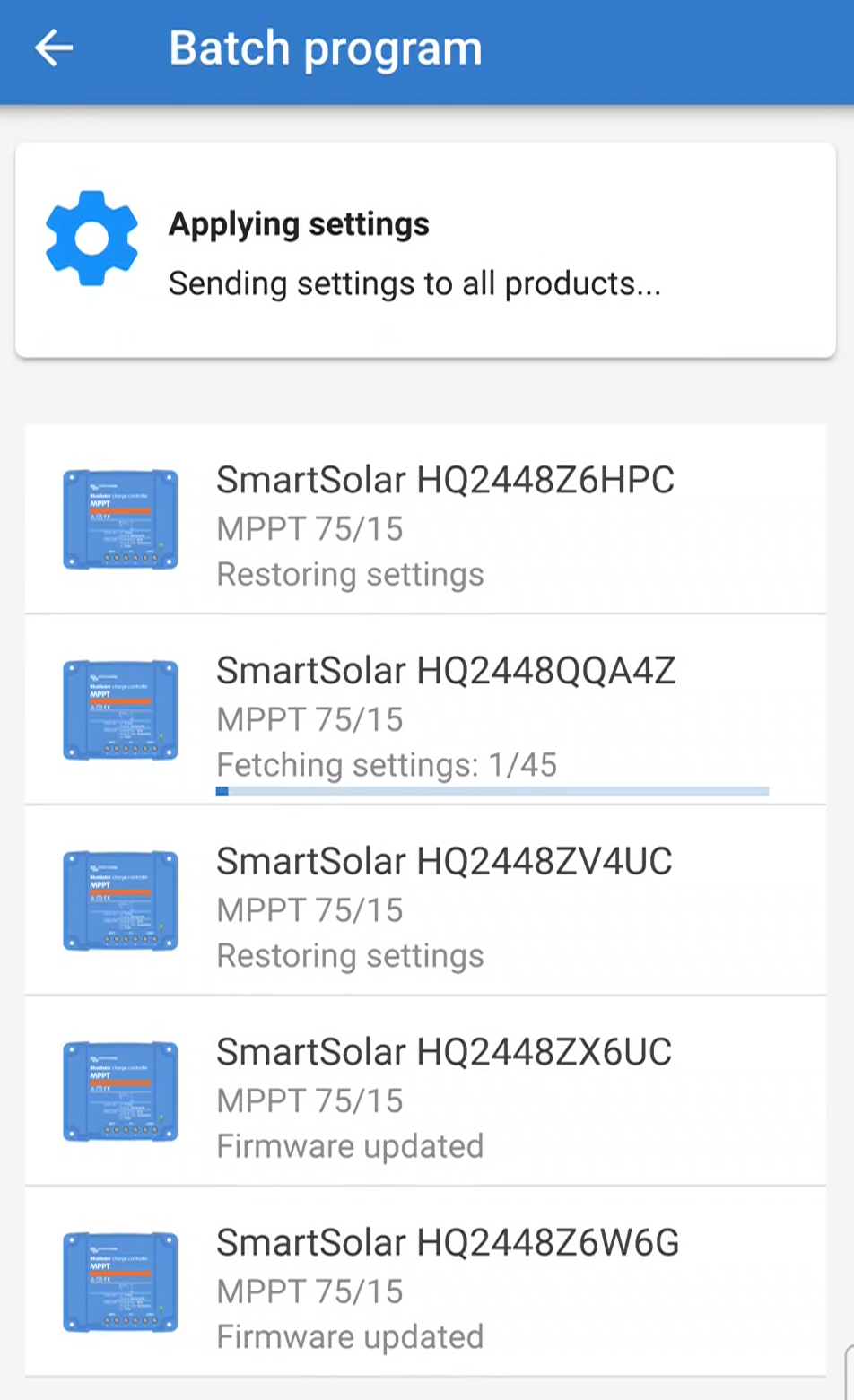
Le fichier de paramètres sera alors envoyé simultanément à tous les produits du groupe. Chaque produit dispose de sa propre barre de progression pour indiquer son état. |
|
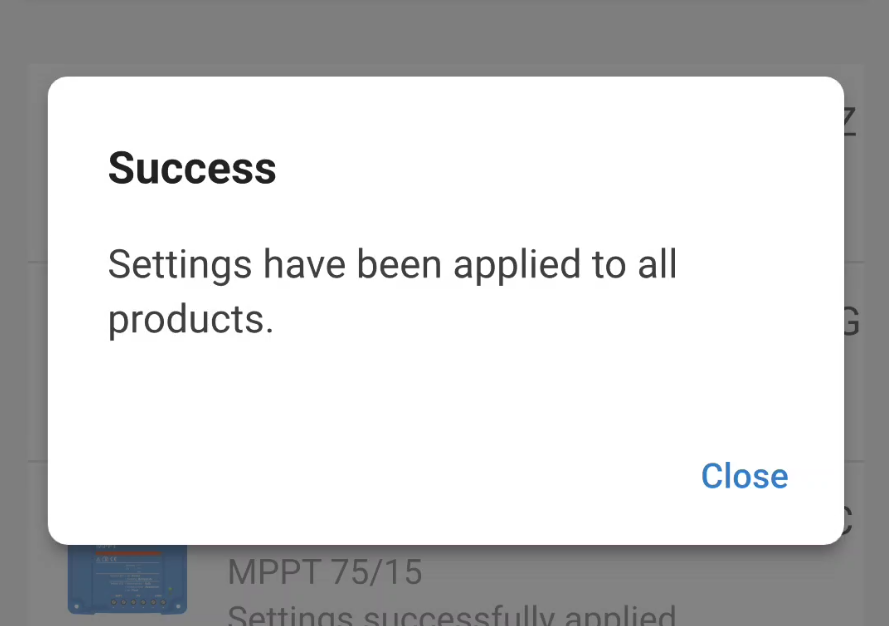
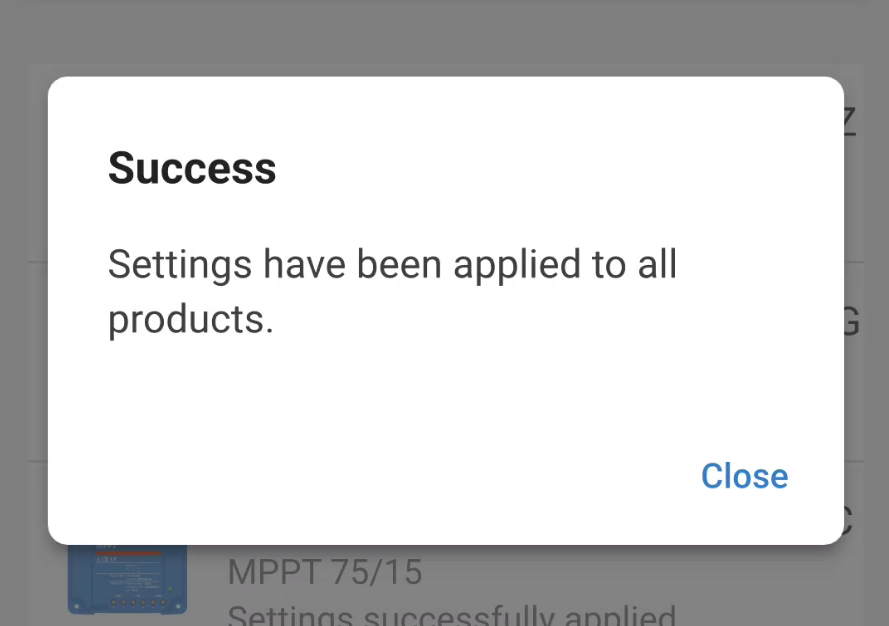
Une fenêtre contextuelle s’affichera une fois que le fichier de paramètres aura été appliqué avec succès à tous les produits. |
|
13.2. Programmation par lots via Bluetooth
Cette méthode utilise le Bluetooth pour appliquer les mises à jour du micrologiciel et les fichiers de paramètres. Vous n’avez pas besoin de câbles USB ni de concentrateur USB.
Vous n’avez pas besoin de coupler les appareils au préalable, le processus de programmation par lots s’en charge.
Les mises à jour du micrologiciel du microcontrôleur principal sont effectuées, ainsi que celles du microcontrôleur Bluetooth si nécessaire.
Un appareil Android ou iOS peut être utilisé pour cette méthode. L’appareil photo de l’appareil est utilisé pour scanner les codes QR des produits.
Limitations :
Note
Les appareils macOS et Windows ne peuvent pas être utilisés pour cette méthode.
Cette procédure de programmation par lots est destinée aux nouveaux produits auxquels aucune modification n’a encore été appliquée. Tenter de programmer par lots des appareils qui ont déjà été modifiés peut entraîner des problèmes.
Par exemple, si le nom du produit a été modifié, la fonction de programmation par lots peut ne pas identifier correctement l’appareil.
Les appareils du lot sont traités un par un. Cela signifie que le traitement du lot peut prendre plus de temps qu’avec la méthode filaire.
Conditions préalables :
avoir à disposition l’étiquette de code QR de chaque produit du lot, prête à être scannée. Les produits sont ajoutés au système en scannant l’étiquette de chacun d’eux.
Avertissement
Conservez chaque étiquette produit avec le produit correspondant. Veillez à ne pas mélanger ni confondre les étiquettes.
Votre téléphone ou votre tablette doit disposer d’une connexion Internet active.
Configuration :
Connectez d’abord chaque appareil à une source d’alimentation.
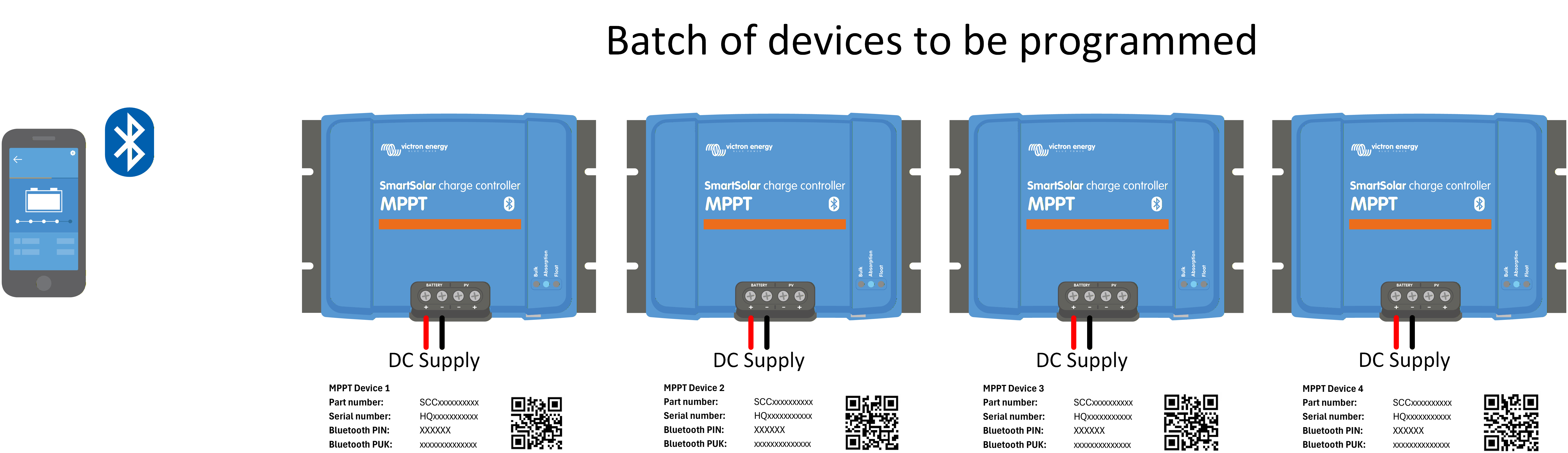 |
Une fois que tous les appareils que vous souhaitez programmer sont connectés et sous tension, ouvrez l’application sur votre téléphone ou votre ordinateur portable.
|
|
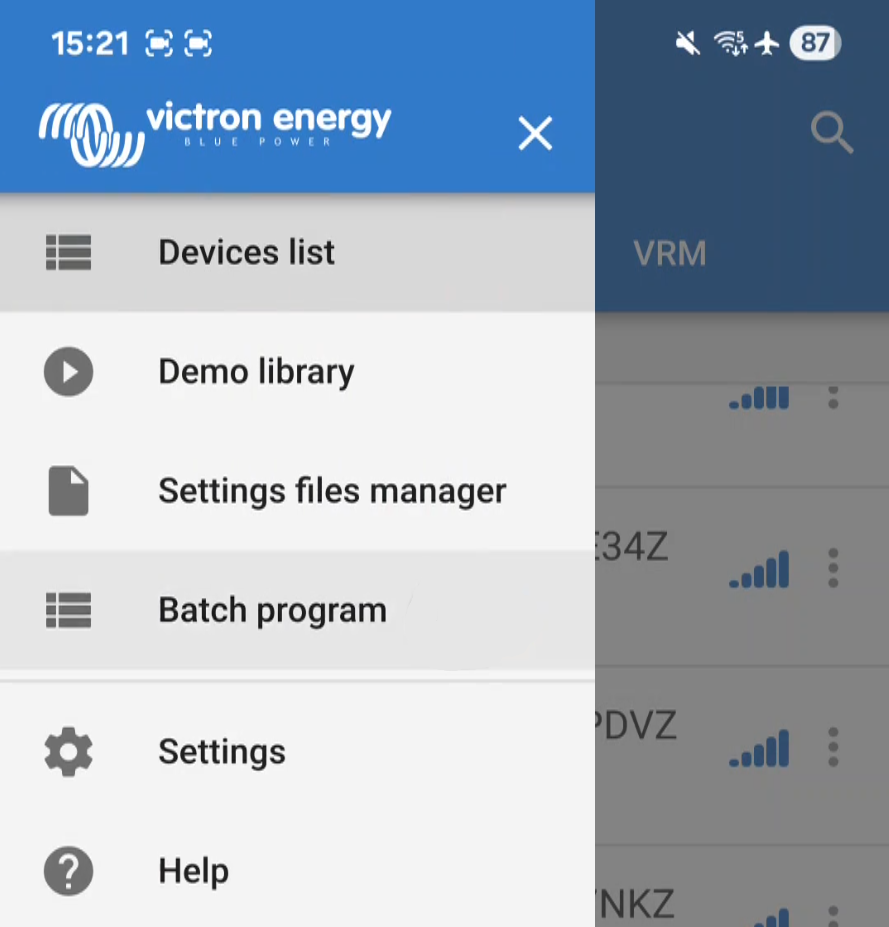
|
|
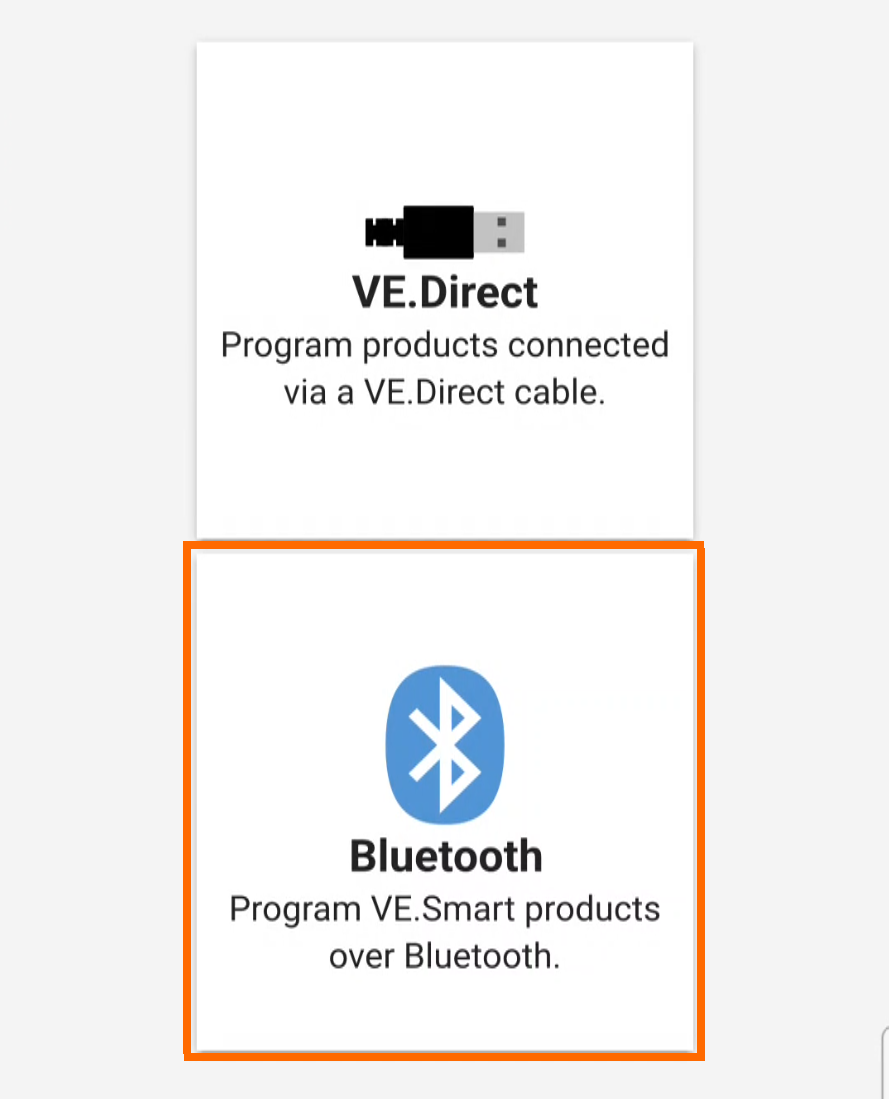
|
|
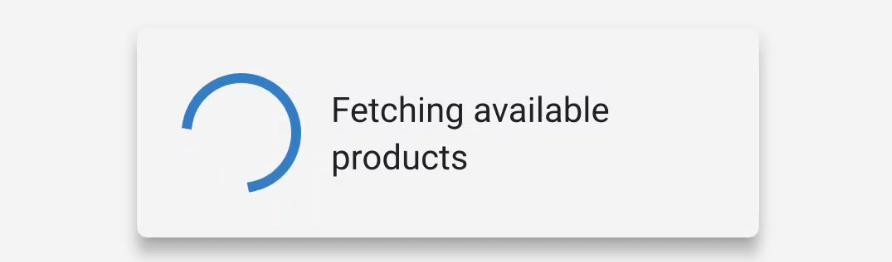
|
|
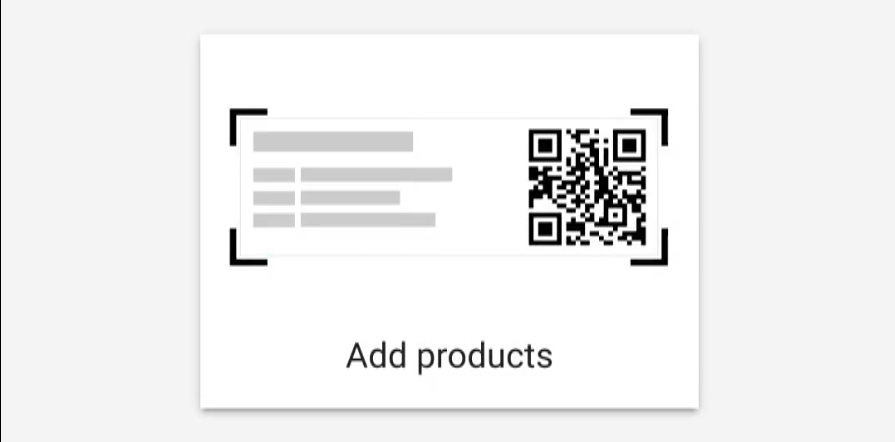
Vous devriez voir l’appareil photo de votre téléphone s’ouvrir afin de vous permettre de scanner les codes QR figurant sur les étiquettes de vos produits. Une fenêtre en bas de l’écran reproduit les informations de l’étiquette au fur et à mesure de la numérisation.
|
|
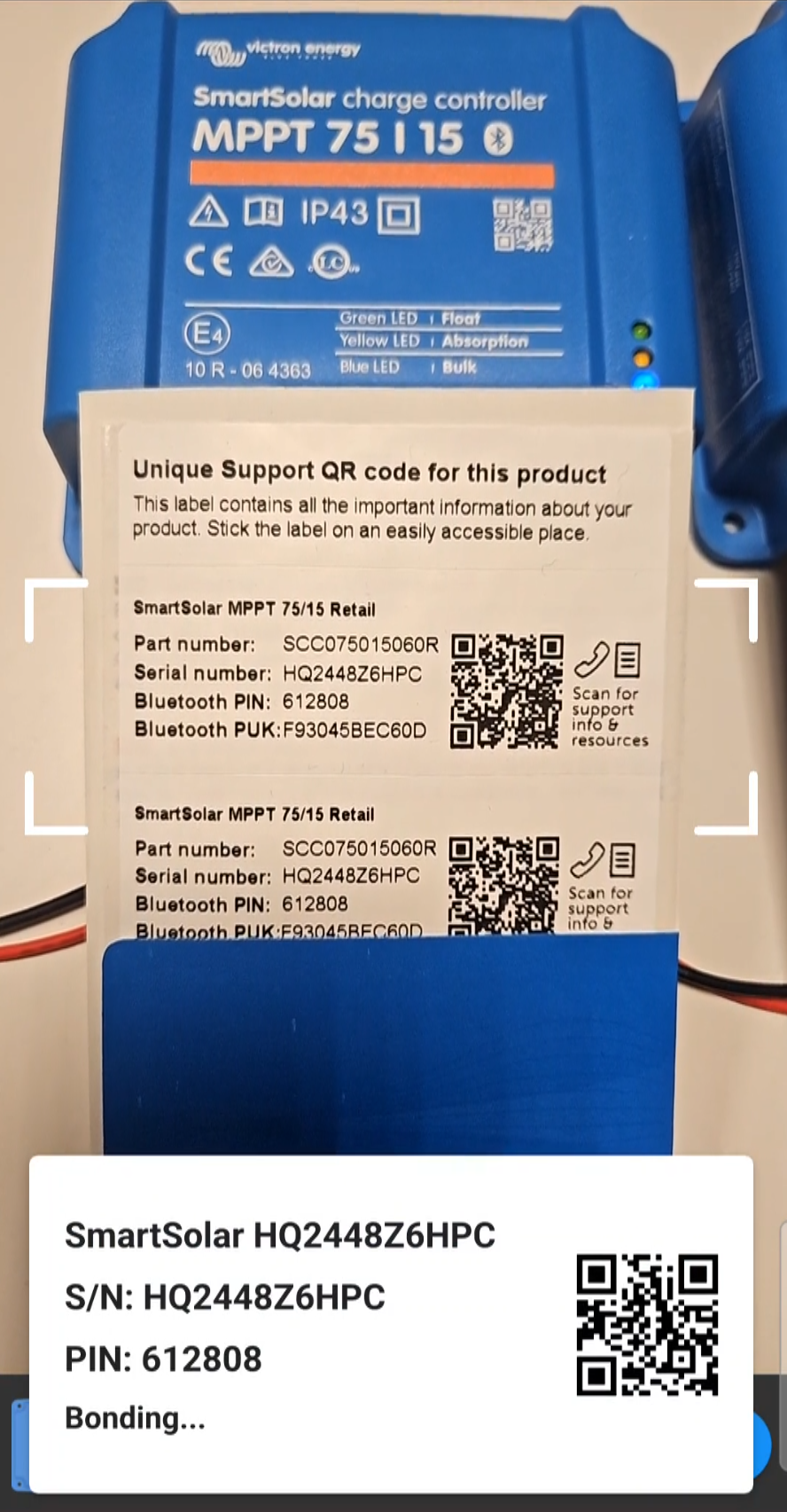
NoteCette étape s’applique uniquement lorsque vous utilisez un appareil iOS ! Bien que le code PIN Bluetooth puisse être lu depuis le code QR, il ne peut pas être appliqué automatiquement. Une demande de couplage apparaîtra : vous devrez saisir le code PIN du produit que vous êtes en train de scanner.
AstuceLors de la numérisation, le code PIN est copié dans votre presse-papiers. Collez-le dans la fenêtre de couplage. |
|
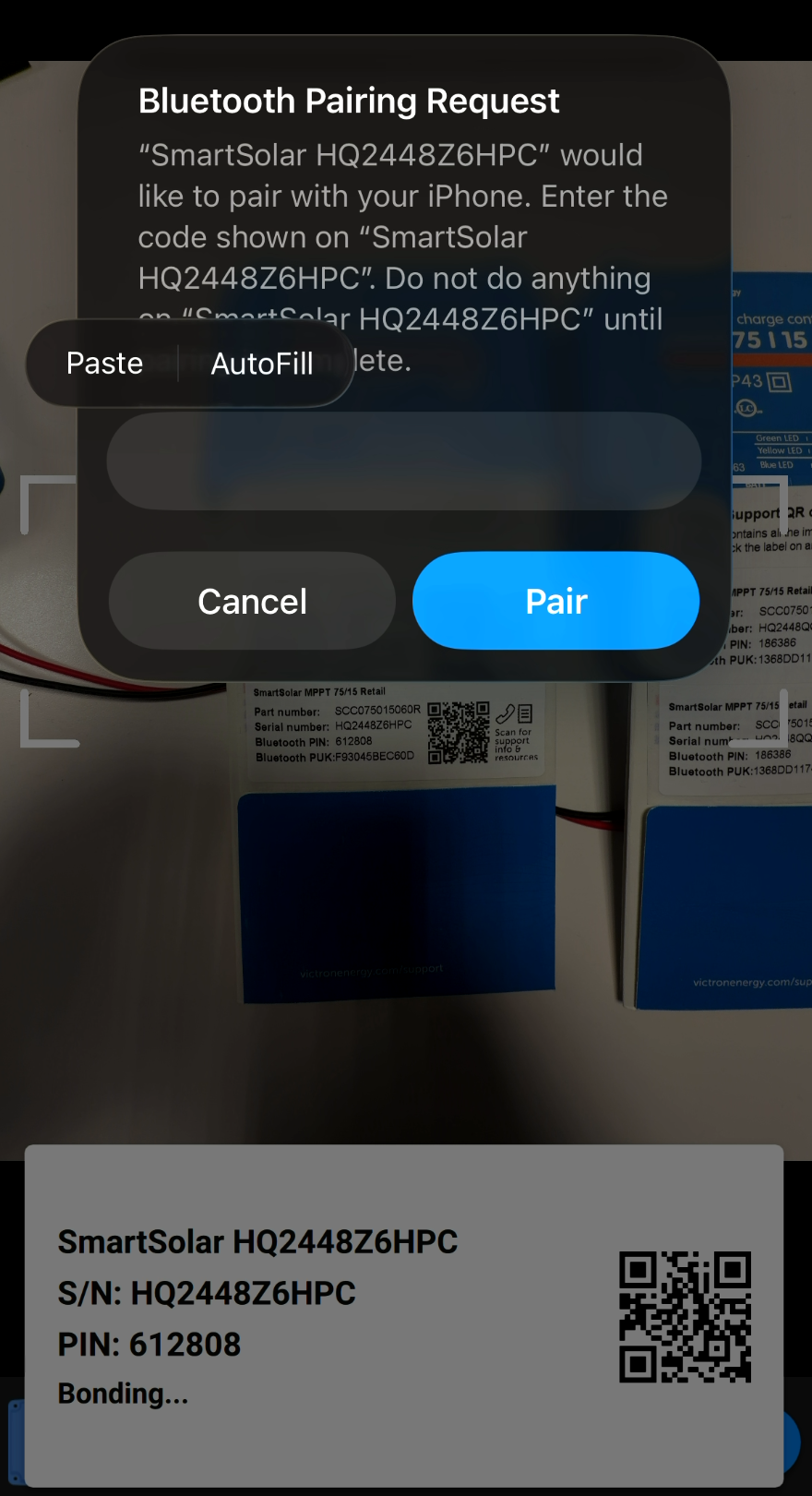
Une coche apparaîtra une fois le produit ajouté avec succès.
NoteN’appuyez pas sur le bouton « Terminé » tant que vous n’avez pas scanné toutes les étiquettes. |
|
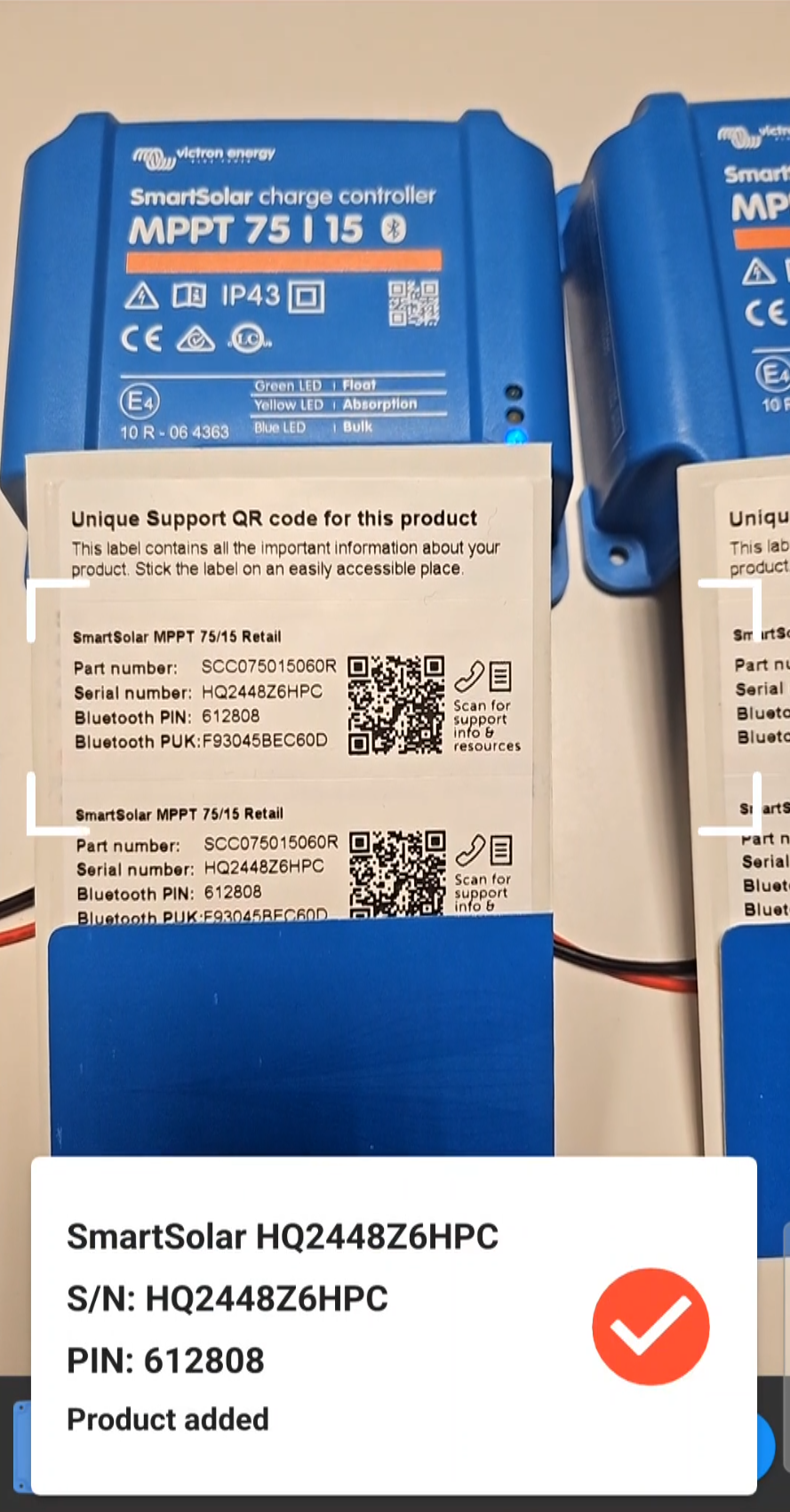
AstuceLe petit chiffre dans le carré noir au-dessus de l’icône produit, en bas à gauche, augmentera à chaque ajout réussi d’un produit. |
|
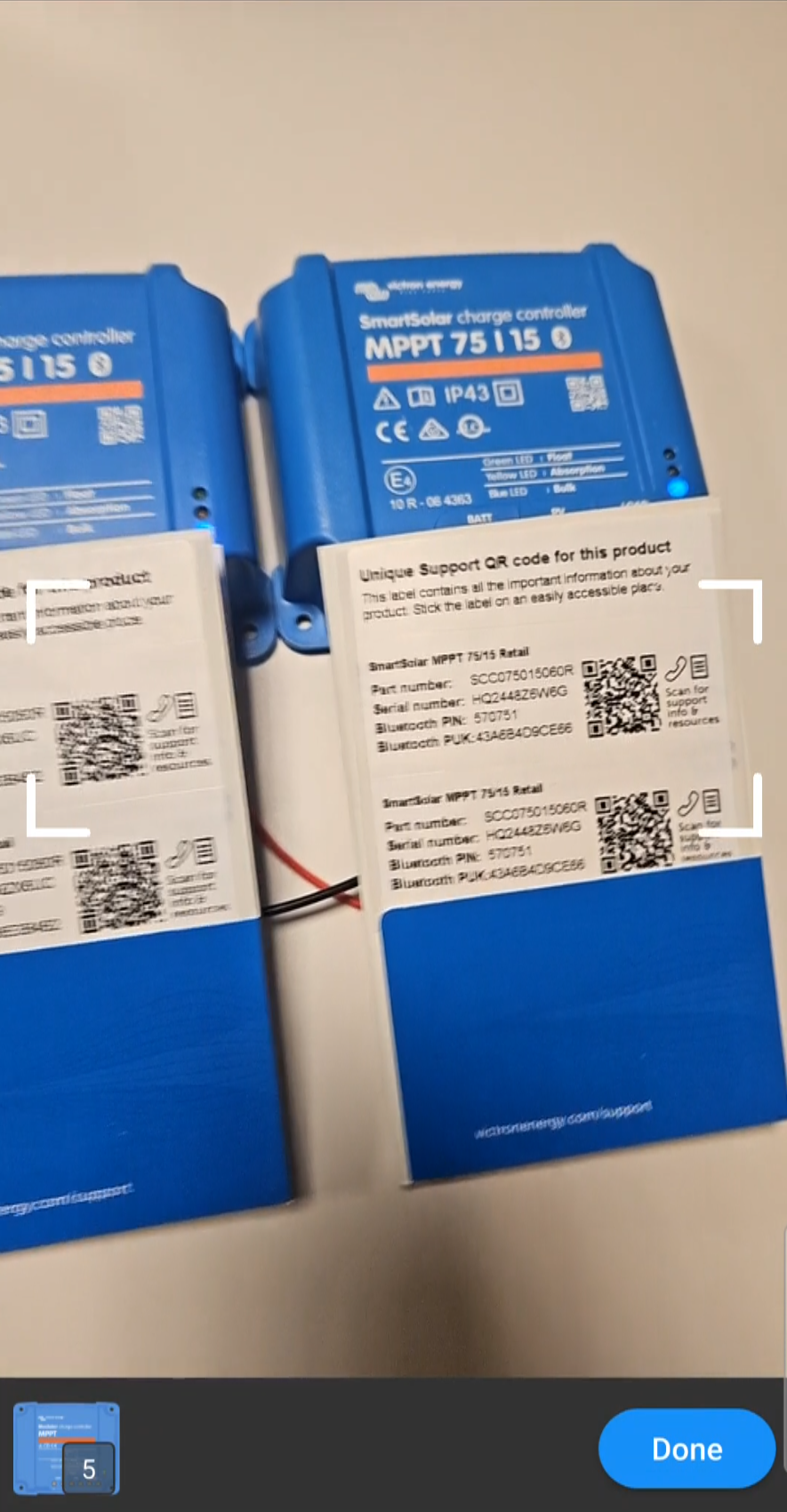
Tous les produits scannés seront listés. AstucePour ajouter d’autres produits, appuyez sur le bouton orange « + » en bas à droite pour scanner des codes QR supplémentaires. Une mise à jour du micrologiciel peut être nécessaire. Les détails du micrologiciel de chaque produit s’affichent. La dernière version du micrologiciel disponible pour ce produit sera appliquée à partir de la bibliothèque de micrologiciels.
|
|
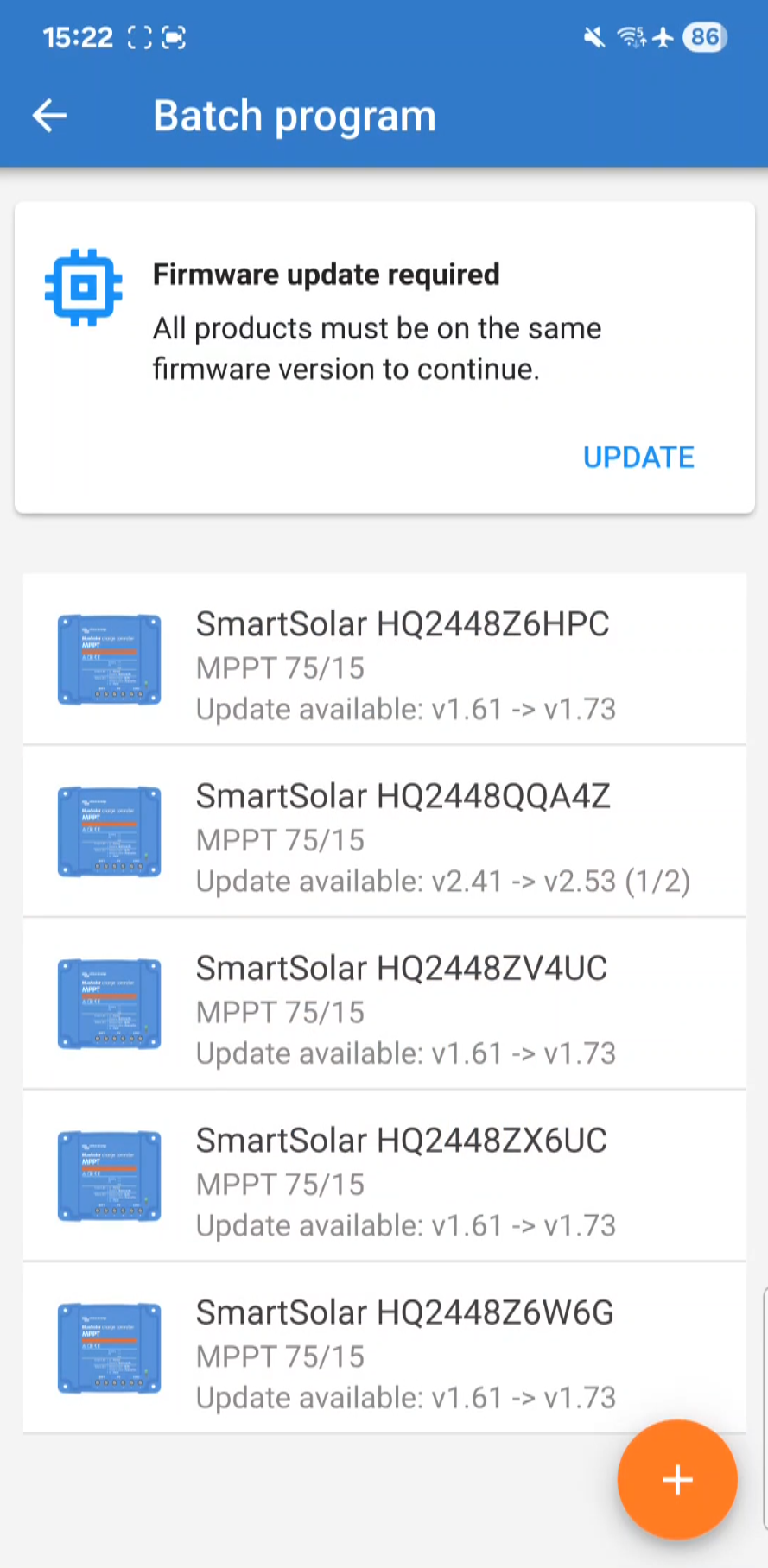
NoteCertains produits peuvent avoir deux mises à jour du micrologiciel : l’une pour le processeur principal (CPU) et l’autre pour le processeur Bluetooth (CPU). |
|
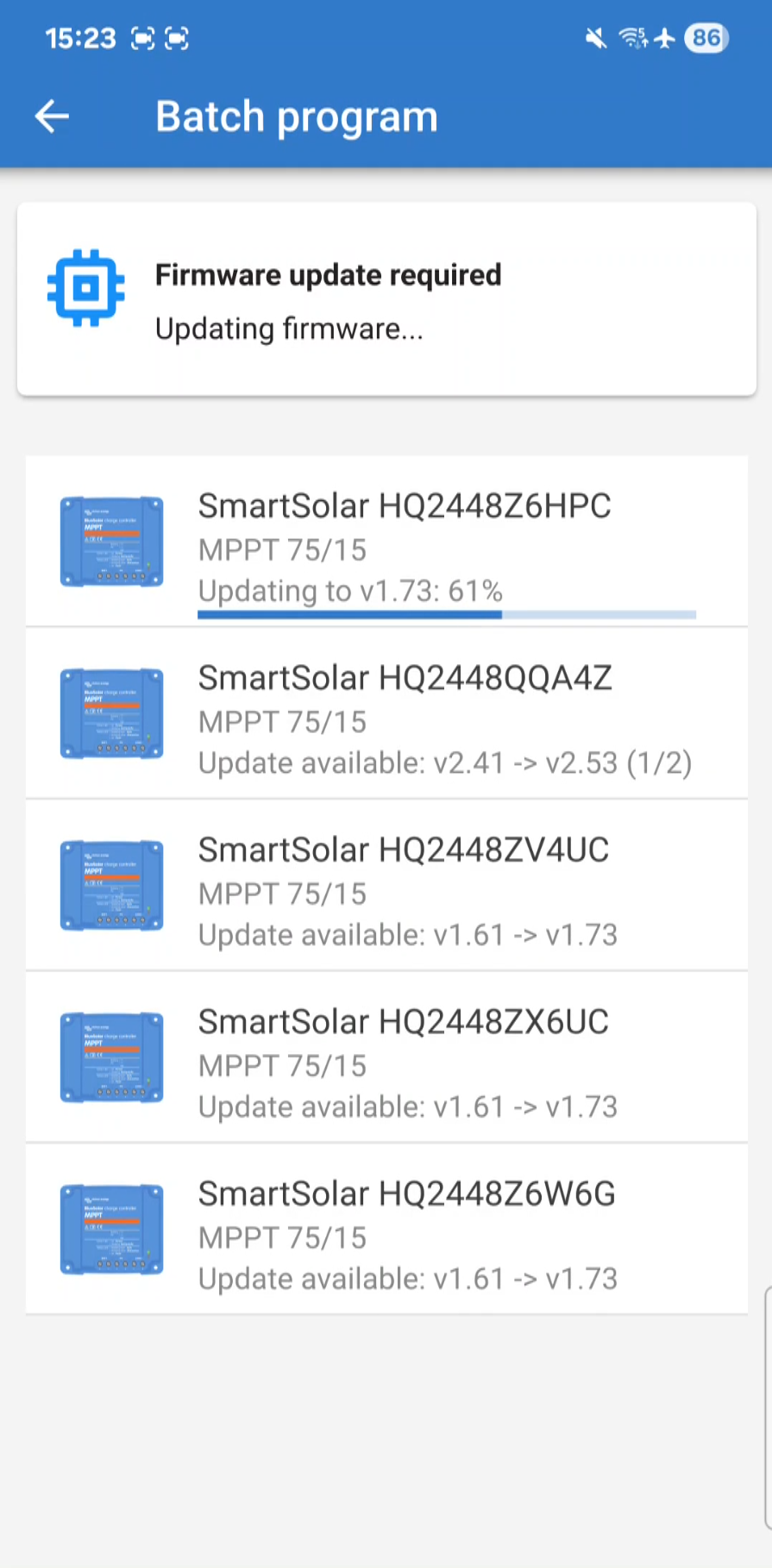
Une fenêtre contextuelle s’affiche une fois que tous les produits ont été mis à jour avec le dernier micrologiciel.
|
|
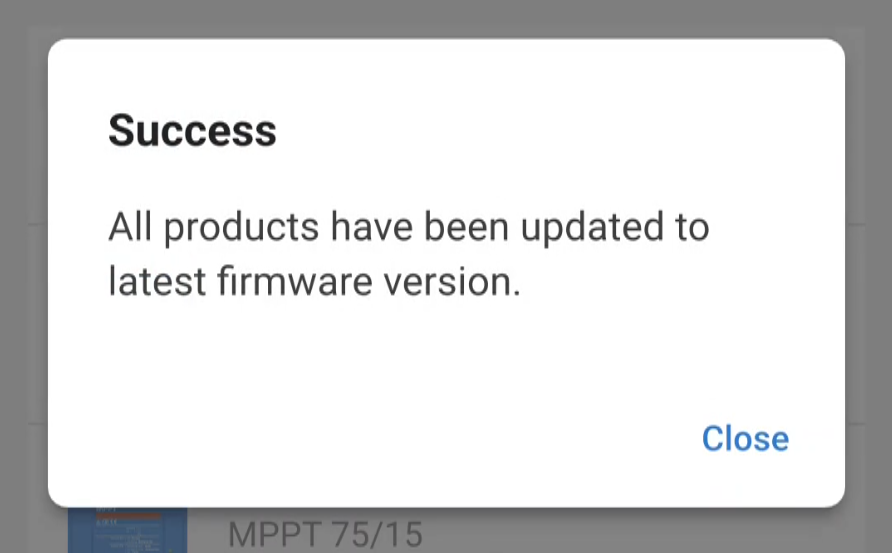
Une fois les mises à jour du micrologiciel terminées, vous pouvez appliquer un fichier de paramètres à tous les produits du groupe.
Si vous ne souhaitez pas appliquer de fichier de paramètres, vous pouvez quitter le processus en utilisant le bouton Retour en haut à gauche. |
|
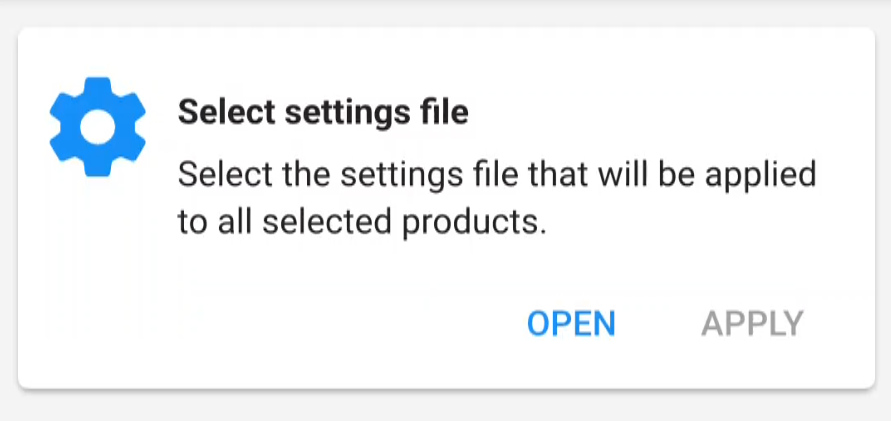
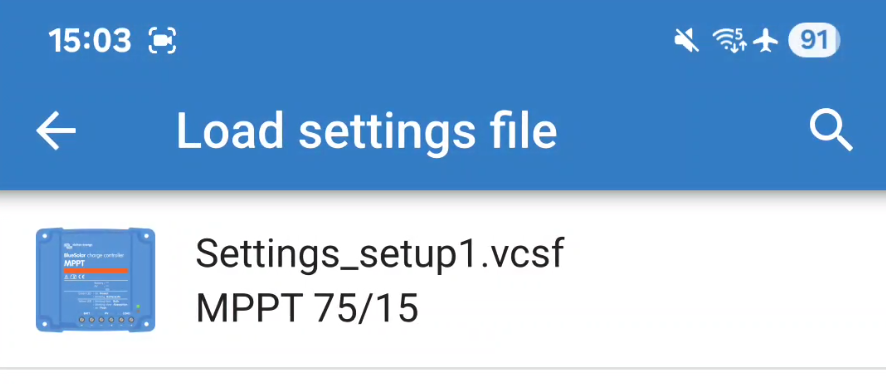
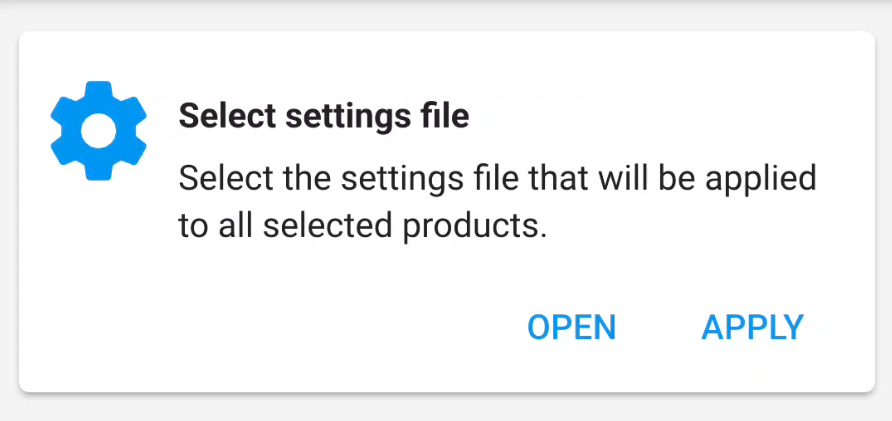
Votre bibliothèque de fichiers de paramètres s’ouvrira, vous permettant de charger un fichier de paramètres approprié à partir de la liste.
NoteAssurez-vous que le fichier de paramètres correspond aux produits auxquels vous l’appliquez. |
|
|
|
|
|
|
|