4. L’interface utilisateur
4.1. Présentation de l’interface utilisateur
Assurez‑vous que l’interface utilisateur « Nouvelle interface utilisateur » est activée sur votre dispositif GX pour suivre ce manuel : Paramètres → Général → Affichage et apparence → Interface utilisateur.
L’interface utilisateur propose une présentation claire et intuitive, facilitant la navigation et améliorant la visibilité des données.
Fonctions
Console à distance : Console à distance : Fonctionne localement dans votre navigateur (via le LAN ou le portail VRM) et communique directement avec le dispositif GX.
Modes clair et sombre : Optimisés pour différentes conditions d’éclairage. Le mode sombre est activé par défaut.
4.2. La page Résumé
La page Résumé fournit un aperçu clair des données clés du système via un widget personnalisable en forme d’anneau.
Les options de configuration sont disponibles dans Paramètres → Général → Affichage et apparence → Page Résumé :
Pour régler les unités de données pour la température, le volume ou la puissance électrique, allez dans Paramètres → Général → Affichage et apparence → Unités de données. Pour plus de détails, reportez-vous à la section suivante. | 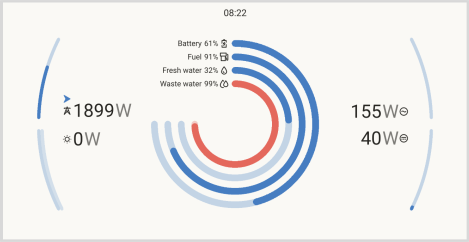 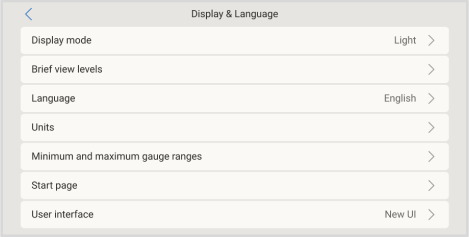 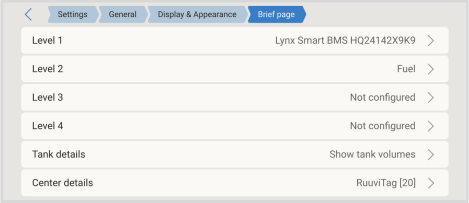 |
4.3. La page Vue d’ensemble
La mise en page fournit une vue complète du système en un seul endroit, facilitant la surveillance, le contrôle et la gestion.
La page Vue d’ensemble est divisée en trois sections :
Un bouton situé en haut à gauche (accessible depuis n’importe quelle page) ouvre le panneau de contrôle pour un accès rapide à :
Tous les éléments entourés d’un cadre bleu sont interactifs et ouvrent une vue détaillée. | 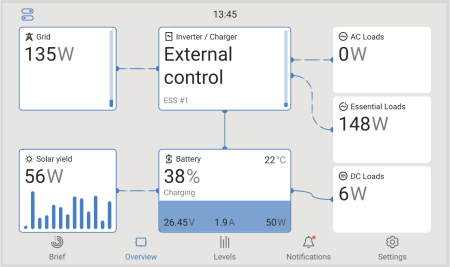 |
4.4. Menu Paramètres
Le menu Paramètres est structuré en catégories principales pour faciliter la navigation. Des fils d’Ariane (breadcrumbs) s’affichent en haut de l’écran, montrant l’emplacement actuel dans la structure du menu. En un seul clic, vous pouvez revenir à n’importe quel niveau du menu.
Par exemple, si le chemin affiché est « Paramètres > Général > Date & Heure », touchez « Général » pour revenir au menu Général, ou « Paramètres » pour revenir au menu Paramètres principal. | 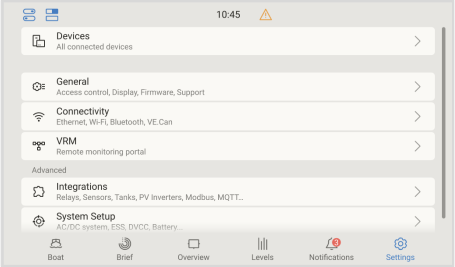  |
4.5. Unités de données
Le sous-menu Unités de données permet de configurer les unités et les formats d’affichage utilisés dans l’interface du dispositif GX.
Température : Sélectionnez l’unité utilisée pour les valeurs de température :
|  |
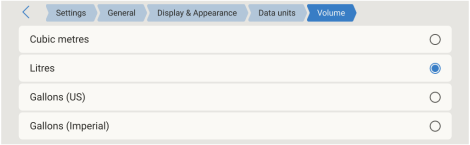
Volume : Sélectionnez l’unité utilisée pour les mesures de volume :
|  |
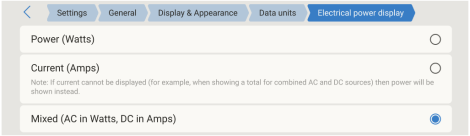
Affichage de la puissance électrique : Sélectionnez la manière dont les valeurs électriques sont affichées :
|  |
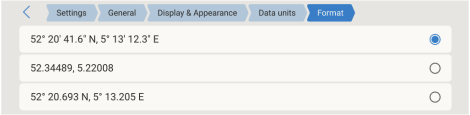
Format : Sélectionnez le format de coordonnées utilisé pour les données GPS :
|  |
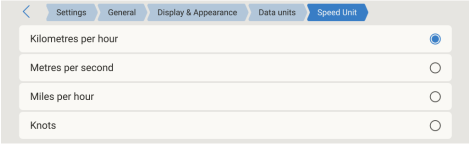
Unité de vitesse : Sélectionnez l’unité utilisée pour les valeurs de vitesse :
|  |
4.6. Volet Switch
Le volet Switch est un panneau de commande à accès rapide, disponible via l’écran tactile, la console à distance, l’application Marine MFD HTML5 ou le portail VRM, pour gérer les fonctions de commutation dans les véhicules, les bateaux ou les installations fixes.
Lorsque vous utilisez l’application Marine MFD HTML5, le volet Switch est disponible sur l’écran MFD. Cela permet de commander les relais embarqués du dispositif GX, les dispositifs Shelly pris en charge et les commutateurs virtuels Node-RED.
Appareils compatibles
Relais internes GX : Connexions du relais
Contrôleurs de commutation numériques Safiery STAR-Power, STAR-Light et STAR-Rover
Un bouton situé dans le coin supérieur gauche de l’interface utilisateur ouvre ce volet, qui permet de contrôler les sorties numériques, les relais et d’autres systèmes sur les dispositifs pris en charge. Ce bouton n’est visible que lorsqu’un dispositif pris en charge est connecté. | 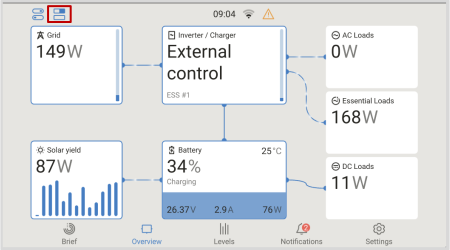 |
La disposition du volet Switch est déterminée par la configuration définie dans le menu Configuration de chaque dispositif connecté. Les sorties peuvent être regroupées afin de simplifier l’interface, ce qui est particulièrement utile lors de la gestion de plusieurs sorties. | 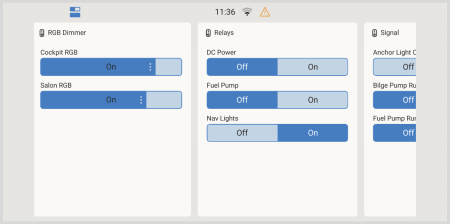 |
Les dispositifs pris en charge par le volet Switch sont configurés via leur menu Configuration. Les options suivantes sont disponibles :
| 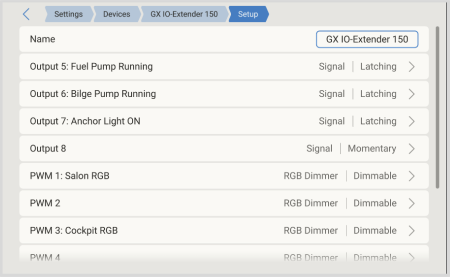 |
Éléments de commande pris en charge : La plupart des éléments de commande répertoriés ci-dessous ne sont disponibles que lorsque vous utilisez l’intégration Virtual Switch (Node-RED). Les dispositifs de commutation matériels ne fournissent généralement que les trois premières commandes de sortie de base.
|   |
4.7. La page Bateau
La page Bateau est conçue pour les bateaux électriques et hybrides, combinant l’état de la batterie, le régime moteur (tr/min), les données GPS et les informations sur la propulsion électrique sur un seul écran.
Les données peuvent être reçues via NMEA 2000 ou CANopen (VE.Can) pour les systèmes de propulsion électrique compatibles, depuis un Victron SmartShunt configuré comme Compteur d’énergie CC – Propulsion électrique, ou via une intégration Node-RED personnalisée. Les navires multicoques et les configurations à deux moteurs sont pris en charge, y compris des propulsions électriques configurables à bâbord et à tribord.
La page Bateau apparaît dans le menu aux côtés des pages Résumé et Vue d’ensemble, et peut également être consultée à distance via le portail VRM ou sur un écran GX.
Pour une brève introduction à la page Bateau et à ses fonctionnalités, voir la vidéo ci-dessous :
4.7.1. Systèmes compatibles
Systèmes compatibles NMEA 2000
FischerPanda - Interface de communication Electric Drive - NMEA 2000®
Vetus - Vetus CANverter
Combi - Convertisseur CAN NMEA
WaterWorld - WaterWorld NMEA-Connect
Systèmes et contrôleurs compatibles CANopen
Systèmes de propulsion électrique compatibles :
Oceanvolt
Kräutler
Törkmar
Contrôleurs de moteur plug-and-play compatibles :
Sevcon Gen4 AC
Curtis série F
Curtis série 123X E/ES
4.7.2. Méthodes d’intégration
La page Bateau peut combiner des données provenant de différentes sources, telles que le GPS et les systèmes de propulsion électrique. L’intégration est possible via des dispositifs Victron, des réseaux NMEA 2000, CANopen ou des solutions personnalisées. Les options suivantes montrent comment connecter les données GPS et de propulsion au dispositif GX.
GPS
Propulsion électrique
| 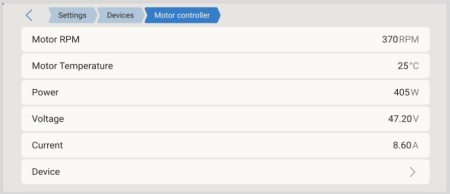 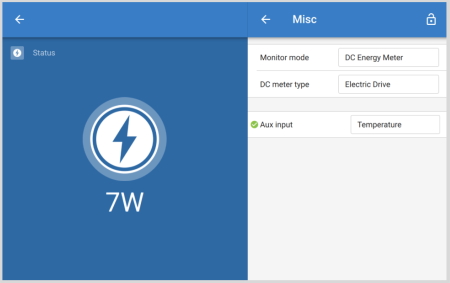 |
4.7.3. Exemples d’intégration
Exemple 1 : SmartShunt
Bateau avec uniquement un SmartShunt mesurant une propulsion électrique. La page Bateau affiche :
| 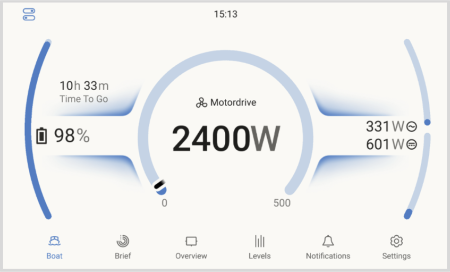 |
Exemple 2 : SmartShunt + GPS
Identique à l’exemple 1, avec ajout du GPS. La page Bateau affiche :
| 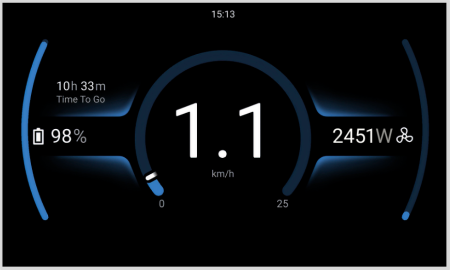 |
Exemple 3 : Moteur de propulsion intégré via NMEA 2000
Pour une propulsion intégrée via NMEA 2000, la page Bateau affiche :
| 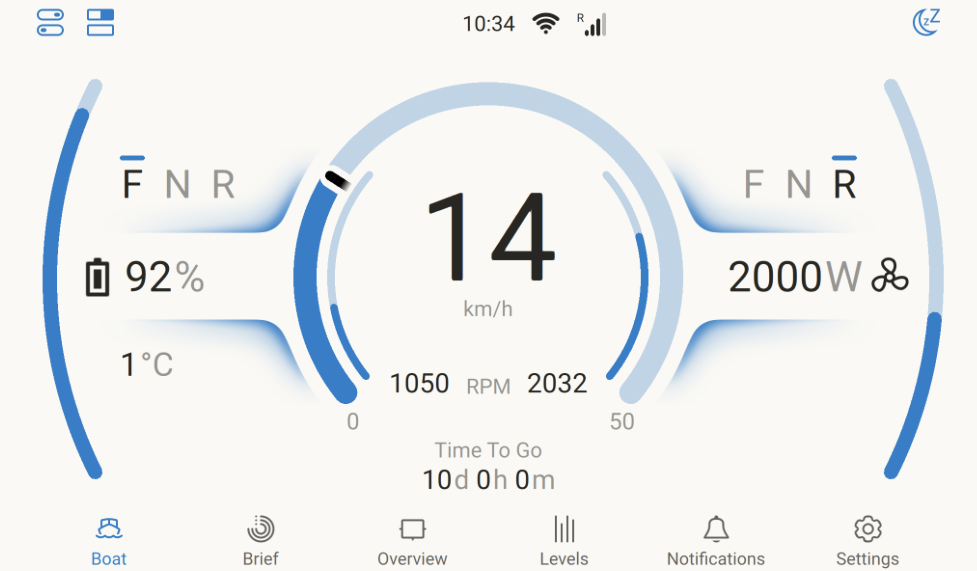 |
Exemple 4 : Moteur de propulsion intégré via NMEA 2000 + GPS
Identique à l’exemple 3, avec ajout du GPS. La page Bateau affiche :
| 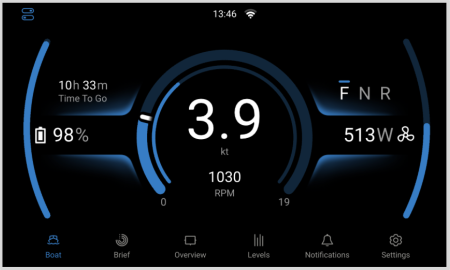 |
4.7.4. Configuration et surveillance du dispositif GX
La page Bateau peut être personnalisée selon vos préférences. Sélectionnez les unités de données qui correspondent le mieux à votre application, tandis que l’échelle des jauges de puissance, de vitesse et de régime moteur est définie automatiquement ou peut être ajustée manuellement si nécessaire.
Pour activer la page Bateau, accédez à
|  |
Configurez vos unités de données préférées dans
Les valeurs minimales et maximales des jauges de puissance, de vitesse et de régime (tr/min) peuvent être configurées dans
| 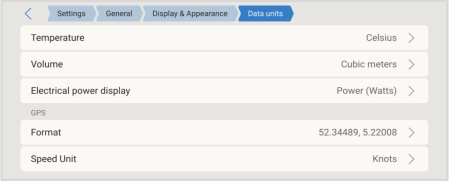 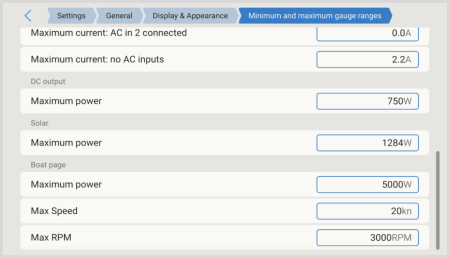 |
Surveillance du dispositif GX
Une propulsion électrique ou un contrôleur de moteur connecté apparaît dans la liste des appareils et fournit des informations telles que :
| 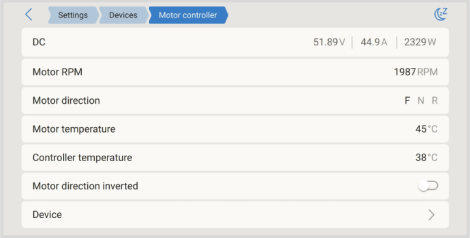 |
Le menu Appareil fournit des informations supplémentaires sur la propulsion électrique ou le contrôleur de moteur connecté et permet de définir un nom personnalisé pour une identification claire. | 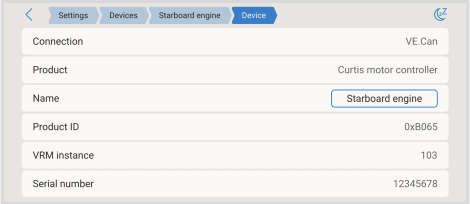 |
4.7.5. Intégration CANopen pour les systèmes de propulsion électrique
Venus OS prend en charge le profil CANopen pour l’intégration avec les systèmes de propulsion électrique ainsi qu’avec les contrôleurs de moteur Sevcon et Curtis, permettant la surveillance sur la page Bateau du dispositif GX et dans le portail VRM.
| 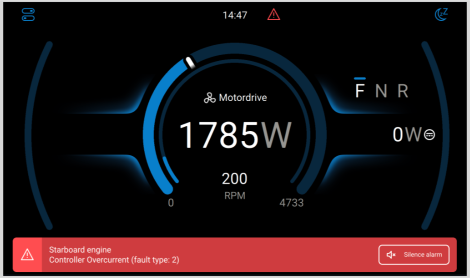 |
4.7.6. Prise en charge des configurations multicoques/double moteur
Venus OS prend en charge les configurations multicoques/double moteur.
Pour les systèmes à double propulsion électrique, les paramètres suivants sont pris en charge :
| 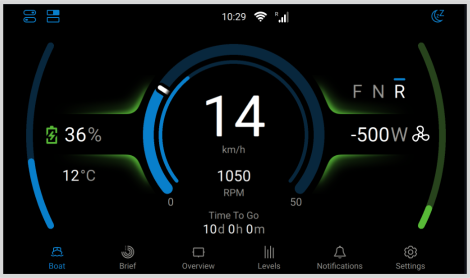 |
Lorsque deux moteurs sont connectés, la configuration de la page Bateau (Paramètres → Général → Affichage et apparence → Bateau) propose des options supplémentaires et permet d’affecter la propulsion électrique respectivement au côté gauche et au côté droit. | 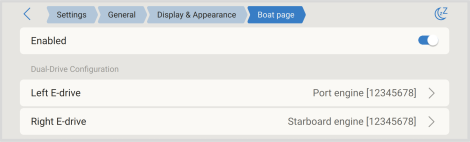 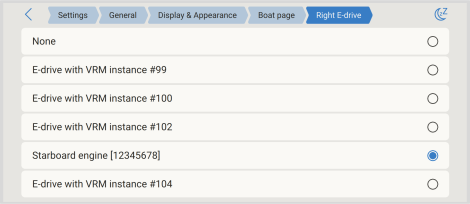 |
4.7.7. Surveillance VRM
Les données liées au système de propulsion électrique sont disponibles sur le portail VRM, y compris les données détaillées dans la section Avancé du portail. | 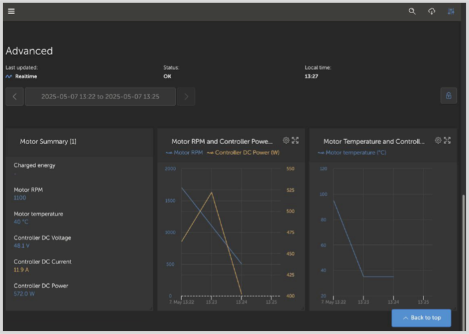 |
4.8. Page État de la prise en charge (vérification des modifications)
La page vérification des modifications est accessible dans Paramètres → Général. Elle indique clairement si le dispositif GX fonctionne avec une configuration standard ou modifiée.
Cette page aide les utilisateurs, installateurs et distributeurs à identifier rapidement toute modification du système, et à restaurer la configuration par défaut si nécessaire. Cela réduit le temps d’assistance et de dépannage.
Pour vérifier l’état de la prise en charge :
Remarque : les éléments affichés en orange sont pris en charge par Victron Energy, mais une mauvaise utilisation peut nuire à la stabilité du système. Lors d’un dépannage, commencez par désactiver ces éléments. Le dispositif GX surveille également l’espace libre sur la partition de données. Une alarme est déclenchée si l’espace libre passe sous la barre des 10 %. ImportantUne partition de données pleine n’est problématique que sur les dispositifs GX utilisant l’image Image de Venus OS Large ou ayant été modifiés pour un usage avancé. Pour libérer de l’espace, suivez les instructions de la documentation Victron sur Node-RED/Signal K. | 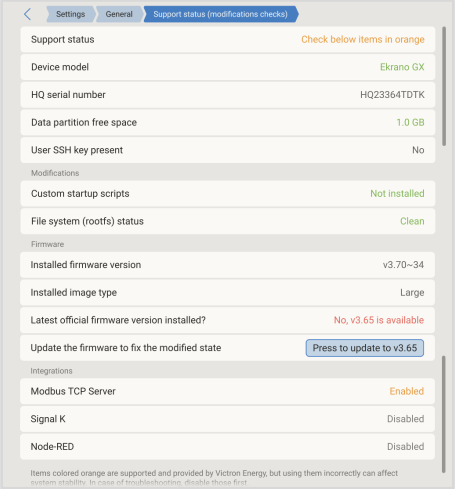 |
4.9. Profil de sécurité du réseau
Le paramètre de profil de sécurité du réseau permet de contrôler la manière dont les données sont échangées localement (Ethernet ou WiFi) et à distance (via le portail VRM).
Trois profils sont disponibles :
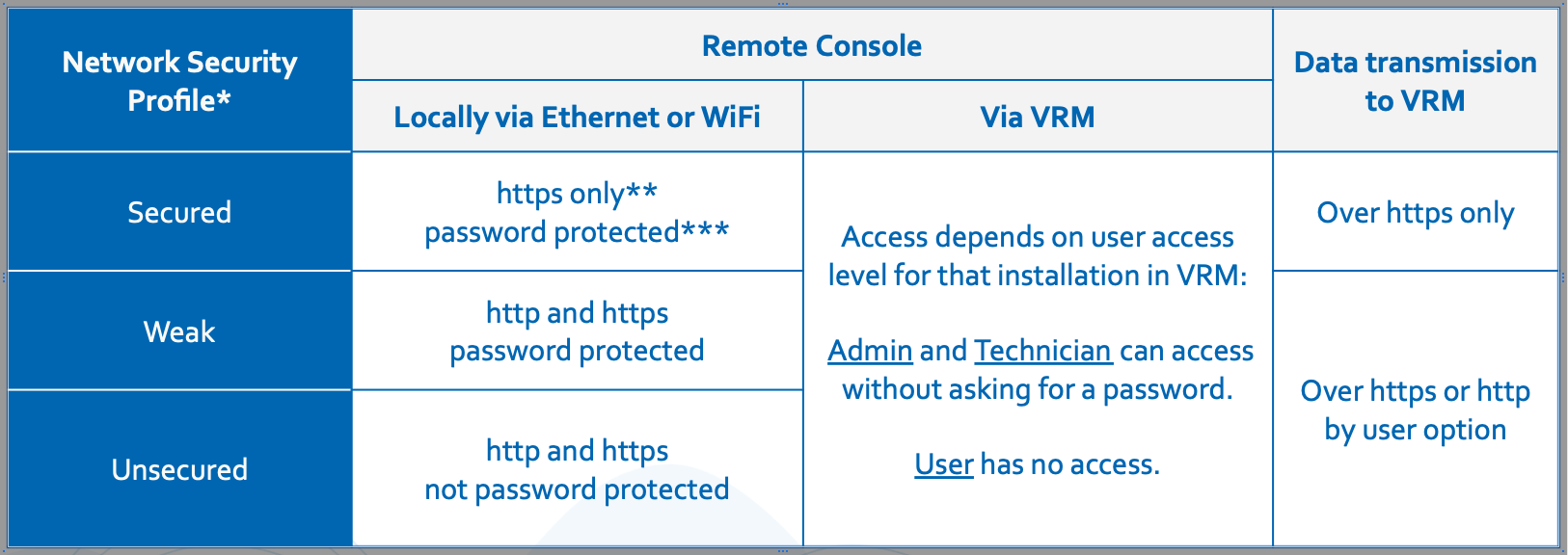
* Lors d’une mise à jour depuis une version antérieure à la v3.50, le profil est défini automatiquement en fonction des anciens paramètres réseau et de console à distance. Les nouveaux appareils livrés avec la version v3.50 ou ultérieure sont réglés par défaut sur Sécurisé.
** Tout accès via http est redirigé vers son équivalent https.
*** Sur les nouveaux appareils livrés avec la version v3.50 ou ultérieure, le mot de passe par défaut correspond au code PIN Bluetooth aléatoire à six chiffres imprimé sur le boîtier du dispositif GX. Lors de la mise à niveau d’un dispositif GX existant, le profil de sécurité est automatiquement configuré pour correspondre aux paramètres définis par l’utilisateur, comme l’activation de la console à distance via LAN et la protection par mot de passe.
Les modifications du profil de sécurité peuvent être effectuées dans le menu Paramètres → Général → Accès et sécurité → Profil de sécurité du réseau local. | 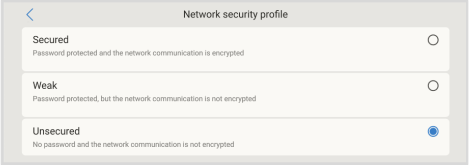 |
Détails du profil de sécurité du réseau
Le paramètre Profil de sécurité du réseau s’applique exclusivement à l’accès réseau local. Il n’affecte pas l’accès physique au dispositif ni le paramètre de niveau d’accès à l’écran (Utilisateur/Utilisateur et installateur), qui sont configurés séparément.
Lors de l’accès à la console à distance via le réseau local en HTTPS, le navigateur affiche un avertissement de certificat. Celui-ci doit être accepté pour continuer.
Une fois connecté à la console à distance via le réseau local ou WiFi, la session du navigateur reste active pendant 365 jours avant qu’une nouvelle connexion ne soit requise.
Récupération d’un mot de passe d’accès au réseau perdu
Si le mot de passe d’accès au réseau est perdu, celui-ci peut être réinitialisé à l’aide de l’une des méthodes suivantes, selon le modèle du dispositif GX :
Maintenez le bouton-poussoir physique enfoncé pour réinitialiser tous les mots de passe, y compris le mot de passe d’accès au réseau. Après le redémarrage, le mot de passe sera réinitialisé à la valeur par défaut (si le dispositif a été livré avec un mot de passe). Pour les dispositifs sans mot de passe préinstallé, cette action désactivera le mot de passe d’accès au réseau.
Insérez une clé USB configurée comme clé « Réinitialisation des paramètres d’usine par défaut » et redémarrez le dispositif. Reportez-vous à Procédure de réinitialisation des paramètres d’usine pour obtenir des instructions sur la création de la clé USB.
Remarques :
Vous pouvez modifier le mot de passe du dispositif ; il doit comporter au moins 8 caractères.
Le code PIN Bluetooth reste fixe à six chiffres, conformément aux normes Bluetooth.